TROI_Programing_Chinese_new .pdf - 第25页
www .pemtron.com 25 Step 3 : 选择 “ D e t ail Option ” 更改停止选项为“ Stop with NG Viewer mode ” NG 判断显示为 “ Edit NG Vie w er ” 和 “ Large Image Save ” 点击 “ OK ” 确保设定 -3-10 “ Inspection S e tup ” Step 4 : 检查实际 PCB 使用 “ Inspection …
www.pemtron.com
24
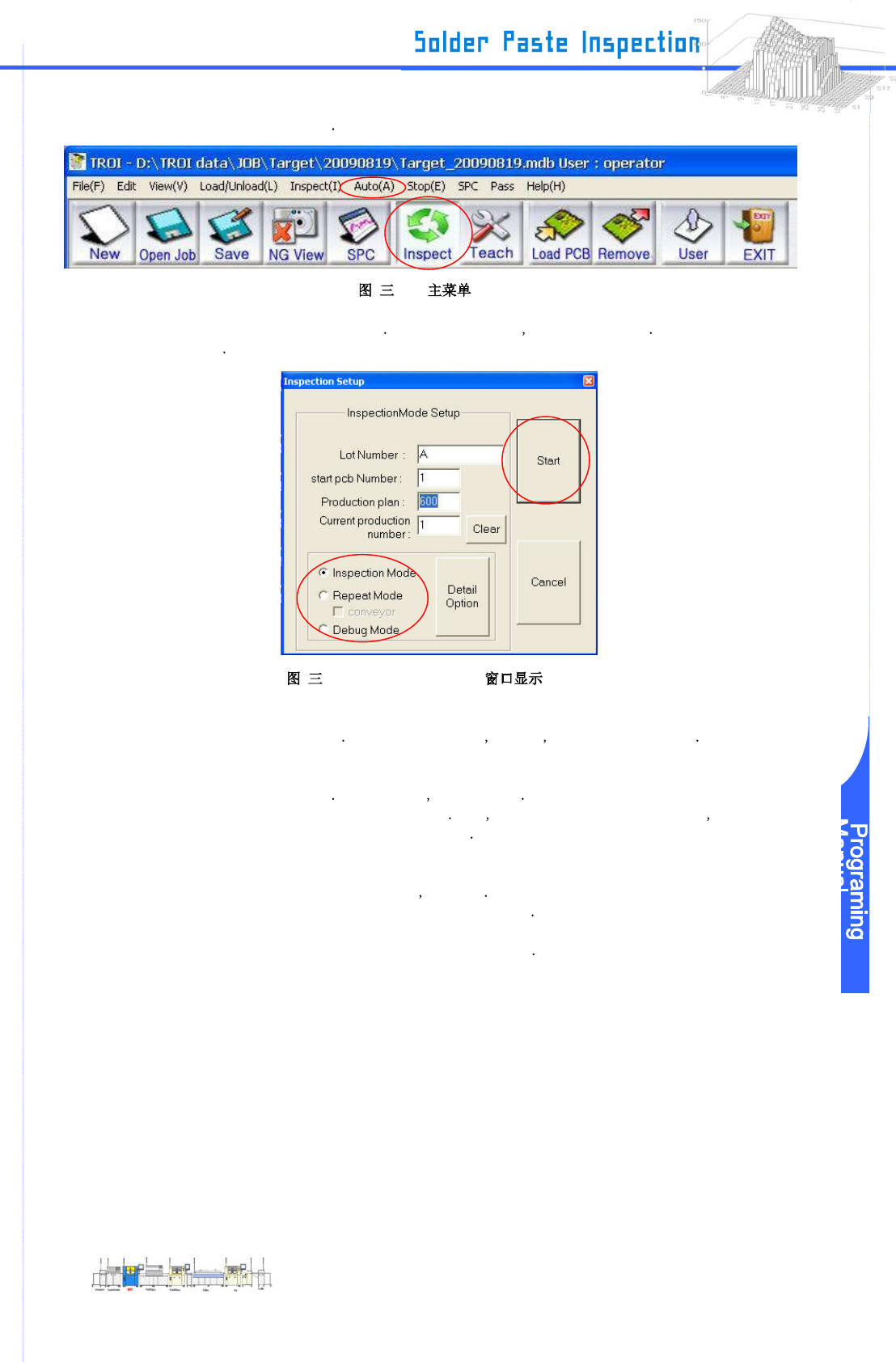
Step 1: 从主菜单点击 “Auto”
-3-8
Step 2: “Inspection Setup” 窗口显示 从三种模式之中选择 然后点击“Start” 检测根据选定的
模式开始
-3-9 “Inspection Setup”
・ 《Inspection Mode》
这是用于正常的检测 PCB 一块一块地装入 检测它 并搬出它执行串行检查
・ 《Repeat Mode》
重复检测一块 PCB 在正常的检测 这是不使用的
这是用于检查机器的精度和其他测试 此外 当你复选标记在“conveyor”时 你将通
过搬送 PCB 从出口到进口执行串行检测
・ 《Debug Mode》
如果有任何 N G 出现在检查期间 检查暂停
最后的结果和对 NG 部件的检查方法是可以改变的
通常调试模式工作方式类似于自动模式,但是这是先通过检查被操作者检测到的图像和
临时调整检查方法来提高的 PCB 的直行率的模式
www.pemtron.com
25
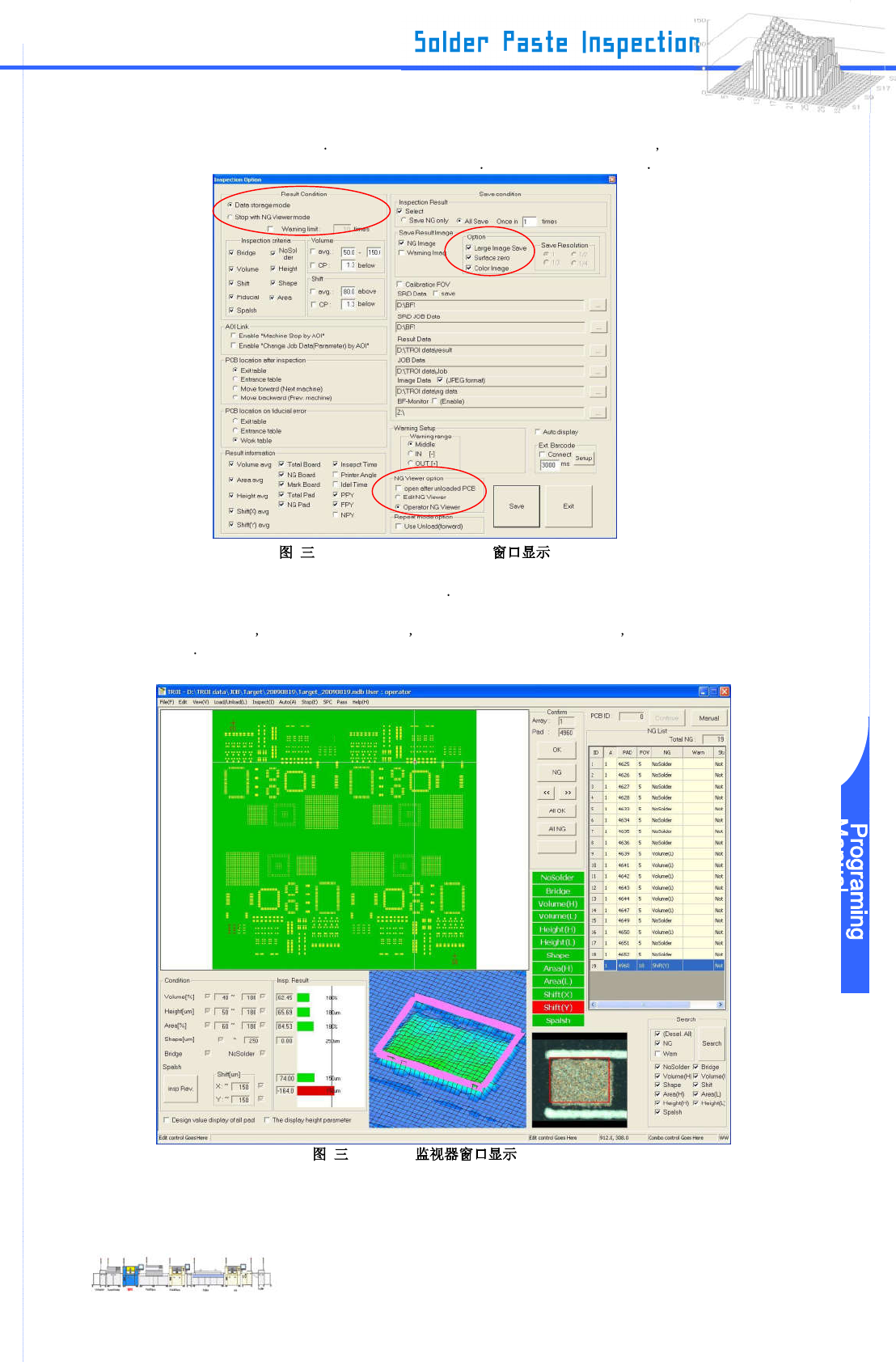
Step 3: 选择 “Detail Option” 更改停止选项为“Stop with NG Viewer mode” NG 判断显示为
“Edit NG Viewer” 和 “Large Image Save” 点击 “OK” 确保设定
-3-10 “Inspection Setup”
Step 4: 检查实际 PCB 使用 “Inspection Mode”
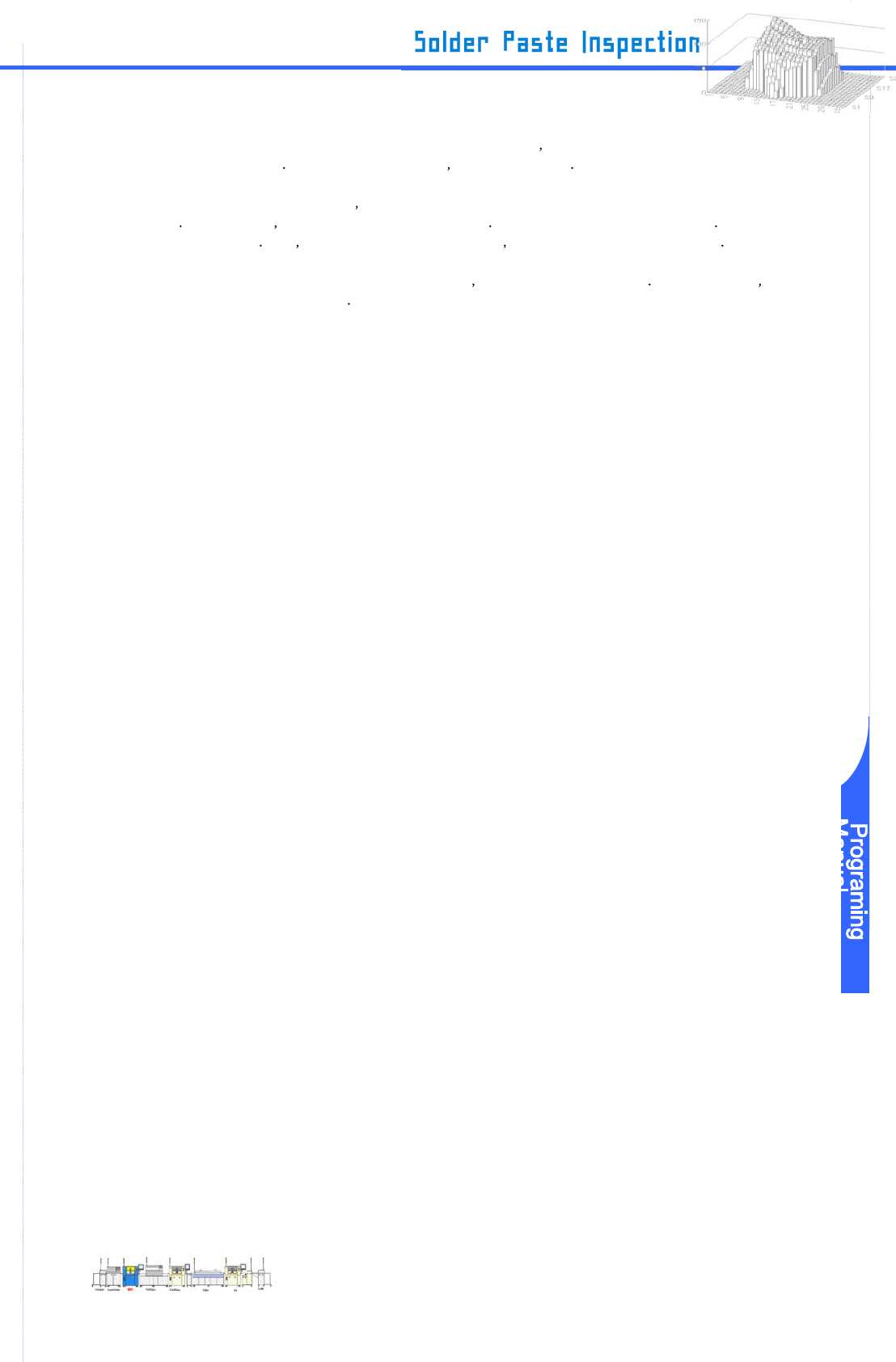
Step 5: 启动自动检测 一块 PCB 检查完之后 如果有任何一个 Pad 判断为 NG “NG Monitor” 被
显示
-3-11 NG
www.pemtron.com
26
Step 6: 当你检查图像使用 2D 和 3D 并且你决定作任何参数的调整 选择 “Edit Data” 以显示“ROI
Analysis”对话框 调整参数根据第三节-3-1 检查参数设定程序
Step 7: 如果你调整之后选择“Exit” “ROI Analysis”对话框关闭和“NG Monitor”对话框显示出
来 对于检测结果 根据情况选择“OK”或“NG” 下一个有缺陷的焊盘便会显示出来 检查所
有的不合格品 然而 如果有很多不良品被判断为 NG 选择“Manual”和调整检查参数
Step 8: 当所有的 NG 判断完成和任何的不良品的发生 PCB 被搬送到出口并停止 至于是好的部件
PCB 持续进行到下一道工序