TROI_Programing_Chinese_new .pdf - 第27页
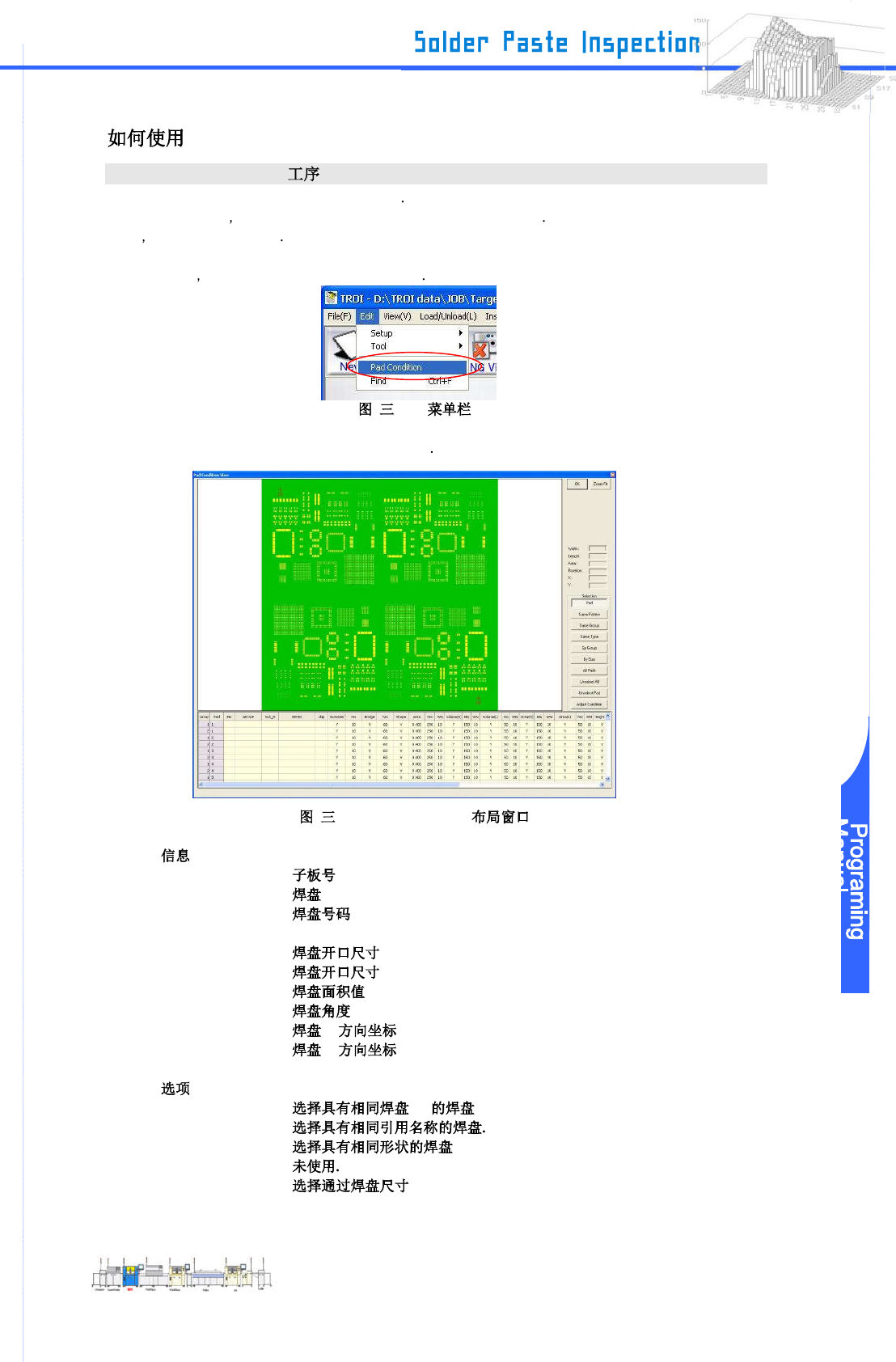
www .pemtron.com 27 III-4 P A D CONDITION III-4-1 PAD CONDIT ION 本节说明调整 PCB 没有成像检查数据的功能 如果你使用此功能 你可以设置或修改检查数据和通过焊盘尺寸搜索 下面 我们专注于一般工序 Step 1 : 首先 从主菜单选择“ P AD Condition ” -4-1 Step 2 : “ Pad Condition ” 窗口显示在布局窗口 -4-2 Pad …

www.pemtron.com
26
Step 6: 当你检查图像使用 2D 和 3D 并且你决定作任何参数的调整 选择 “Edit Data” 以显示“ROI
Analysis”对话框 调整参数根据第三节-3-1 检查参数设定程序
Step 7: 如果你调整之后选择“Exit” “ROI Analysis”对话框关闭和“NG Monitor”对话框显示出
来 对于检测结果 根据情况选择“OK”或“NG” 下一个有缺陷的焊盘便会显示出来 检查所
有的不合格品 然而 如果有很多不良品被判断为 NG 选择“Manual”和调整检查参数
Step 8: 当所有的 NG 判断完成和任何的不良品的发生 PCB 被搬送到出口并停止 至于是好的部件
PCB 持续进行到下一道工序
www.pemtron.com
27
III-4 PAD CONDITION
III-4-1 PAD CONDITION
本节说明调整 PCB 没有成像检查数据的功能
如果你使用此功能 你可以设置或修改检查数据和通过焊盘尺寸搜索
下面 我们专注于一般工序
Step 1: 首先 从主菜单选择“PAD Condition”
-4-1
Step 2: “Pad Condition” 窗口显示在布局窗口
-4-2 Pad Condition
Array :
Pattern : ID
Pad :
Width : (mm)
Length : (mm)
Area :
Angle :
X Coord : X
Y Coord : Y
Sel Pattern : ID .
Sel Ref.Code :
Sel Type : .
Sel Ref.coord :
Size : .
www.pemtron.com
28
All : .
DeselectAll : .
DeselectPad : .
AdjustCond : .
.
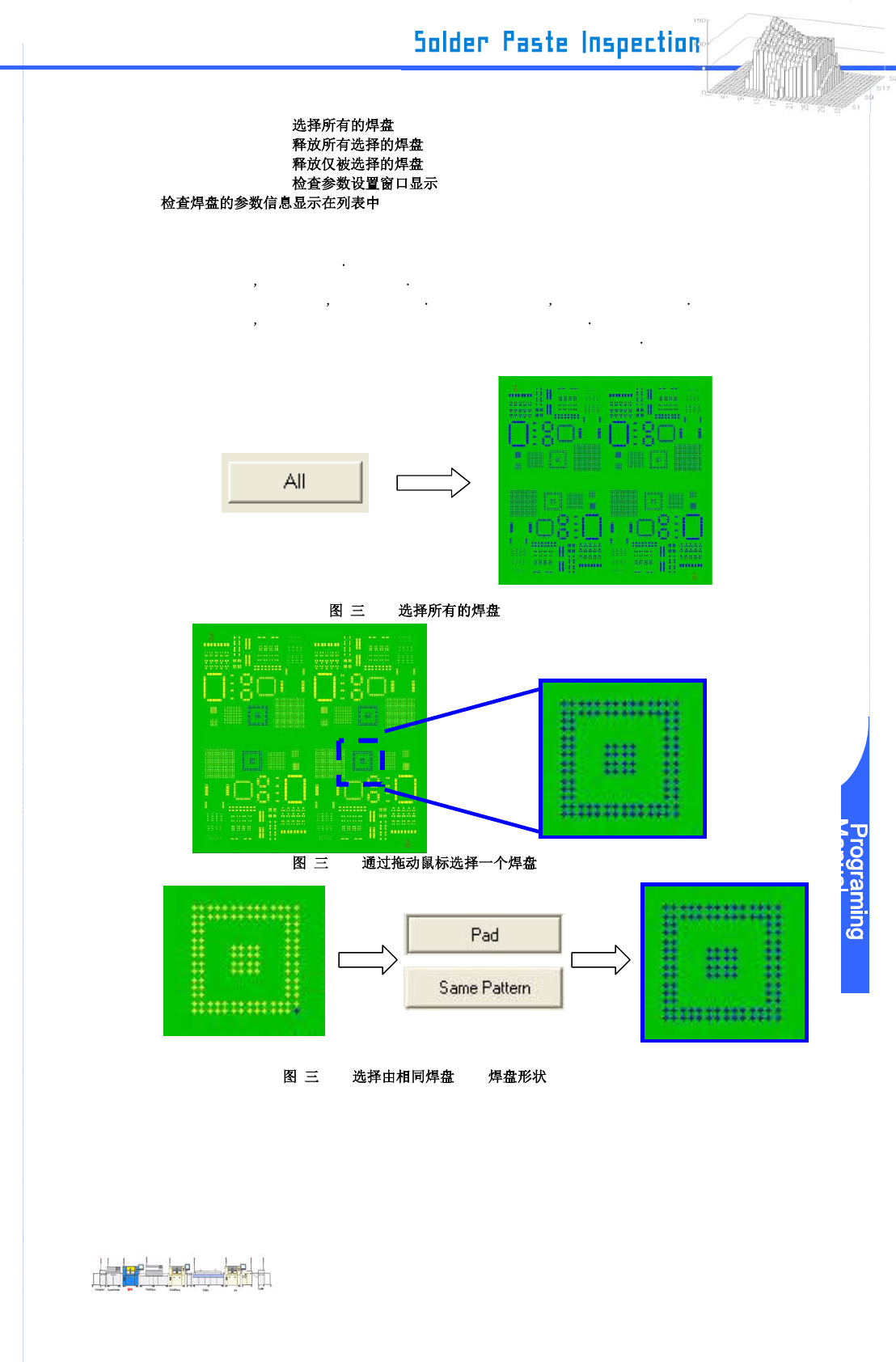
Step 3: 选择一个要调整参数的焊盘
使用选择选项 选择一个要改变的焊盘
当你想要修改所有的焊盘 请选择“All” 当你选择一些焊盘 在布局窗口拖动选择
选择一个焊盘 然后“Sel Pattern”当你调整焊盘有着相同焊盘 ID
选择一个焊盘然后选择“Sel Type”当你要调整焊盘有着相同焊盘的形状
-4-3
-4-4
-4-5 ID /