TROI_Programing_Chinese_new .pdf - 第43页
www .pemtron.com 43 Step 6 : 当定位标记的“ Virtua l T eachi ng ”完成时 选择“ Vi rtual Inspection ” -6-6 Step 7 : 设置正式的 非临时的 ) 定位标记 . 移动图 像到到 标记 的位置 即你想要 制作正 式的定 位标记 并配置中 的位置 和灯光的 设置 当你 点 击“ Change Real fiducial ”并执行 T eac hing 动作设置…
www.pemtron.com
42
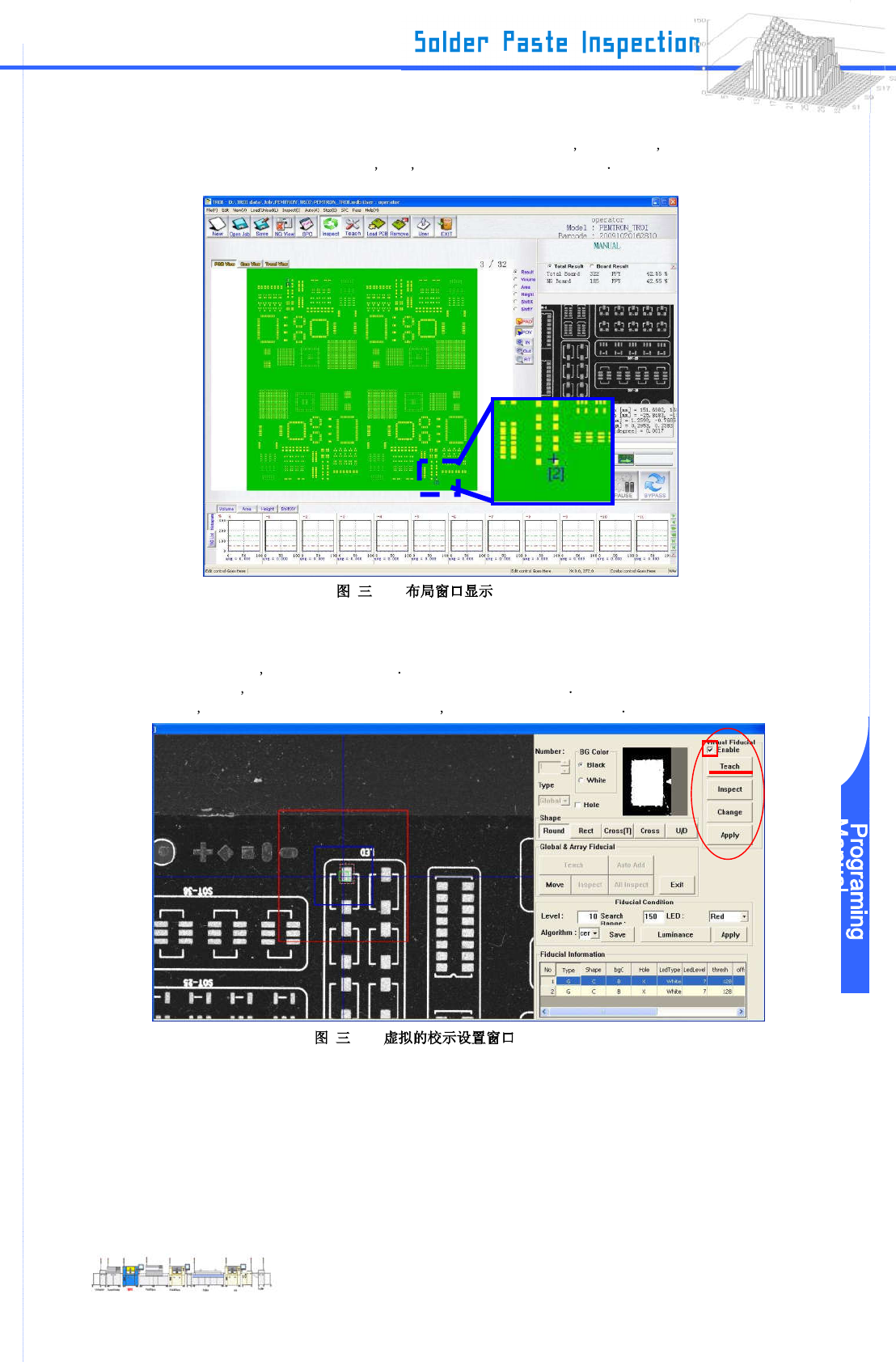
Step 4: 如果你执行第三节-2-4 焊盘设定程序和第三节-2-5 导入视场程序 和阵地+[1] 在布局窗口上选
择的焊盘表明“Fiducial Mark” 显示 这是虚拟基准的最后制作数据
-6-3
Step 5: 根据教学程序的第三节-2-7 定位标记校示程序打开定位标记设置窗口后你执行第三节-2-6
PCB 加载程序 并配置定位标记设置
像往常一样 调整所有临时定位标记设置当导入 Gerber 数据时 当定位标记位置和灯光调整完
成时 点击菜单右侧“Virtual Teaching” 并配置所有定位标记的设置
-6-4
www.pemtron.com
43
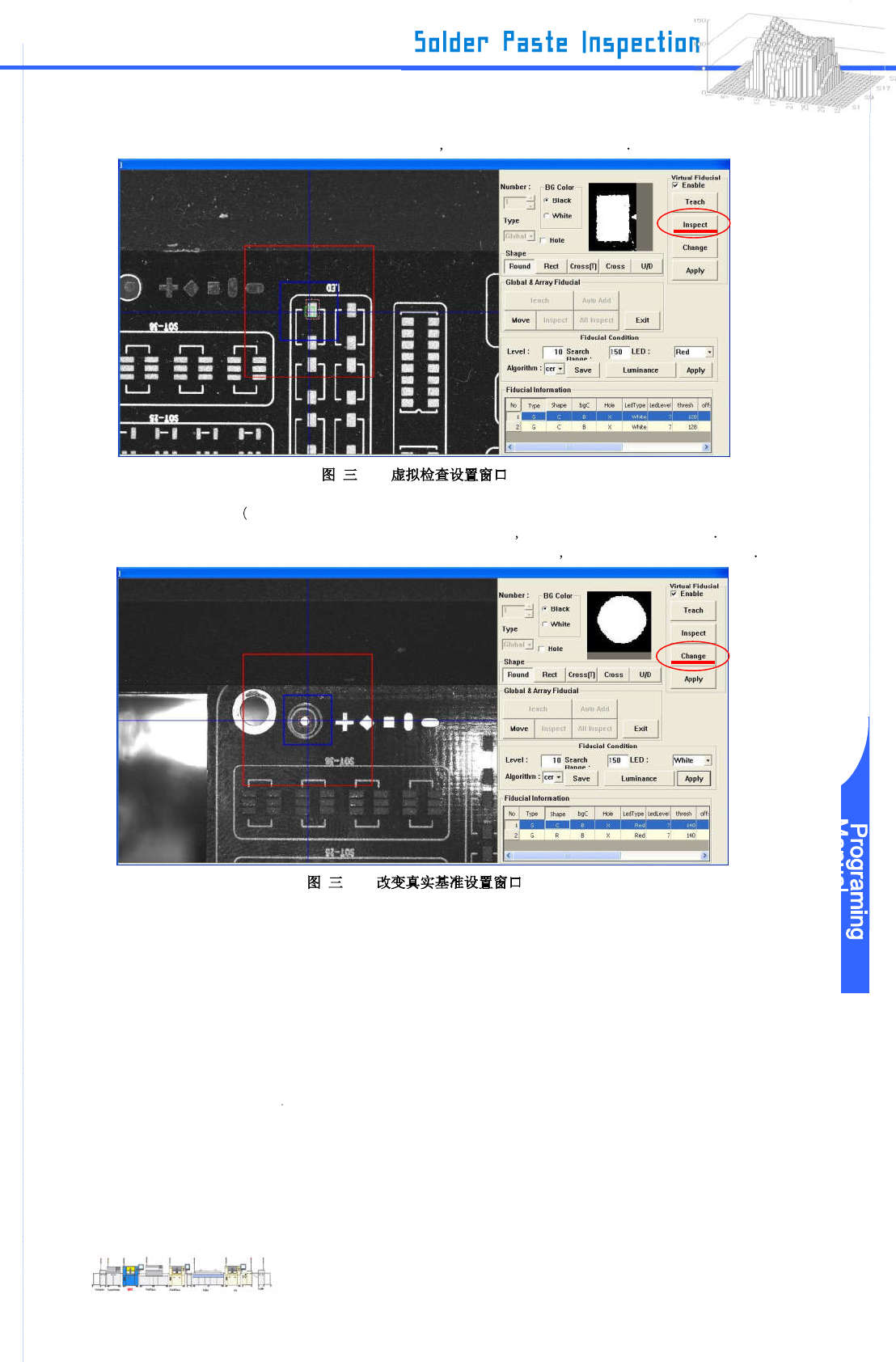
Step 6: 当定位标记的“Virtual Teaching”完成时 选择“Virtual Inspection”
-6-6
Step 7: 设置正式的 非临时的) 定位标记.
移动图像到到标记的位置即你想要制作正式的定位标记 并配置中的位置和灯光的设置 当你点
击“Change Real fiducial”并执行 Teaching 动作设置完成后 “Fiducial Mark” 被改变了
-6-7
www.pemtron.com
44
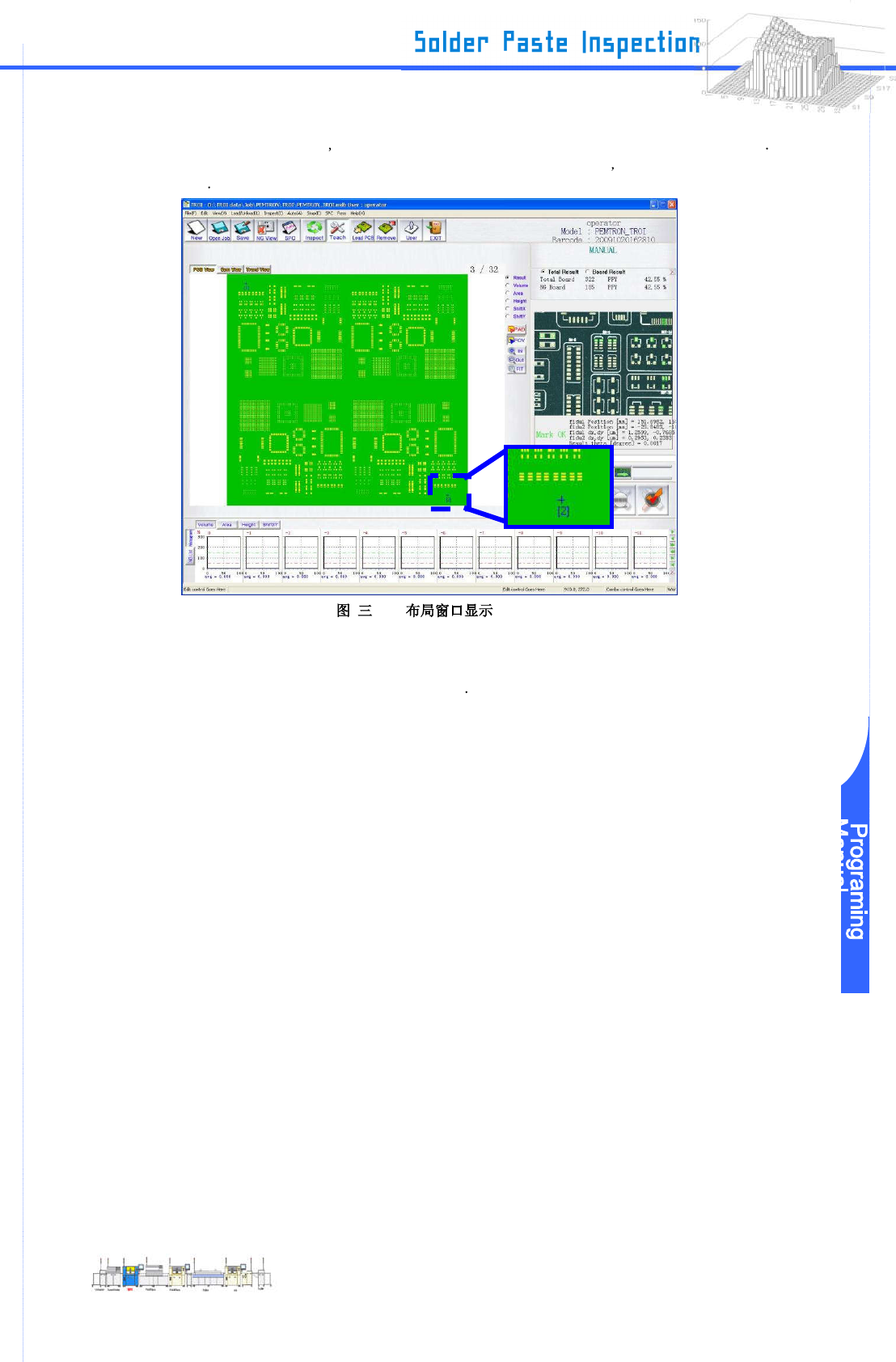
Step 8: 当所有上述的步骤完成后 配置正常的“Fiducial Mark”设置和“2D LED Calibration”设置
当阵地+[1], 这表明“Fiducial Mark” 在布局窗口上,显示的是改变了 这是虚拟基准制作数据
的末尾
-6-8
Step 9: 根据第三节-2-6 PCB 加载程序执行随后的程序