00197006-04_UM_X-Serie-S_IT.pdf - 第289页
Istruzioni per l'uso SIPLACE serie X 5 Operazioni da svol gere sulla macchina Dalla versione software SR.706.1 SP1 Edizione 10/2014 5.5 Interfaccia utente 289 5.5.4 Uso del sof tware della st az ione all'intern…
5 Operazioni da svolgere sulla macchina Istruzioni per l'uso SIPLACE serie X
5.5 Interfaccia utente Dalla versione software SR.706.1 SP1 Edizione 10/2014
288
Videata del livello
di riempimento
Durante il montaggio l'operatore può vedere, in qualsiasi momento,
quando i singoli convogliatori sono vuoti e devono essere nuova-
mente riempiti.
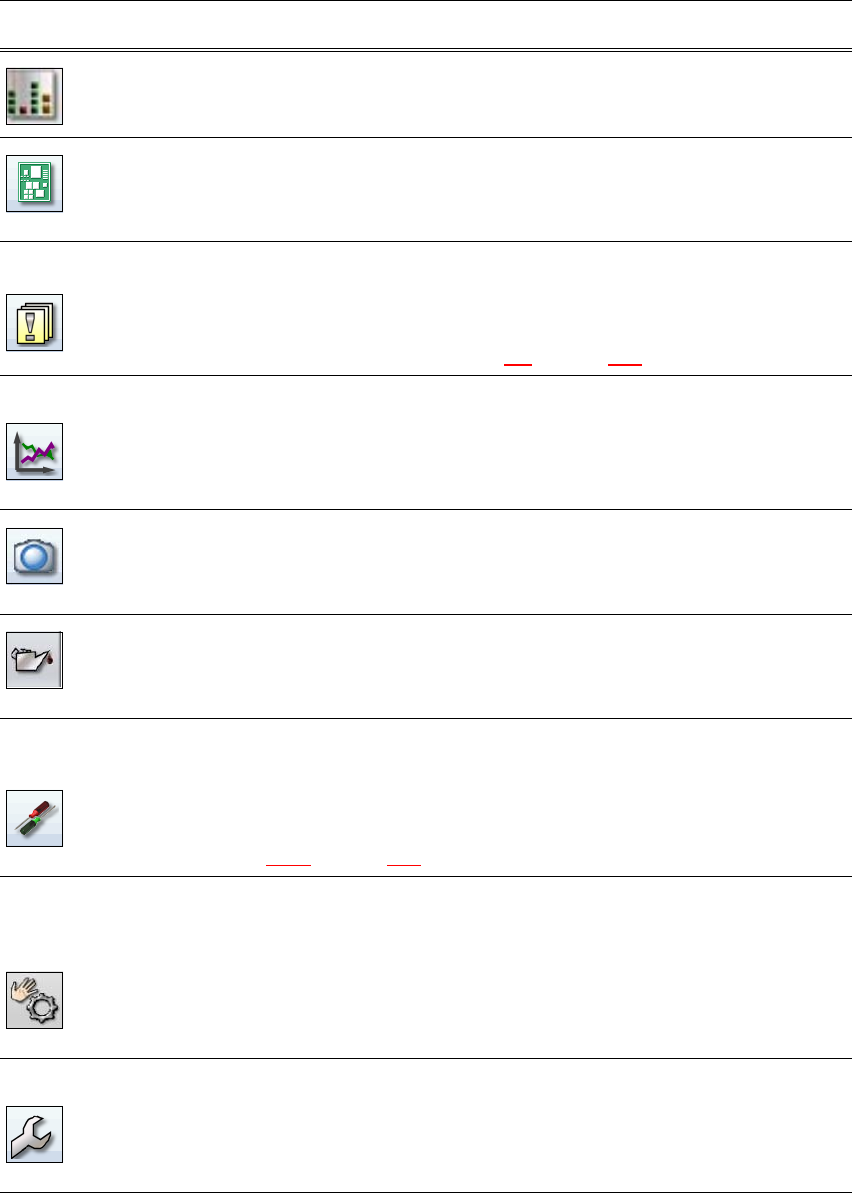
Circuiti stampati Visualizza i circuiti stampati e la lista delle posizioni di montaggio.
Controllo e allestimento dei circuiti stampati e dei componenti.
Teaching delle mire.
Messaggi Visualizza messaggi relativi a eventi precedenti o attuali. I messag-
gi sono suddivisi per tipologie. Si possono richiamare diverse
tabelle: una per gli errori traccia, gli errori di trasporto, gli errori
relativi alla macchina, di tipo generale e le segnalazioni di errore
concatenate (vedi sezione 5.6
, pagina 293).
Statistiche Visualizza statistiche relative a prestazioni, qualità e materiale
scartato. Visualizza le prestazioni della macchina e i circuiti stam-
pati.
Avvia il sistema OIS (Operator Information System); per ulteriori
informazioni si rimanda alla documentazione relativa a OIS.
Immagine live du-
rante il montaggio
Visualizza le singole immagini live della videocamera.
Solo a partire dal livello di comando "Produzione avanzata" :
visualizza e memorizza i dump di Vision.
Stato di manuten-
zione
Contiene informazioni sullo stato di manutenzione della macchina.
Per ulteriori informazioni consultare le istruzioni di manutenzione.
Impostazioni Contiene tutte le impostazioni e opzioni.
Consente di impostare il livello di comando, la lingua dell'interfaccia
utente.
Visualizza e modifica le impostazioni della macchina, impostazioni
utente, opzioni della macchina e opzioni software, vedi sezione
5.5.5
, pagina 292.
Controllo sensori
e funzioni
Contiene informazioni e funzioni per test e diagnosi.
Consente di impostare le funzioni del tasto di avvio della macchina.
Disponibile solo a partire dal livello di comando "Produzione avan-
zata":
Corsa di riferimento globale, test delle funzioni della testa C&P20.
Funzioni singole e corse a ciclo continuo. Ogni portale viene
pilotato singolarmente.
Assistenza Strumenti per l'assistenza.
Solo a partire dal livello di comando "Assistenza (cliente)".
Allestimento e calibratura della macchina per il montaggio di com-
ponenti SIPLACE, download di versioni software embedded, cali-
bratura e configurazione dell'intera macchina.
Icona Videata Descrizione
Istruzioni per l'uso SIPLACE serie X 5 Operazioni da svolgere sulla macchina
Dalla versione software SR.706.1 SP1 Edizione 10/2014 5.5 Interfaccia utente
289
5.5.4 Uso del software della stazione all'interno delle videate
La maggior parte delle videate che si attivano dalla barra degli strumenti (vedi sezione 5.5.3, pa-
gina287
) mette a disposizione, sul lato destro della finestra di dialogo, un'ulteriore barra degli stru-
menti verticale che dà accesso a videate secondarie e ad altre funzioni.
5
Esempio: Videata "Modulo di alimentazione, componenti e pipette
Nella barra degli strumenti fare clic su "Modulo di alimentazione, componenti e pipette"
.
NOTA
Per una descrizione dettagliata delle singole funzioni si rimanda alla guida on-line.
5 Operazioni da svolgere sulla macchina Istruzioni per l'uso SIPLACE serie X
5.5 Interfaccia utente Dalla versione software SR.706.1 SP1 Edizione 10/2014
290
Appare la seguente videata:
5
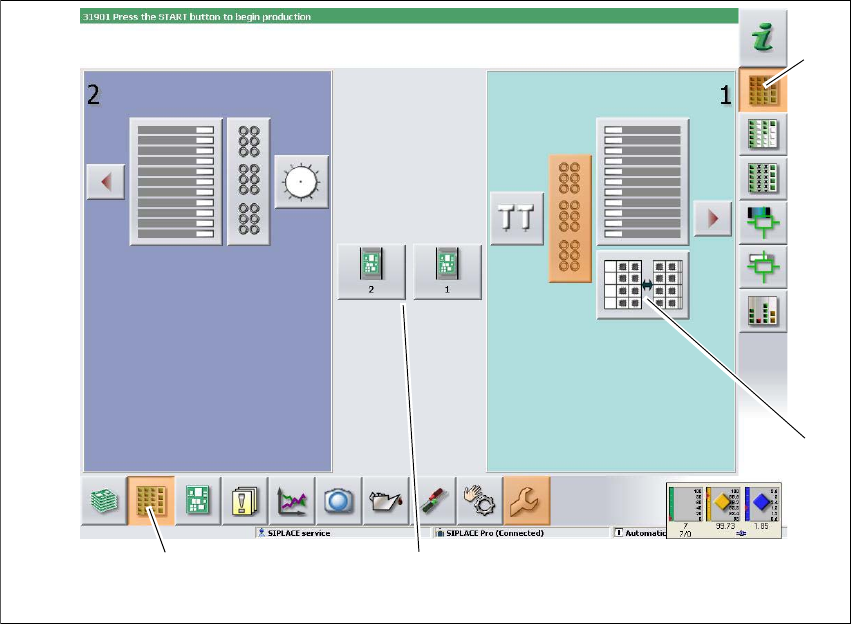
Fig. 5.5 - 3 interfaccia utente nella videata "Modulo di alimentazione, componenti e pipette" (esempio riferito alla
SIPLACE SX2)
Legenda
(1) Barra degli strumenti (pulsante "Modulo di alimentazione, componenti e pipette")
(2) Barra degli strumenti verticale della videata "Modulo di alimentazione, componenti e pipette"
(3) Riquadro relativo alla lavorazione con 2 portali
(4) Pulsante per il cambio pipette sul portale 2
Fare clic, ad es. sul WPC del portale 1 (pulsante 4) per verificare la configurazione.
(1)
(2)
(3)
(4)