DE_Nordson_EFD_UltimusPlus_I-II_Operating_Manual.pdf - 第33页
Bedienung (Fortsetzung) Export von Pr ogrammen an ein USB- Laufwerk Sie können den USB-Anschluss am Dosiergerät verwenden, um alle Programme in der Programmbibliothek an ein USB-Laufwerk zu exportieren. Nach dem Export k…
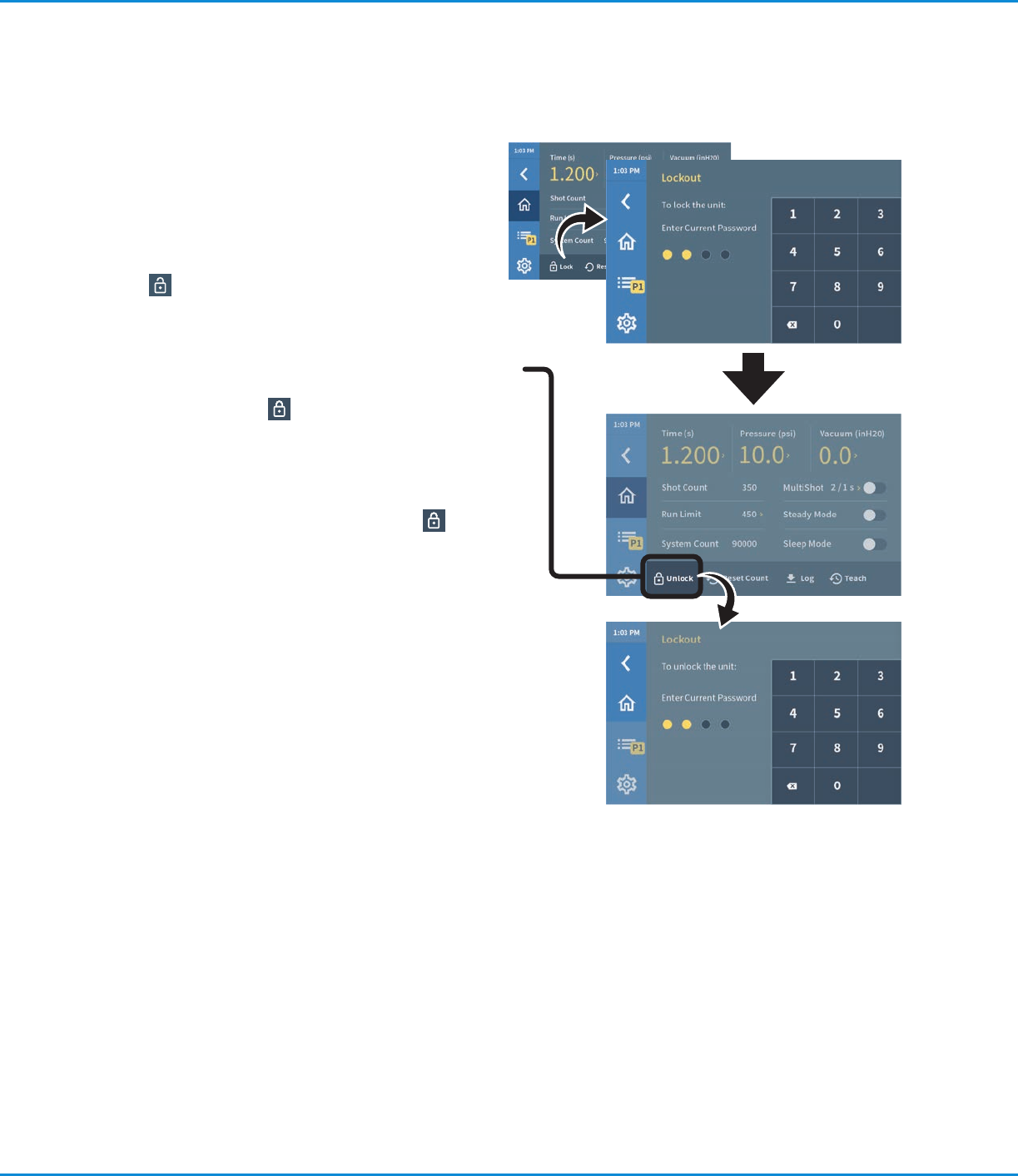
Sperren oder Entsperren des
Systems
HINWEIS: Das voreingestellte Passwort ist 1111. Zur
Änderung des Passworts siehe Abschnitt “Ändern des
Systempassworts” auf Seite41.
Zum Sperren des Systems
1. Drücken Sie auf dem Startbildschirm auf Sperren
.
Der Sperrbildschirm wird geöffnet.
2. Geben Sie das Passwort ein, um das System zu sperren.
Das System kehrt automatisch zum Startbildschirm
zurück. Dieser ist nun ausgegraut. Ein geschlossenes
Vorhängeschloss
auf der Schaltfläche zum Entsperren
zeigt ebenso an, dass das System gesperrt ist.
Zum Entsperren des Systems
1. Drücken Sie die Schaltfläche Entsperren .
2. Geben Sie auf dem Sperrbildschirm das 4-stellige
Passwort ein.
Das System kehrt automatisch zum Startbildschirm
zurück und der normale Betrieb ist wiederhergestellt.
Bedienung (Fortsetzung)
Dosiergeräte der UltimusPlus Serie
32 www.nordsonefd.com/de info.de@nordsonefd.com +49 89 2000 338 600 Nordson EFD Verkaufs- und Kundendienst für Dosiersysteme stehen Ihnen weltweit zur Verfügung.
Bedienung (Fortsetzung)
Export von Programmen an ein USB-
Laufwerk
Sie können den USB-Anschluss am Dosiergerät verwenden,
um alle Programme in der Programmbibliothek an ein
USB-Laufwerk zu exportieren. Nach dem Export können
die Programme dann in ein anderes Dosiergerät importiert
werden.
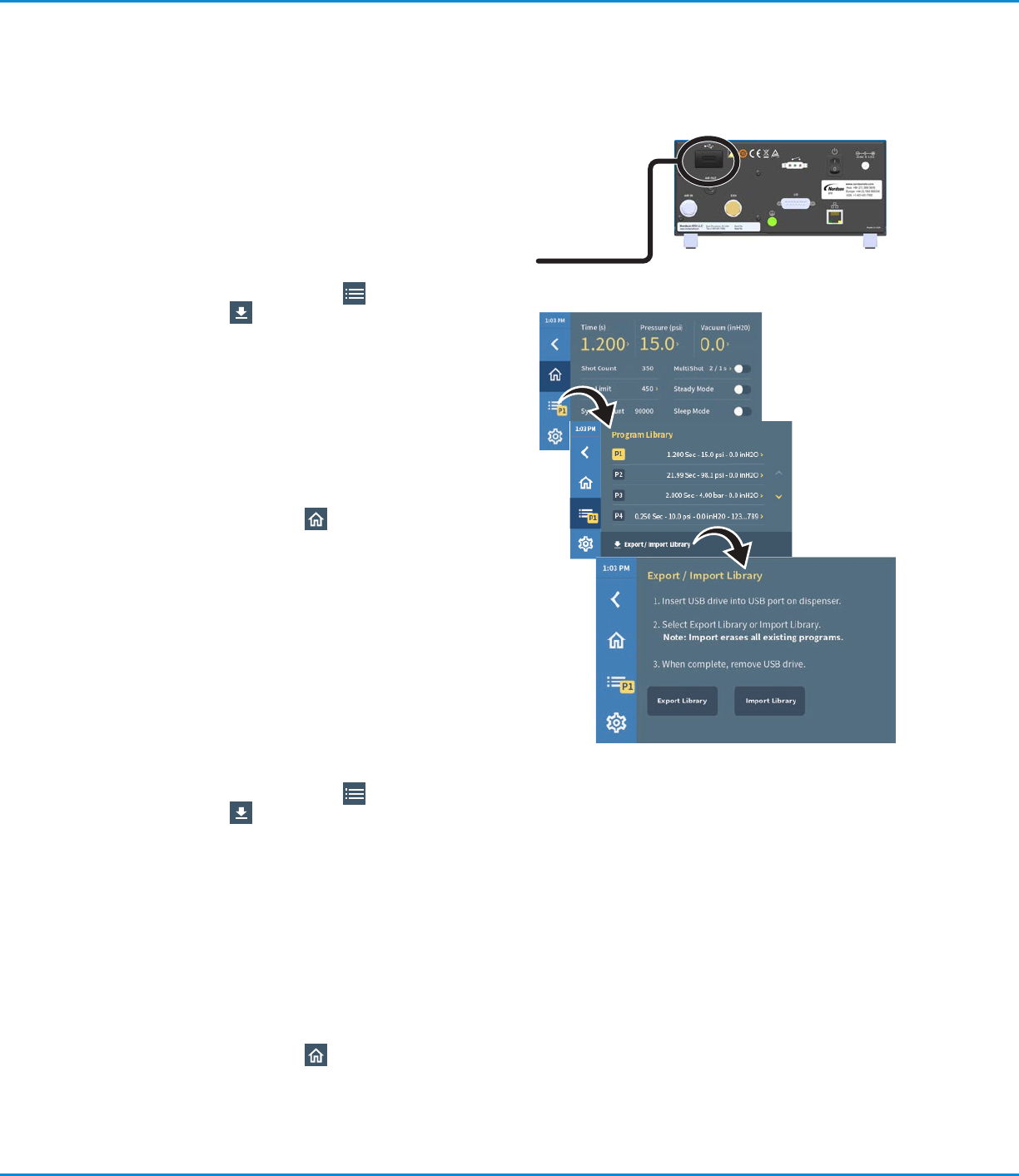
1. Schließen Sie ein USB-Laufwerk am USB-Anschluss an.
2. Drücken Sie auf Programme > Bibliothek exportieren /
importieren .
3. Drücken Sie auf Bibliothek exportieren, um alle
Programme an das USB-Laufwerk zu exportieren.
Wenn der Export erfolgreich war, zeigt das System
Folgendes an: “Export erfolgreich.” Schlägt der Export
fehl, siehe Abschnitt “Warnhinweise des Dosiergeräts”
auf Seite50 zur Lösung des Problems.
HINWEIS: Exportierte Programme des Dosiergeräts
werden als Dateien mit der Endung *.ult gespeichert.
4. Drücken Sie auf Home , um zum Startbildschirm
zurückzukehren.
Importieren von Programmen
von einem USB-Laufwerk in ein
Dosiergerät
1. Schließen Sie ein USB-Laufwerk am USB-Anschluss an.
2. Drücken Sie auf Programme > Bibliothek exportieren /
importieren
.
3. Drücken Sie auf Bibliothek importieren, um
alle Programme auf dem USB-Laufwerk in die
Programmbibliothek zu importieren.
Wenn der Import erfolgreich war, zeigt das System
Folgendes an: “Import erfolgreich.” Schlägt der Import
fehl, siehe Abschnitt “Warnhinweise des Dosiergeräts” auf
Seite50 zur Lösung des Problems.
HINWEIS: Alle Programme auf dem USB-Laufwerk
werden in das Dosiergerät importiert, wobei bestehende
Programme ersetzt werden.
4. Drücken Sie auf Home , um zum Startbildschirm
zurückzukehren.
Dosiergeräte der UltimusPlus Serie
33www.nordsonefd.com/de info.de@nordsonefd.com +49 89 2000 338 600 Nordson EFD Verkaufs- und Kundendienst für Dosiersysteme stehen Ihnen weltweit zur Verfügung.
Verwendung des Barcodescanners
Sie können einen Barcodescanner verwenden, um das aktive Dosierprogramm zu wechseln. Für die Verwendung
der Barcodescanner-Funktion ist Folgendes erforderlich:
• Der optionale Barcodescanner muss mit dem USB-Anschluss am Dosiergerät verbunden sein. Die
Artikelnummer des Scanners finden Sie im Abschnitt “Zubehör” auf Seite49.
• Der Barcode für das Werkstück muss einem Dosierprogramm zugeordnet sein.
HINWEIS: Ein Barcode kann nur einem Dosierprogramm zugeordnet sein. Wenn ein bereits zugeordneter Barcode
einem anderen Programm zugeordnet wird, wird die Zuordnung zu dem ursprünglichen Programm aufgehoben und
der Barcode wird dem neuen Programm zugeordnet.
Barcodetypen
Der Barcodescanner kann folgende Barcodetypen lesen:
• UPC-A • UPC-E • EAN-8 • EAN-13
• Code32 • Code39 • Code128 • Code93
• Code11 • Codabar • Industrial 2 of 5 • Interleaved 2 of 5
• MSI
Bedienung (Fortsetzung)
Zur Zuordnung eines Barcodes zu einem Programm
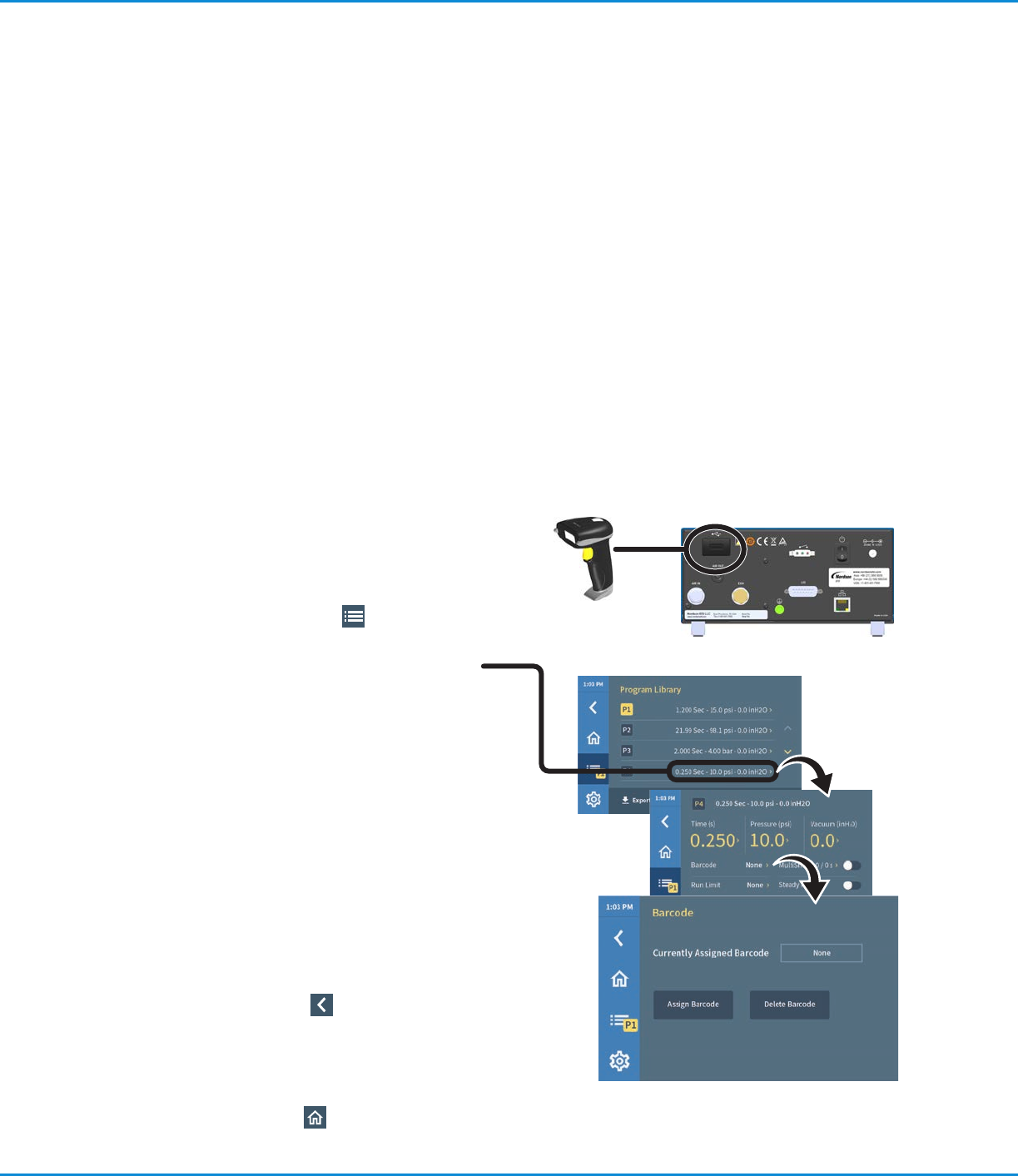
1. Verbinden Sie den Barcodescanner mit dem USB-
Anschluss am Dosiergerät.
2. Drücken Sie auf Programme . Der Bildschirm der
Programmbibliothek öffnet sich.
3. Drücken Sie auf den Namen eines Programms
(nicht die Programmnummer), dem Sie einen
Barcode zuordnen möchten. Der Bildschirm mit den
Programmdetails wird geöffnet.
4. Drücken Sie auf Barcode. Der Barcode-Bildschirm wird
geöffnet.
5. Drücken Sie auf Barcode zuweisen.
6. Verwenden Sie den Barcodescanner, um den Barcode
einzulesen. Der eingelesene Barcode erscheint im Feld
Aktuell zugeordneter Barcode.
HINWEIS: Wenn ein Barcode 8 oder weniger Stellen
hat, werden alle 8 Stellen angezeigt. Wenn ein Barcode
9 oder mehr Stellen hat, werden die ersten drei Stellen
angezeigt, gefolgt von Auslassungspunkten und den
letzten 3 Stellen (z. B. XXX...XXX).
7. Drücken Sie auf Zurück , um zum Bildschirm mit den
Programmdetails zurückzukehren. Der Barcode wird
neben „Barcode“ angezeigt.
HINWEIS: Das System fügt die Barcodeinformation auch
dem Programmnamen hinzu.
8. Drücken Sie auf Home , um zum Startbildschirm
zurückzukehren.
Dosiergeräte der UltimusPlus Serie
34 www.nordsonefd.com/de info.de@nordsonefd.com +49 89 2000 338 600 Nordson EFD Verkaufs- und Kundendienst für Dosiersysteme stehen Ihnen weltweit zur Verfügung.