DE_Nordson_EFD_UltimusPlus_I-II_Operating_Manual.pdf - 第58页
Dosiergeräte der UltimusPlus Serie 58 www.nordsonefd.com/de info.de@nordsonefd.com +49 89 2000 338 600 Nordson EFD Verkaufs- und Kundendienst für Dosiersysteme stehen Ihnen weltweit zur Verfügung. Anhang A, Änder n der I…
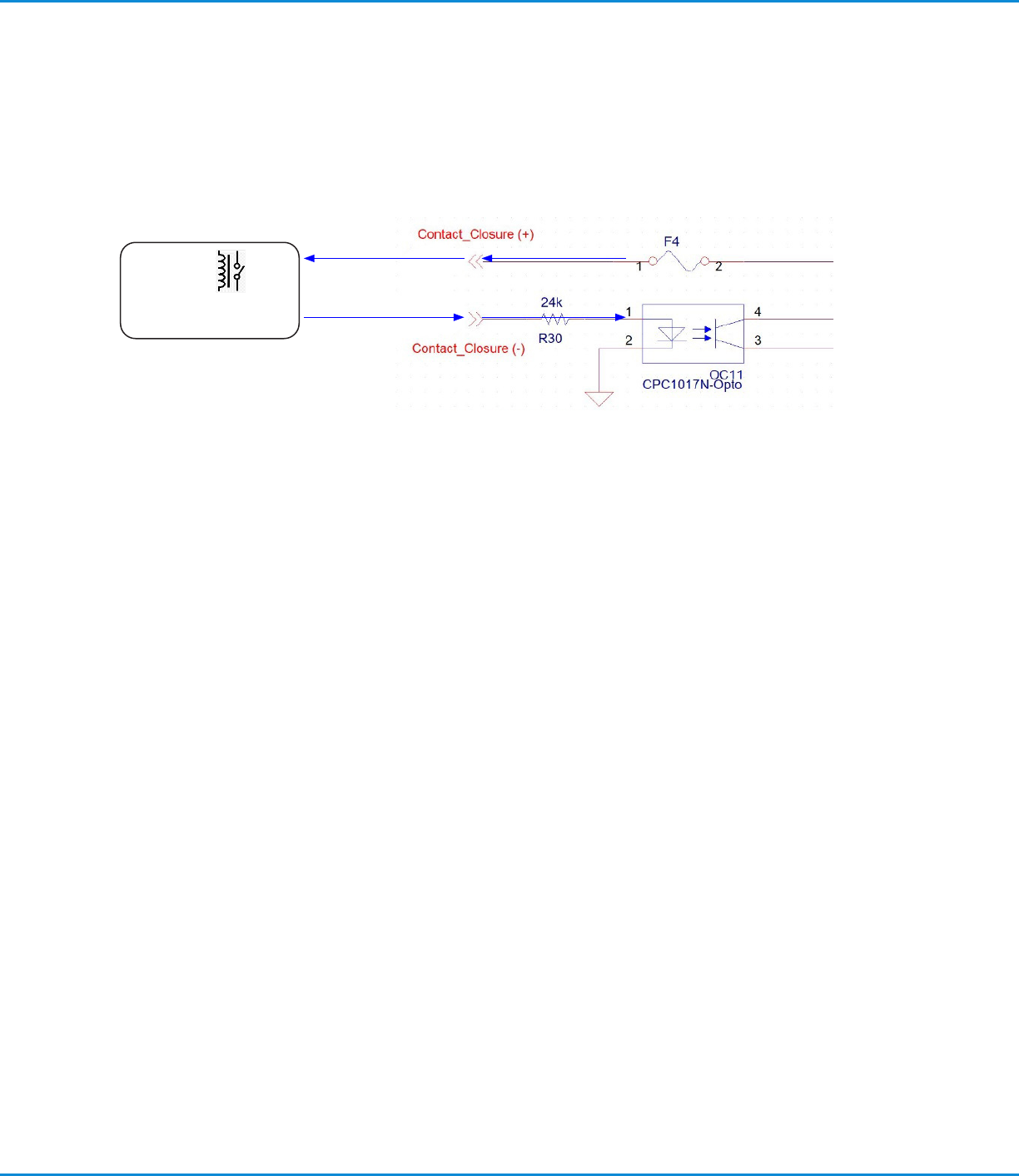
Kontaktschluss-Schaltung
Ein Dosierzyklus kann mit einem Kontaktschluss über ein 24 V DC-Signal über die D-Sub-Anschlusskontakte 9 und
10 ausgelöst werden. Das Signal kann kurzzeitig (nicht kürzer als 0,01 Sekunden) oder dauerhaft anliegen. Ein neuer
Dosierzyklus wird begonnen, nachdem das Signal aufgehoben und erneut angelegt wurde.
Masse *-
Eingang 0 *-
Eingang 1 *-
Eingang 2 *-
PC / SPS
DB Kontakt 10
DB Kontakt 9
Ein-/Ausgangsanschlüsse (Fortsetzung)
Dosiergeräte der UltimusPlus Serie
57www.nordsonefd.com/de info.de@nordsonefd.com +49 89 2000 338 600 Nordson EFD Verkaufs- und Kundendienst für Dosiersysteme stehen Ihnen weltweit zur Verfügung.
Dosiergeräte der UltimusPlus Serie
58 www.nordsonefd.com/de info.de@nordsonefd.com +49 89 2000 338 600 Nordson EFD Verkaufs- und Kundendienst für Dosiersysteme stehen Ihnen weltweit zur Verfügung.
Anhang A, Ändern der IP-Adresse eines Computers
Jeder Computer in einem Netzwerksystem muss über eine einmalige IP-Adresse verfügen. Befolgen Sie diese
Prozedur, um die IP-Adresse eines Computers zu ändern.
HINWEIS: Um die IP-Adresse des Dosiergeräts zu ändern, siehe Abschnitt “Anschluss eines Ethernetkabels zur
Werksintegration” auf Seite39.
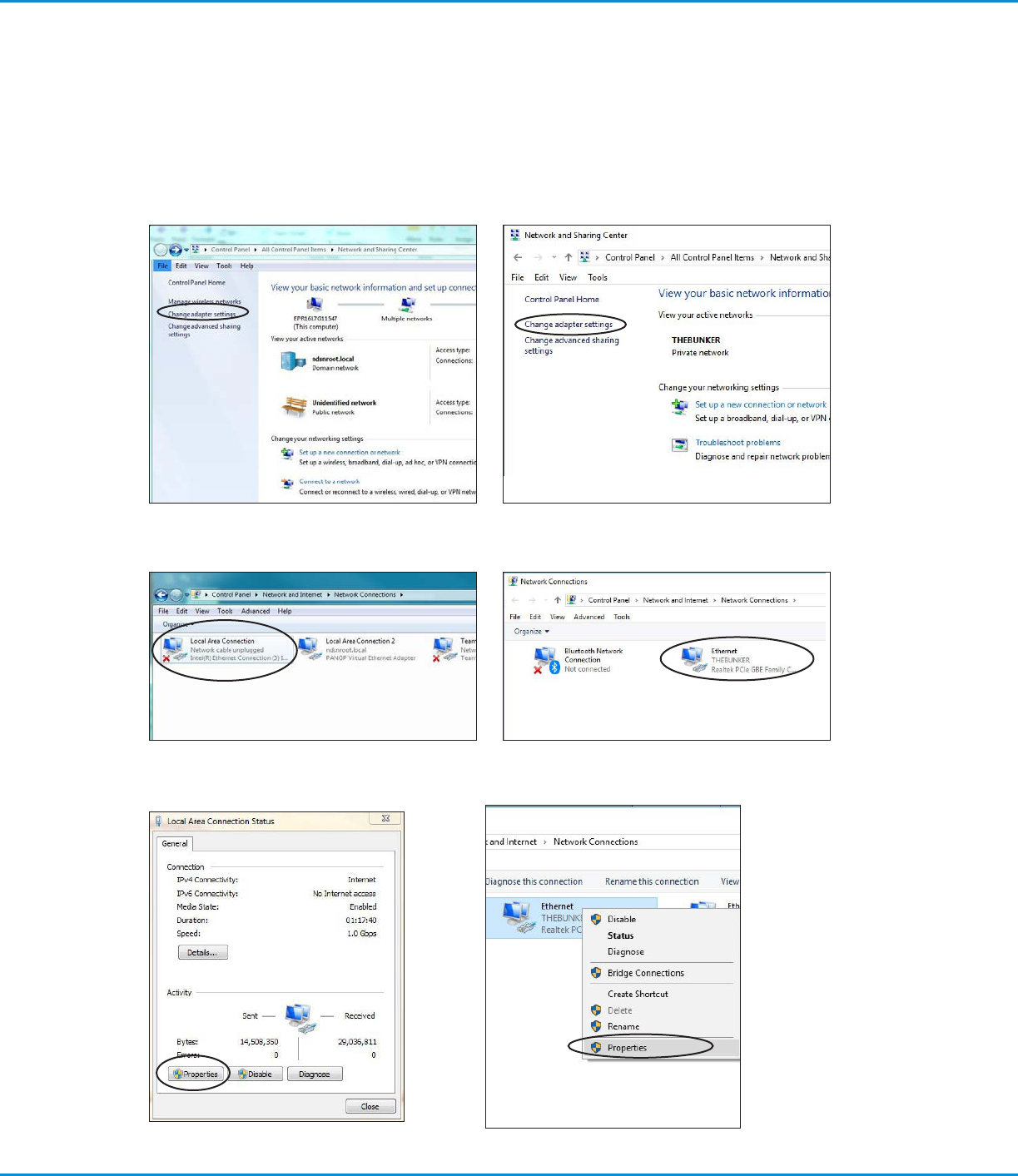
1. Öffnen Sie auf ihrem Computer das „Netzwerk- und Freigabecenter“.
2. Klicken Sie auf „Adaptereinstellungen ändern“.
Windows
®
7 Windows 10
3. Wählen Sie „Lokale Netzwerkverbindung“ (Windows 7) oder „Ethernet“ (Windows 10).
Windows 7 Windows 10
4. Doppelklicken (Windows 7) oder Rechtsklick (Windows 10), um „Eigenschaften“ auswählen.
Windows 7 Windows 10
Dosiergeräte der UltimusPlus Serie
59www.nordsonefd.com/de info.de@nordsonefd.com +49 89 2000 338 600 Nordson EFD Verkaufs- und Kundendienst für Dosiersysteme stehen Ihnen weltweit zur Verfügung.
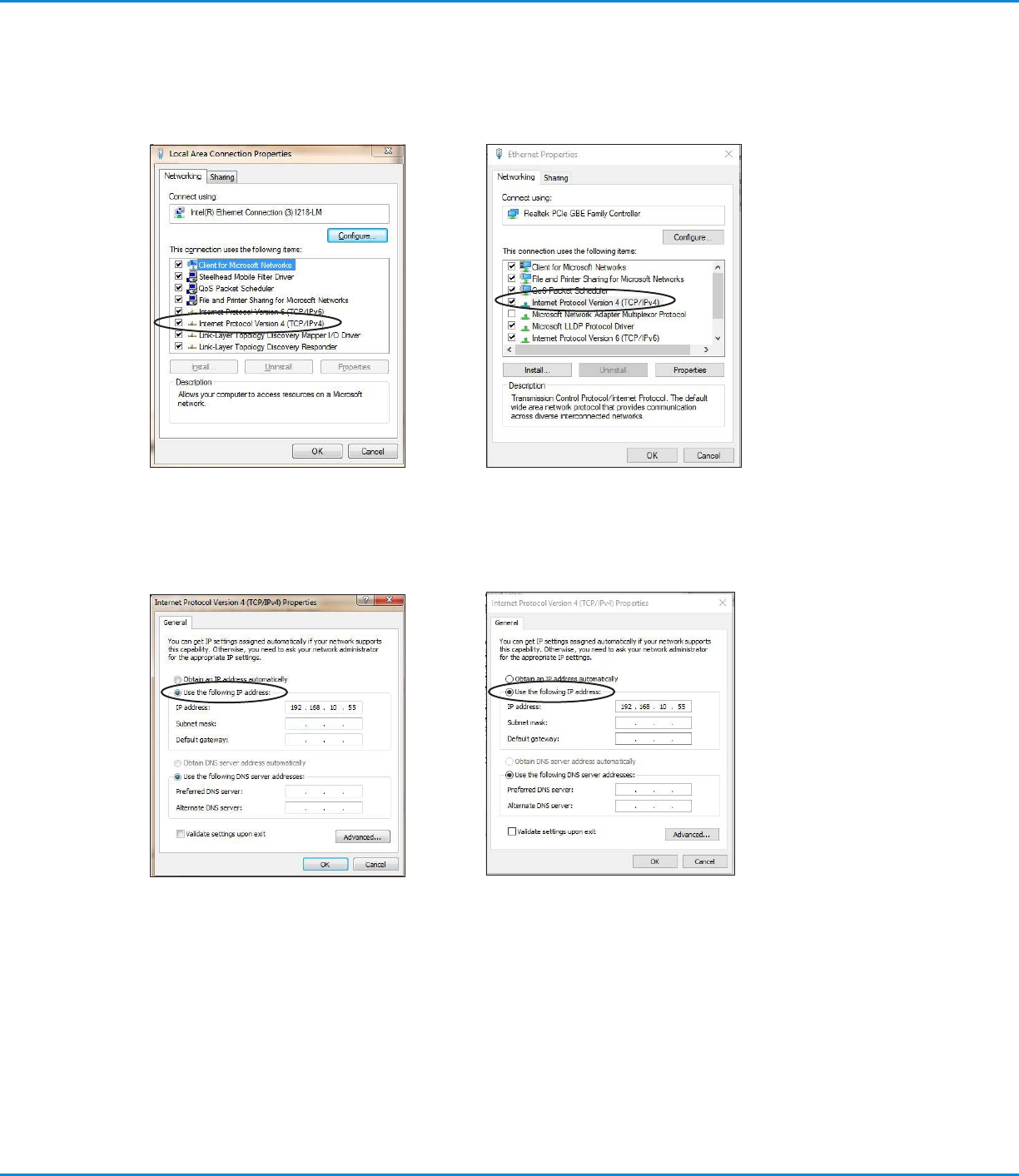
5. Doppelklicken Sie auf „Internetprotokoll, Version 4 (TCP/IPv4)“.
Windows 7 Windows 10
6. Klicken Sie auf „Folgende IP-Adresse verwenden“ und geben Sie die gewünschte IP-Adresse ein.
HINWEIS: Der Zahlenbereich für jedes Feld liegt zwischen 1 und 255.
7. Klicken Sie auf OK > OK, um die neue IP-Adresse zu speichern.
Windows 7 Windows 10
8. Klicken Sie auf OK im Eigenschaften-Fenster „Lokale Netzwerkverbindung“ (Windows 7) oder im Eigenschaften-
Fenster „Ethernet“ (Windows 10).
Anhang A, Ändern der IP-Adresse eines Computers
(Fortsetzung)