DECAN_S2_Admin(Chi_Ver4.5).pdf - 第181页
7-23 元件的登记 7.1.1. 共同 A lign Dat a 对所有部件共同适用的 Align Data 作出说 明。 < 相机 号 > 组合框 基准相机 2: 选择基准相机。 基准相机 4: 选择基准相机。 Fly Cam: 选择头部的飞行相机。 备注 各头部的识别用飞行相机如下。 Fly Cam1 : 正面 Gantry 的 1~2 号 Head Fly Cam2 : 正面 Gantry 的 3…
7-22
Advanced Chip Shooter DECAN S2 Administrator’s Guide
上。
注 意 使用本功能可能会发生严重的喷嘴磨损。由于本功能的使用引起
的喷嘴磨损本公司不负一切责任。
<真空检查> 选择框
吸附部件时要执行 Vacuum Check则进行校验。
Micro Chip非常微小,因此完成实际贴装后,即使发生贴装遗漏现象,也
很难在以后的工程中检查出错误,补充贴装也需要付出很大努力。(适
用于1608 Chip以下)
因此,使用此功能,设备记忆部件吸附时的压力,把最终贴装部件时的
压力和记忆的压力进行比较,确认是否发生差异。
万一发生差异,头部在吸附后至移动到贴装点的途中因某种原因掉落。
<使用兼容照相机> 校验盒
为提高作业效率部件登记时,指定的 Camera和 FOV可使用相同的
Camera进行作业。 例如,已指定“ 固定相机1”进行作业时, FOV相同则
为了提高作业效率使用“固定相机2”也可进行作业。
<Barcode> 校验盒
选择条形码的位置时,可以激活供料器列表。详细事项请参照“6.6.2
Barcode Position”。
<Emboss> 校验盒
供给当前编辑中的零部件的Feeder Reel类型为“Emboss”时进行选
择。“Auto Apply Pick Up Height”功能的应用与否,取决于该校验盒的选
择状态。具体内容见 “14.4.1.<General> Tap对话框的<Auto Apply Pick Up
Height>校验盒”。
7-23
元件的登记
7.1.1. 共同Align Data
对所有部件共同适用的Align Data作出说明。
<相机号> 组合框
基准相机2: 选择基准相机。
基准相机4: 选择基准相机。
Fly Cam: 选择头部的飞行相机。
备注 各头部的识别用飞行相机如下。
Fly Cam1:正面Gantry的1~2号Head
Fly Cam2:正面Gantry的3~4号Head
Fly Cam3:正面Gantry的5~6号Head
Fly Cam4:正面Gantry的7~8号Head
Fly Cam5:正面Gantry的9~10号Head
Fly Cam6: 背面Gantry的1~2号Head
Fly Cam7: 背面Gantry的3~4号Head
Fly Cam8: 背面Gantry的5~6号Head
Fly Cam9: 背面Gantry的7~8号Head
Fly Cam10: 背面Gantry的9~10号Head
Fix Cam1: 选择固定照相机
按钮
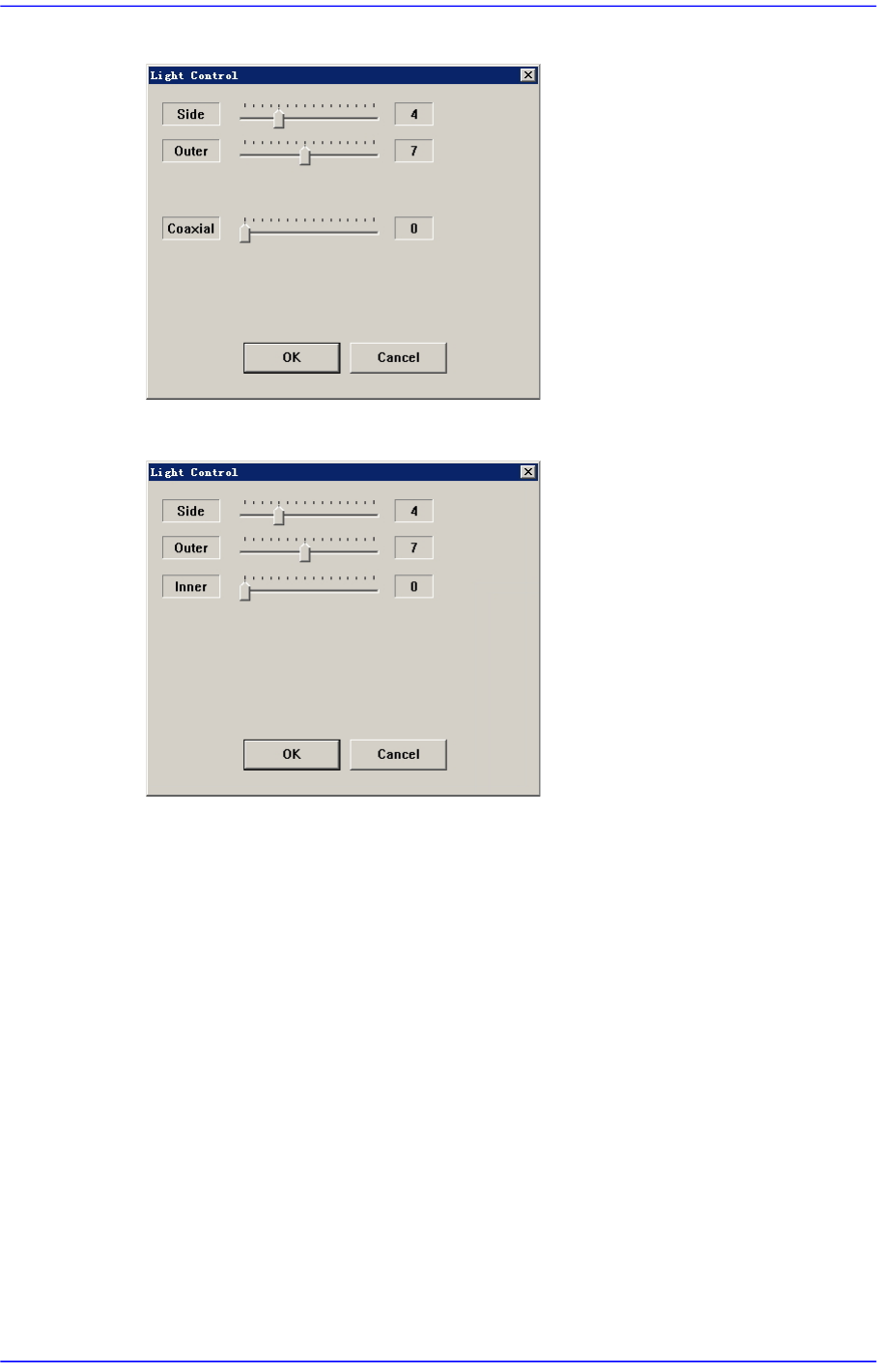
设定识别部品用摄象机的照明度。按下此按钮时,显示以下画面。
7-24
Advanced Chip Shooter DECAN S2 Administrator’s Guide
图
7.7
相机
“
为头照像机
”
时的对话框
图
7.8
相机
“
为固定照相机
”
时的对话框
<Side>
设定侧面的照明度。(0 - 15)
<Outer>
设定外部照明度。(0 - 15)
<Inner>
固定相机时, 设定内部照明度。 (0 - 15)
<OK> 按钮
把设定的照明度反映到照明数据后关闭对话框。
<Cancel> 按钮
忽略已设定的照明度直接关闭对话框。