SAKI AOI入門指南.pdf - 第81页
Options & OKImage Function 注解 3: 點擊 Options 按鈕即可打開 Alg orithm Opti on 對話 框 . 使用此功能 , 可以按我們的意願設 定檢測路徑 . 也可 以使用 Mask 檢測功能和得到當前編輯元件的 X 軸 .Y 軸 坐標等 . 81 注解 4: 點擊 OkImage 按鈕打開 OkW ind ow Image 對話 框 .OkIm ag e 功能用于 : 當某一個元件…
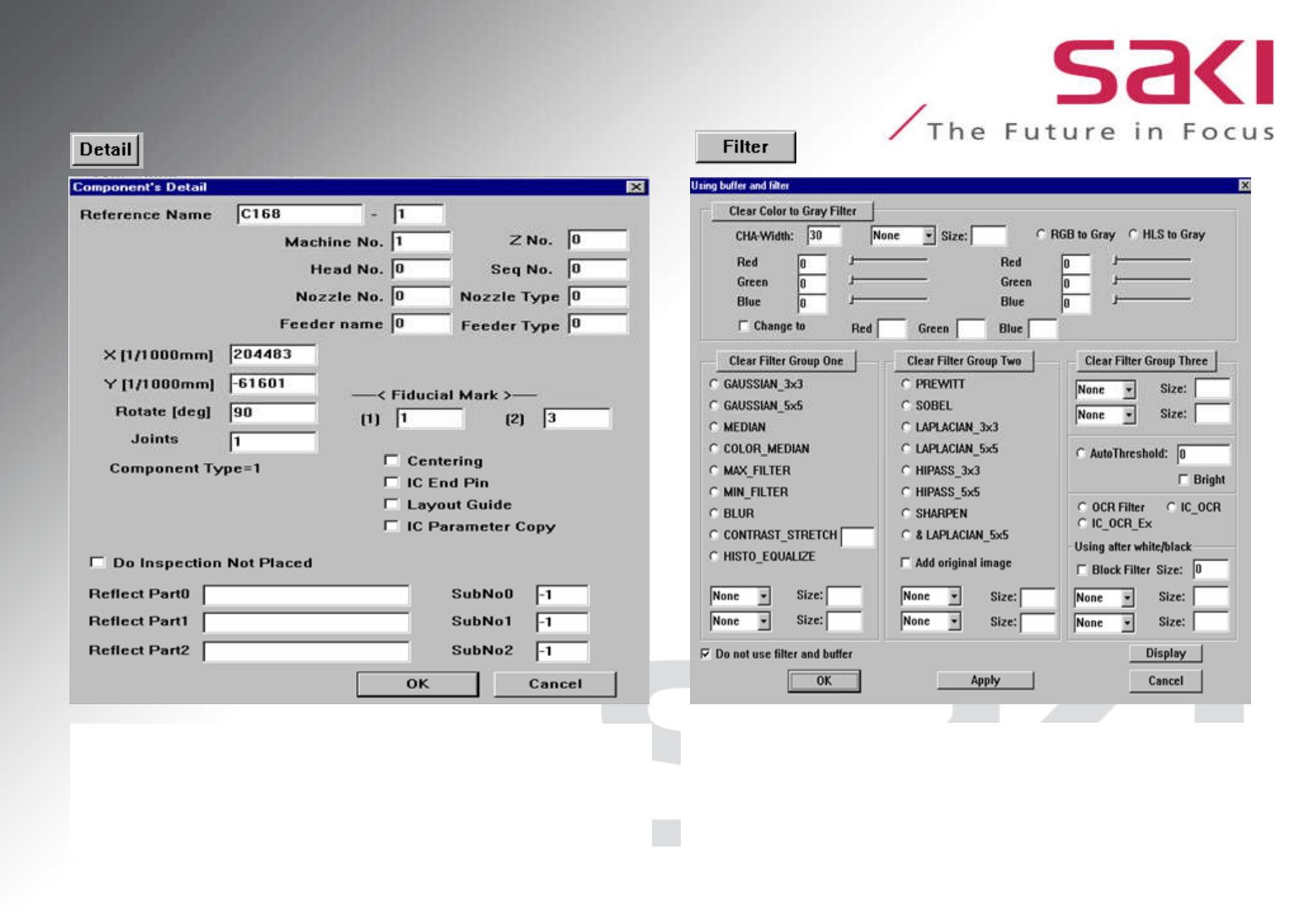
Detail & Filter Function
注解1:點擊Detail按鈕打開Component’s Detail對話框,可
對該元件進行更加詳細的描述.例如元件的名稱,在板上
的坐標位置,編制檢測程式時所用的工具以及所指向的
Fudicial marks點.
80
注解2: 點擊Filter按鈕打開Using buffer and filter對話
框.可對某些圖片或字母(絲印)由于印刷的原因,不夠
理想時, 使用Filter功能對其進行處理,使其達到我們
所需要的哪種效果.
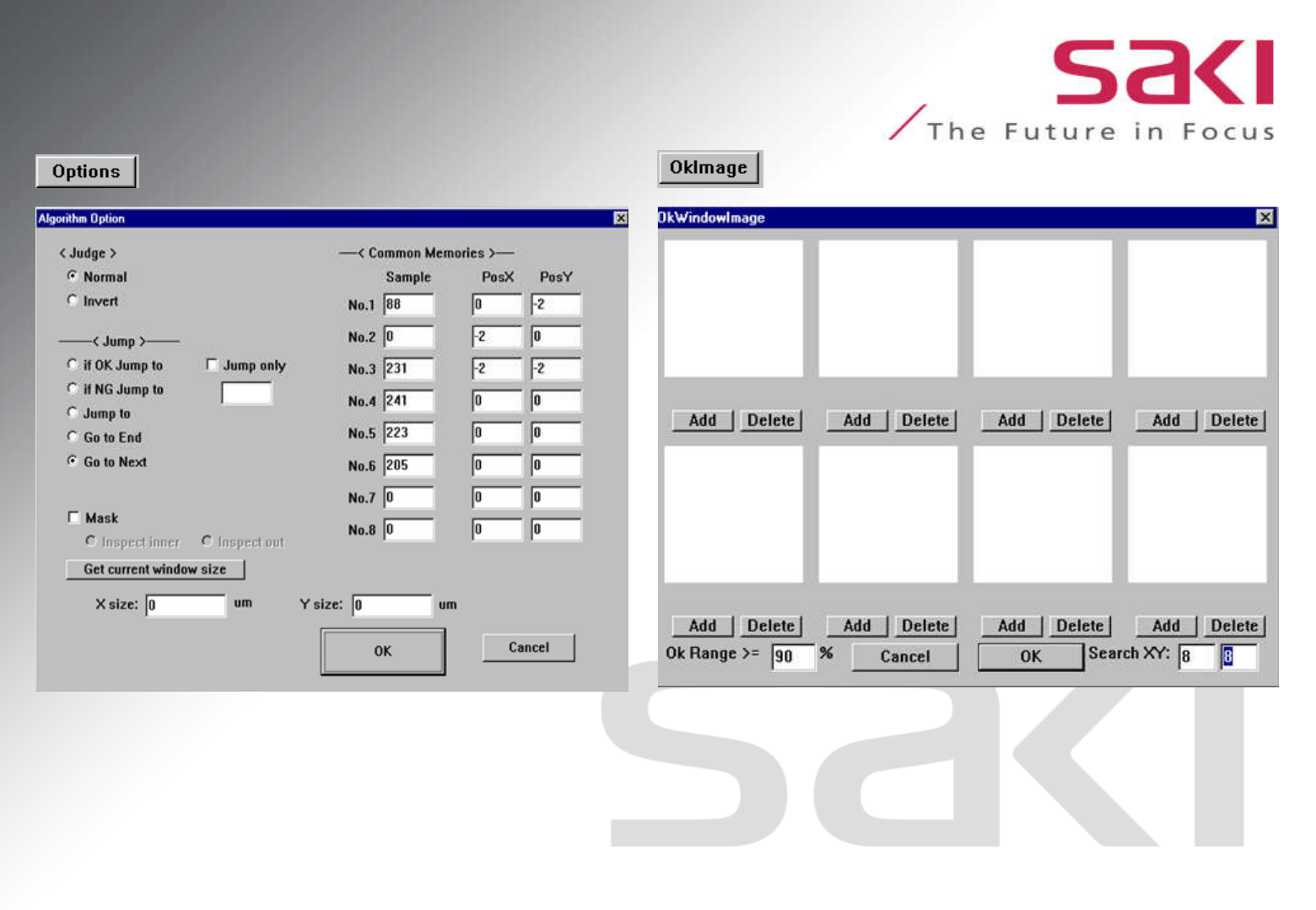
Options & OKImage Function
注解3:點擊Options按鈕即可打開Algorithm Option對話
框.使用此功能,可以按我們的意願設定檢測路徑. 也可
以使用Mask檢測功能和得到當前編輯元件的X軸.Y軸
坐標等.
81
注解4:點擊OkImage按鈕打開OkWindow Image對話
框.OkImage功能用于:當某一個元件經常產生誤判而又難以
調試時,用增加OK圖片的方式來減少此類情況的誤判.一個元
件的同一個檢測項目至多可使用8張圖片.
Chip Library
Ⅰ
IC Library
Ⅱ
Chip Library
82
IC Library