00197441-07_UM_Glue_Feeder_ZH.pdf - 第37页
4 操作 4.1 在 SIPLACE Pro 10.1 及更高版本中的设置 用户手册 SIPLACE Glue Feeder 05/2020 37 4 操作 4.1 在 SIPLACE Pro 10.1 及更高版本中的设置 为了可以用胶液供料器处理元件,您需要执行以下的准备步骤: ● 为每一种元件(元件形状)定义一个胶液点模板。 定义一个或多个您希望用来将元件固定在印制板上的胶液点的位置和尺寸。 ● 在对象属性中为元件激活 上胶 操作。…

3 初始操作
3.6 排气
36 用户手册 SIPLACE Glue Feeder 05/2020
3.6 排气
初始设置时,在首次使用彻底清洁后的胶液供料器或更换胶液盒后,请检查胶液供料器的功能是否
正常。
请遵循 3.5 "对胶液供料器进行预注胶" [}34] 一节中的相关步骤进行操作:“长按”向前箭头按钮滴 3x
20滴胶液即可用掉喷嘴的第一部分粘合剂用量。
即使首次分注后,系统内仍然可能会有气泡,因此,这便需要进行“排气”。
程序
排气的主要步骤与 4.2.6 "上胶测试" [}61] 一节中的相关说明类似。
请使用约 30 cm 长的一张纸条进行测试(不再使用较短的纸条)。
► 如图所示,将测试条插入安全盖中。
► 按照 4.2.6 "上胶测试" [}61] 一节中所述进行操作。
► 将
Dispense(分注)
窗口中的胶滴数量设置为 200。
在同一个窗口中,将循环时间设置为生产所需的时间。
► 点击
Start(启动)
,缓慢平整地将测试条穿过安全盖。
► 取出测试条。
► 检查测试条上的胶滴是否有漏滴处。
如果少 5 个以上胶滴或者测试条末端缺少部分胶滴,请用新测试条重复上述步骤,直到测试条上出
现 200 个胶滴为止。
系统完成排气后,便可进行生产。

4 操作
4.1 在 SIPLACE Pro 10.1 及更高版本中的设置
用户手册 SIPLACE Glue Feeder 05/2020 37
4 操作
4.1 在 SIPLACE Pro 10.1 及更高版本中的设置
为了可以用胶液供料器处理元件,您需要执行以下的准备步骤:
●
为每一种元件(元件形状)定义一个胶液点模板。
定义一个或多个您希望用来将元件固定在印制板上的胶液点的位置和尺寸。
●
在对象属性中为元件激活
上胶
操作。
这是一个全局设置,用于界定在贴片过程中是否要为元件上胶。
●
在贴片列表中激活
上胶
操作。
任何一种元件都可能在一块印制板上出现数次。在此您将在贴片列表中定义元件在印制板上应
当被粘贴的位置,以及不应当粘贴元件的位置。
提示
避免与分注喷嘴发生接触
为了避免接触到分注喷嘴或与元件相距太远,在描述元件高度(带管脚的总高度及其公差)
时请尽可能做到精确。
4 操作
4.1 在 SIPLACE Pro 10.1 及更高版本中的设置
38 用户手册 SIPLACE Glue Feeder 05/2020
4.1.1 定义一个元件形状胶液点模板
在此您可以定义您想要用来将元件固定在印制板上的一个或多个胶液点的位置和尺寸。
根据元件的尺寸,您可能需要一个或多个胶液点固定到印制板上。胶液点的位置可以选择在任何需
要的地方,但要遵守以下指示:
胶液点的正确位置和尺寸也可以选择通过
视像检测
功能进行检查。
提示
贴片头污染
胶液点和目标矩形必须位于元件形状(不带管脚)之内。否则,分注程序就有可能导致贴片
头被胶液污染。
程序
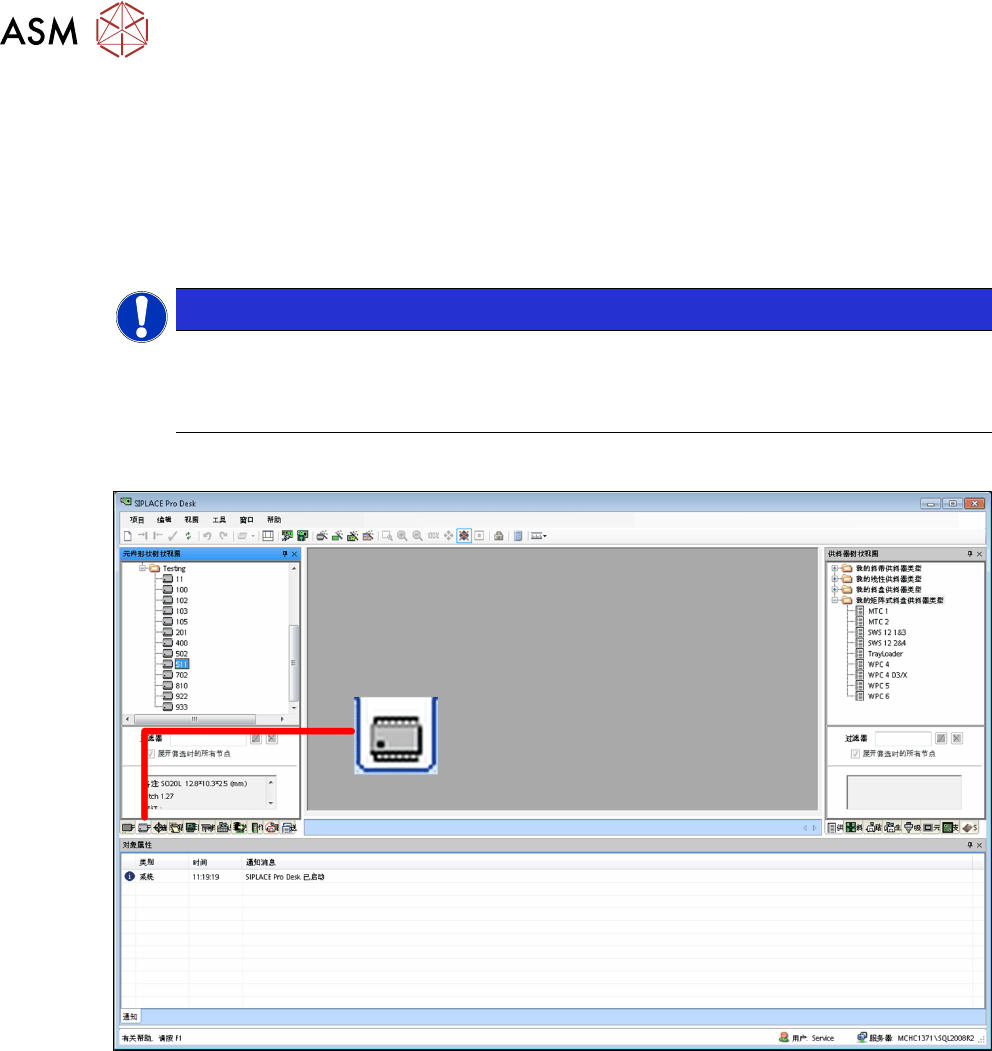
► 切换到主要窗口
► 点击
元件形状 – 树状图
图标。
屏幕将显示元件形状 – 树状图。