00197441-07_UM_Glue_Feeder_ZH.pdf - 第39页
4 操作 4.1 在 SIPLACE Pro 10.1 及更高版本中的设置 用户手册 SIPLACE Glue Feeder 05/2020 39 ► 在树状图中点击您想要编辑的元件形状。 屏幕将显示被选中的元件形状。 ► 在页脚点击 胶液点 选项。 屏幕将显示该元件形状的对象属性。
4 操作
4.1 在 SIPLACE Pro 10.1 及更高版本中的设置
38 用户手册 SIPLACE Glue Feeder 05/2020
4.1.1 定义一个元件形状胶液点模板
在此您可以定义您想要用来将元件固定在印制板上的一个或多个胶液点的位置和尺寸。
根据元件的尺寸,您可能需要一个或多个胶液点固定到印制板上。胶液点的位置可以选择在任何需
要的地方,但要遵守以下指示:
胶液点的正确位置和尺寸也可以选择通过
视像检测
功能进行检查。
提示
贴片头污染
胶液点和目标矩形必须位于元件形状(不带管脚)之内。否则,分注程序就有可能导致贴片
头被胶液污染。
程序
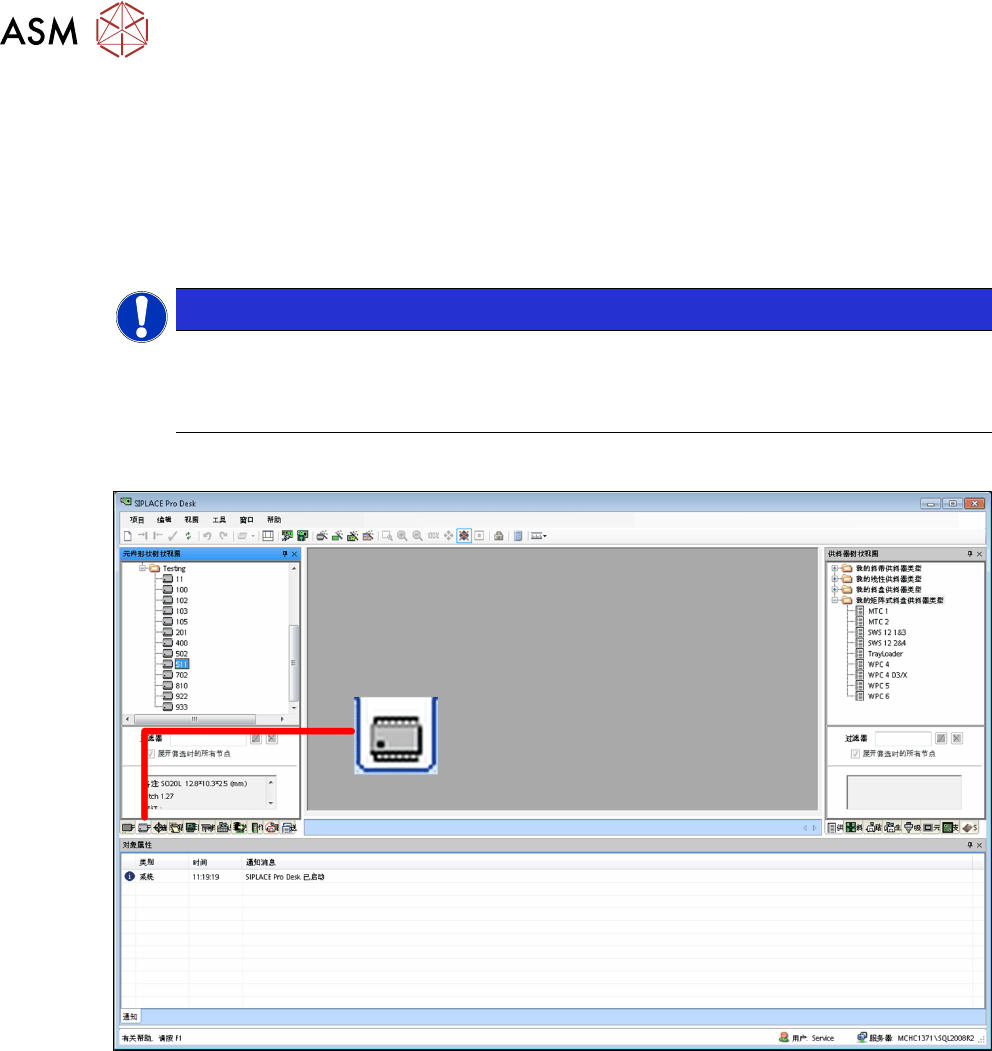
► 切换到主要窗口
► 点击
元件形状 – 树状图
图标。
屏幕将显示元件形状 – 树状图。
4 操作
4.1 在 SIPLACE Pro 10.1 及更高版本中的设置
用户手册 SIPLACE Glue Feeder 05/2020 39
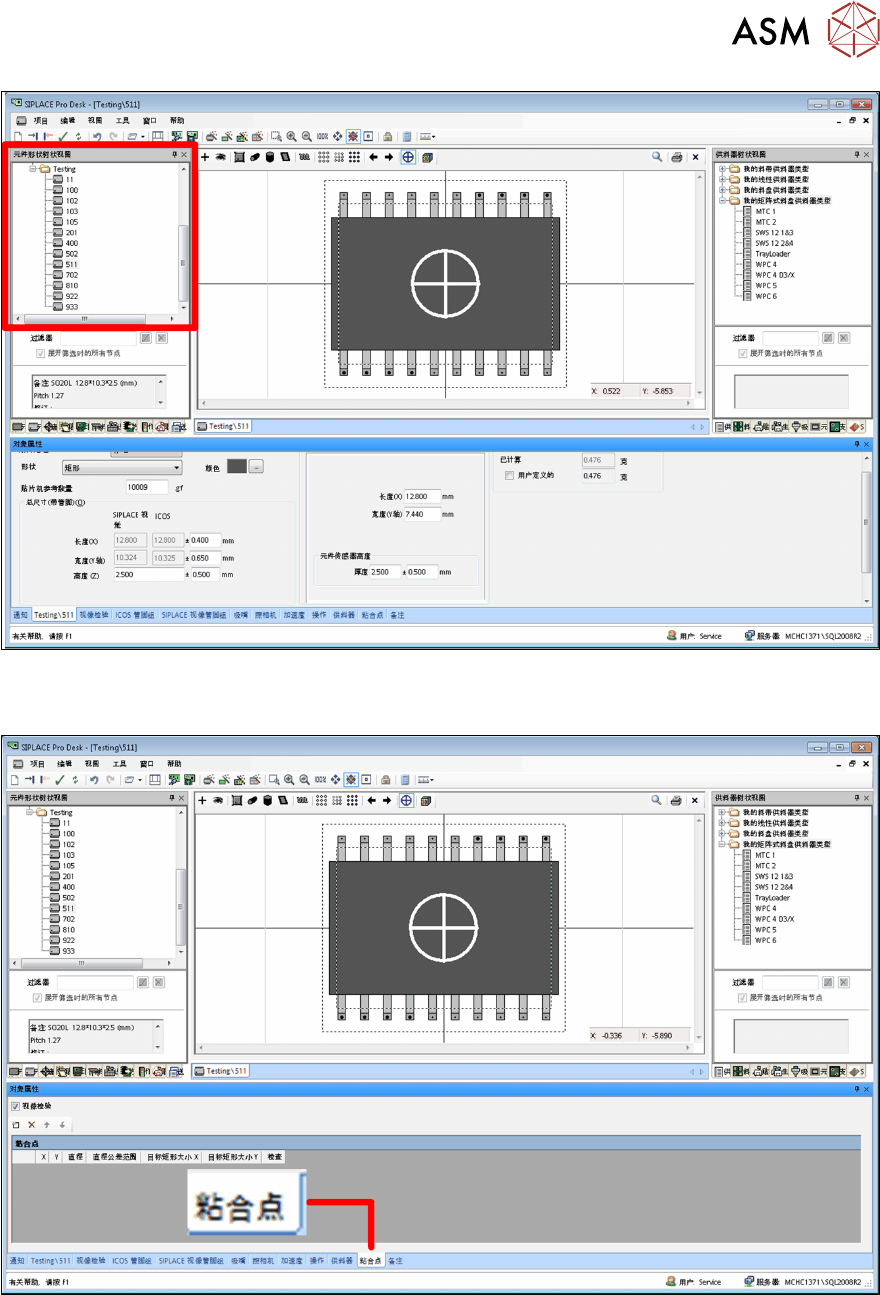
► 在树状图中点击您想要编辑的元件形状。
屏幕将显示被选中的元件形状。
► 在页脚点击
胶液点
选项。
屏幕将显示该元件形状的对象属性。
4 操作
4.1 在 SIPLACE Pro 10.1 及更高版本中的设置
40 用户手册 SIPLACE Glue Feeder 05/2020
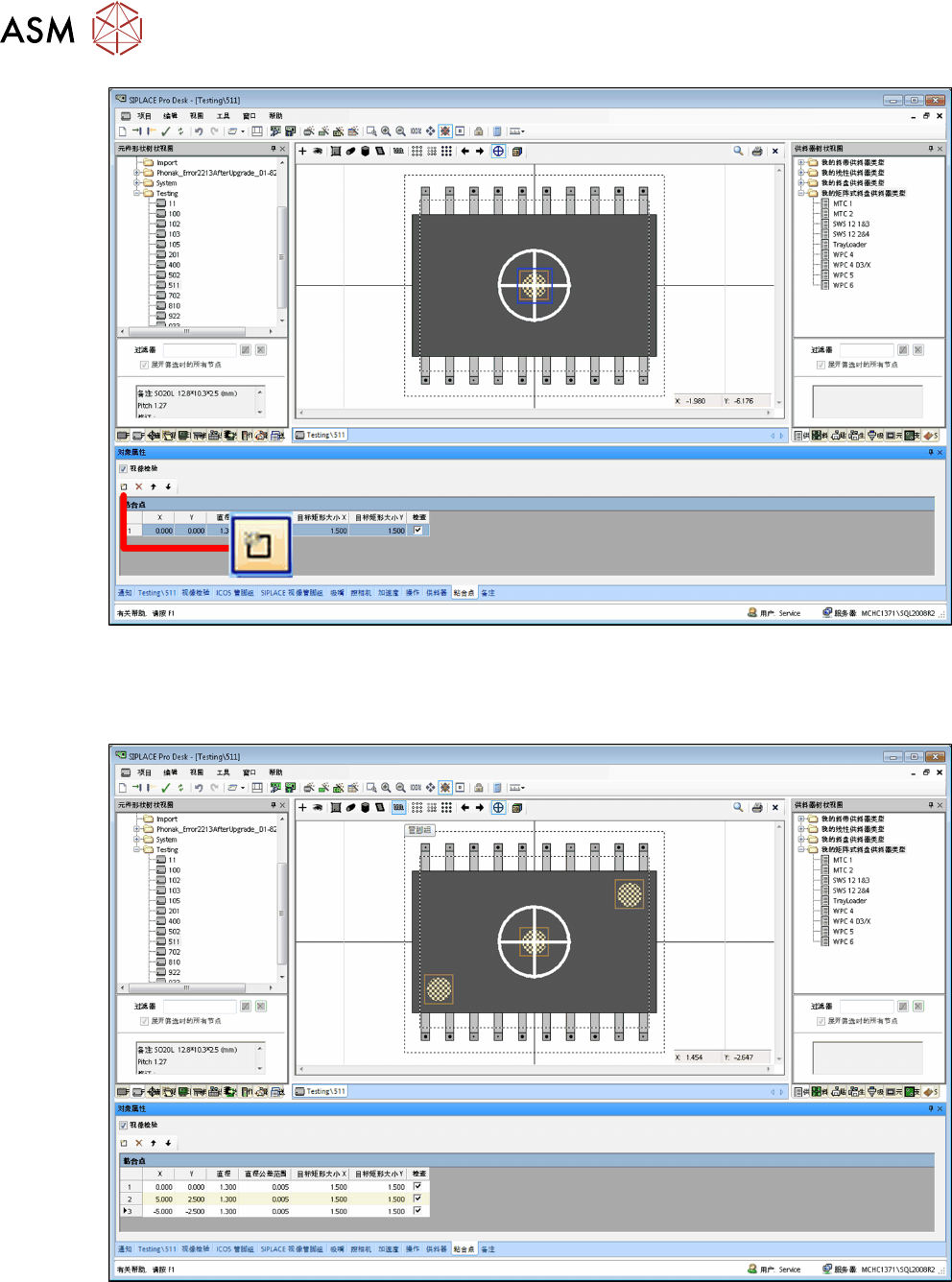
► 点击
在收藏中插入一个新项目
图标。
这将显示一行新的表格行,在其中您可以定义一个新的胶液点以及它的相关信息。
► 定义所需要的胶液点
► 如果您想要定义更多的胶液点,请再次点击
在收藏中插入一个新项目
图标,然后在所提供的表
格行中输入所需要的数值。
请在(图示)下方显示的表格行中定义每个胶液点的参数。在屏幕上的黄色线显示的是您已经定义
的目标区域,蓝色线则代表已指定的公差范围。