00197441-07_UM_Glue_Feeder_ZH.pdf - 第52页
4 操作 4.2 706.1 及更高版本工作站软件的个别功能 52 用户手册 SIPLACE Glue Feeder 05/2020 ► 启用所显示的全部两个选项,然后点击 接受 。 处理随即开始。之后 SIPLACE 视像检测结果视图将出现在屏幕上。 ► 点击 测量选项 图标。 (1)
4 操作
4.2 706.1 及更高版本工作站软件的个别功能
用户手册 SIPLACE Glue Feeder 05/2020 51
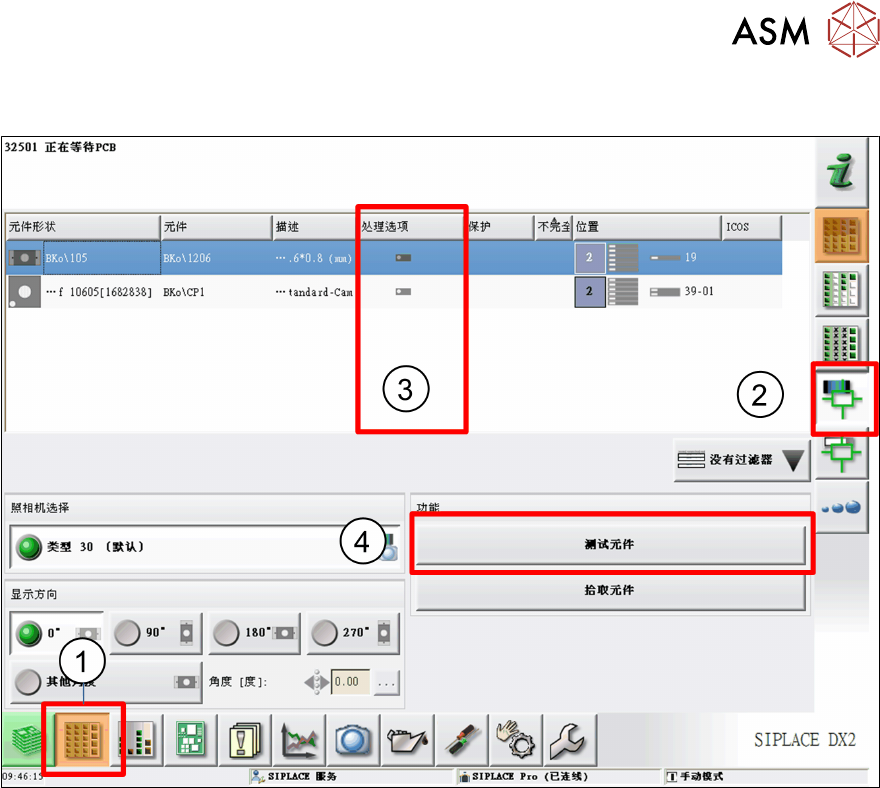
4.2.3 检查和示教元件形状和胶液点检测
► 切换到工作站软件的主要视图
► 点击
供料器、元件和...
图标。
(1)
► 在右手边,点击
检查和示教元件形状
图标。
(2)
如果相关的元件形状已被设置上胶,
处理选项 (3)
栏就会显示一个图标。
► 在总览中选择需要被编辑的元件形状,然后点击
测试元件
。
(4)
4 操作
4.2 706.1 及更高版本工作站软件的个别功能
52 用户手册 SIPLACE Glue Feeder 05/2020
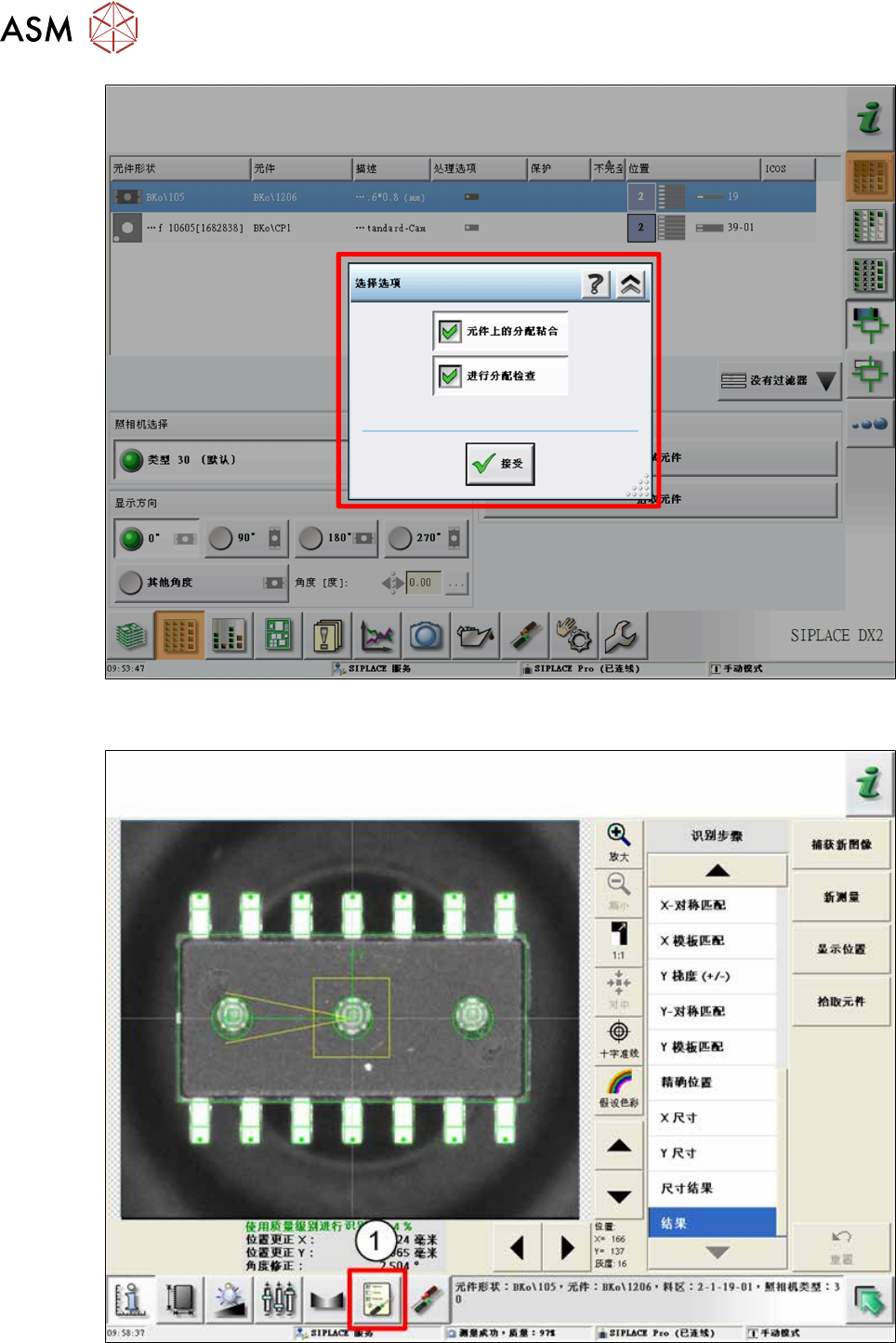
► 启用所显示的全部两个选项,然后点击
接受
。
处理随即开始。之后 SIPLACE 视像检测结果视图将出现在屏幕上。
► 点击
测量选项
图标。
(1)
4 操作
4.2 706.1 及更高版本工作站软件的个别功能
用户手册 SIPLACE Glue Feeder 05/2020 53
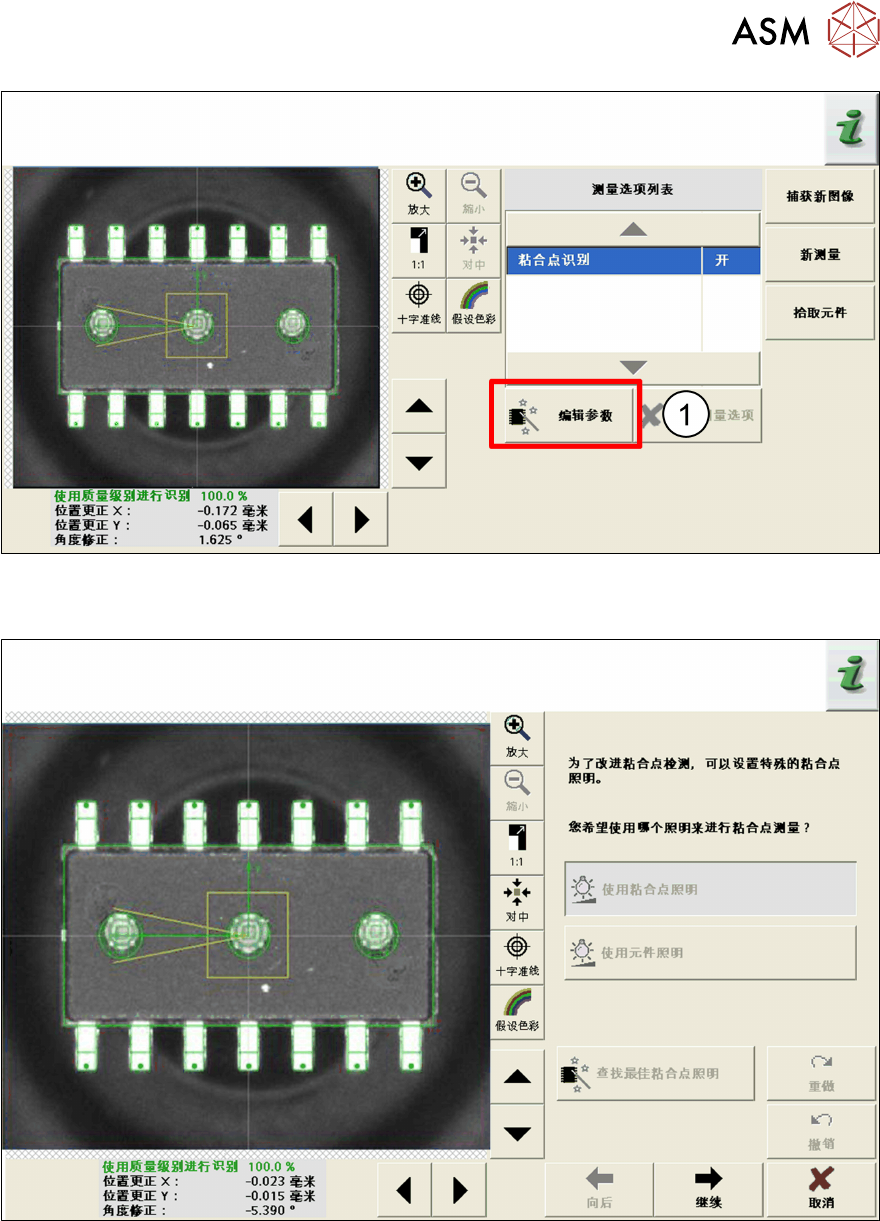
► 如需编辑所显示的参数,请点击
编辑参数
。
(1)
“胶液点大师”将被打开
在这个对话框中,您可以选择您想要执行胶液点测量的照明设置。如需提高测量结果,您可以查找
最佳的胶液点照明设置。
关于这个对话框的更多信息,请参考 SPLIACE 视像系统的在线文档。