00193328-01.pdf - 第283页
Betriebsanleitung Linienrechner UNIX 8 Produkt / Leiterplatte Softwareversion 503.xx Aus gabe 02/2002 8.1 Leiterplatten-Editor 281 I t I I 8.1.6 Fenster BP-Editor Für jeden erzeugten LP- Typ kann ein BP-Editor geöffn et …
8 Produkt / Leiterplatte Betriebsanleitung Linienrechner UNIX
8.1 Leiterplatten-Editor Softwareversion 503.xx Ausgabe 02/2002
280
I
t I I
HINWEIS
Ist in einem PM-Set bereits eine Passmarke als Inkpunkt für die Erkennung des fehlerhaften LP-Typs
definiert (siehe Kommando "Inkpunkt Passmarken"), so wird neben dem Namen des entsprechenden PM-
Sets automatisch ein "I" angezeigt. Ist das Kommando "Inkpunkt Passmarken-Set" aktiv und wird das mit
einem "I" gekennzeichnete PM-Set angeklickt, so wird die Inkpunkt-Definition für die entsprechende Pass-
marke in dem PM-Set rückgängig gemacht.
- Leiterplatten-Lageerkennung
Mit diesem Kommando kann ein PM-Set für die LP-Lageerkennung des geladenen LP-Typs bestimmt
werden.
● Leiterplatten Lageerkennung aktivieren.
● PM-Set im Anzeigebereich anklicken.
Vor dem Namen des gewählten PM-Set's wird jetzt ein "L" angezeigt.
Durch nochmaliges Anklicken wird die Aktion wieder rückgängig gemacht.
HINWEIS
Um die nachfolgenden Aktionen mit Passmarken durchführen zu können, muss vorher das ent-
sprechende PM-Set selektiert werden.
- Löschen von Passmarken
● Loeschen Passmarken aktivieren.
● Passmarke anklicken. Die Passmarke wird (ohne Nachfragen!) gelöscht.
ACHTUNG
"Loeschen Passmarke" durch Anwahl eines anderen Kommandos wieder deaktivieren, sonst wird bei
erneutem Anklicken einer Passmarke im Anzeigebereich auch diese gelöscht.
- Sperren der selektierten Passmarke
Mit diesem Kommando kann eine Passmarke aus dem selektierten PM-Set gesperrt werden und wird
somit bei der Bearbeitung der Leiterpaltte ignoriert.
● Sperren Passmarken aktivieren.
● Passmarke anklicken.
Vor dem Namen wird jetzt ein "S" angezeigt.
Durch nochmaliges Anklicken wird die Aktion wieder rückgängig gemacht.
- Passmarke als Inkpunkt definieren
Hiermit kann eine Passmarke aus einem Passmarken-Set als Inkpunkt bestimmt werden, um so den
geladenen LP-Typ als Ausschuss zu kennzeichnen.
● Inkpunkt Passmarken aktivieren.
● Passmarke anklicken.
Vor dem Namen wird jetzt ein "I" angezeigt.
Durch nochmaliges Anklicken wird die Aktion wieder rückgängig gemacht.
Betriebsanleitung Linienrechner UNIX 8 Produkt / Leiterplatte
Softwareversion 503.xx Ausgabe 02/2002 8.1 Leiterplatten-Editor
281
I
t I I
8.1.6 Fenster BP-Editor
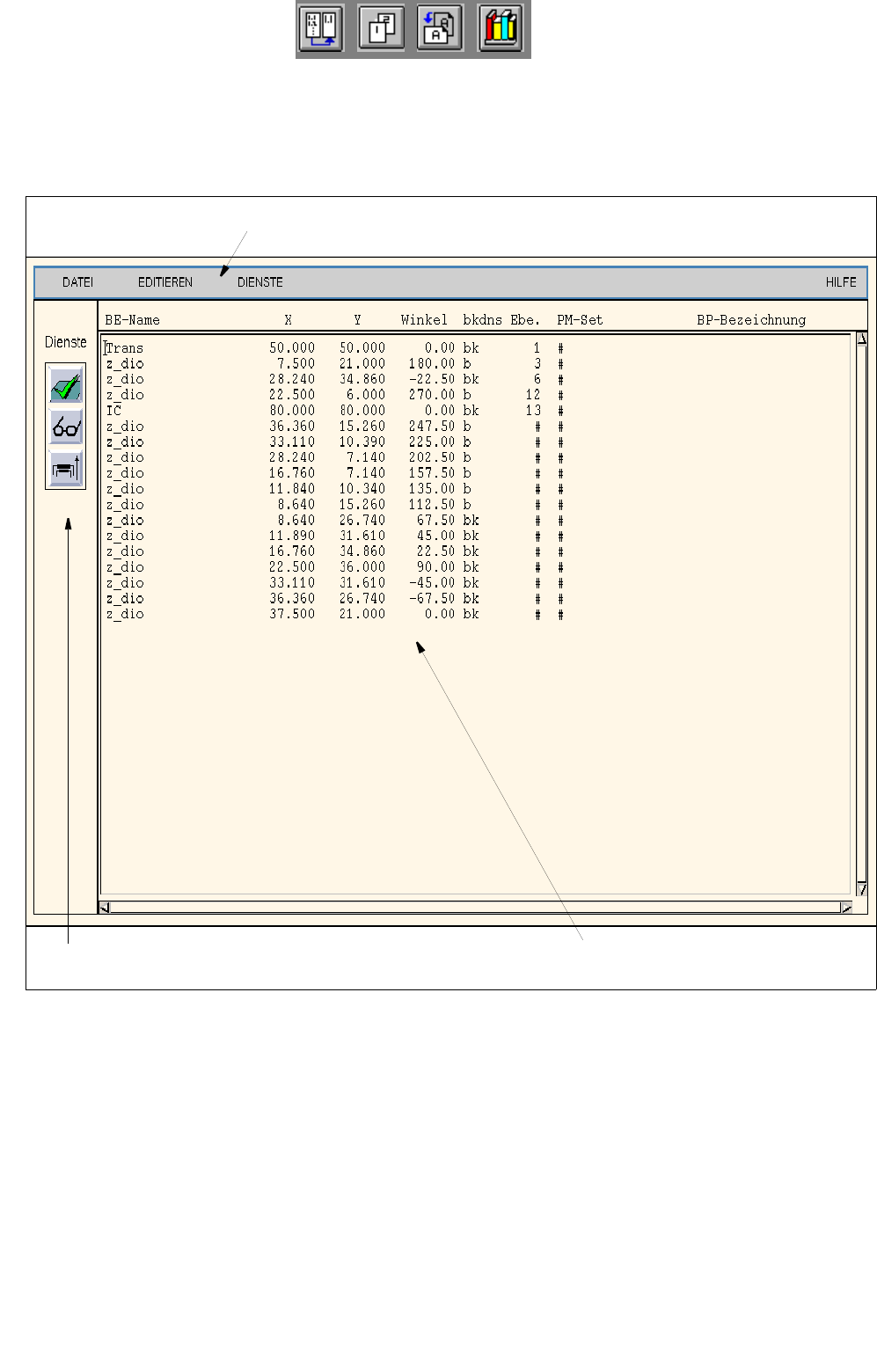
Für jeden erzeugten LP-Typ kann ein BP-Editor geöffnet werden (siehe Beschreibung Seite 8 - 254).
Nachfolgend werden die Bereiche des BP-Editor-Fensters und deren Funktion erläutert.
Abb. 8.1.11 Fenster "BP-Editor"
Das Fenster ist folgendermaßen unterteilt:
- Menüzeile
- Editierbereich
- Kommandobereich
Menüzeile
Editierbereich
Kommandobereich

8 Produkt / Leiterplatte Betriebsanleitung Linienrechner UNIX
8.1 Leiterplatten-Editor Softwareversion 503.xx Ausgabe 02/2002
282
I
t I I
Menüzeile
Die Menüzeile enthält die Menüs "DATEI", EDITIEREN", "DIENSTE" und "HILFE".
Das Menü "EDITIEREN" ist in Abschn. 8.1.6.1 vollständig beschrieben und das Menü "DIENSTE" in Abschn.
8.1.6.2.
HINWEIS
Da die Menüs "DATEI" und "HILFE" in der Funktion und Bedienung ähnlich wie in anderen Anwendungs-
programmen des Linienrechners sind, werden sie umfassend in Kap. 2 beschrieben.
Editierbereich (siehe Abschn. 8.1.6.3)
Im Editierbereich des BP-Editor-Fensters (siehe Abb. 8.1.11) kann für jeden im Struktur-Editor selektierten
Leiterplatten-Typ ein Bestückprogramm erstellt werden. Es enthält die Positionen der zu bestückenden Bauteile
(bezogen auf den LP-Nullpunkt, siehe Abb. 8.1.3) und die eventuell für eine BE-Lageerkennung erforderlichen
Passmarken-Sets.
Ein fertiges Bestückprogramm kann auch von einem anderen LP-Typ übernommen und ggf. modifiziert werden.
Es ist außerdem möglich, nur die Teile aus einem Bestückprogramm zu kopieren, die für einen anderen LP-
Typ erforderlich sind.
Kommandobereich (siehe Abschn. 8.1.6.4)
In diesem Bereich befinden sich die Ikonen für die Kommandos "BP-Daten prüfen", "Suchen/Ersetzen" und
"Sortieren". Mit ihrer Hilfe können die eingegebenen BP-Daten überprüft, gesucht/ersetzt oder ggf. nach Ebenen
sortiert werden.