00193328-01.pdf - 第572页
17.3 Beschreibung der Bauelemente und Leite rplatten Betriebsanleitung Linienrechner UNIX 17.3.3 Leiterplatte 3: Schwerpunkt Nutzentechni k Software-V ersion 503.xx Ausgabe 0 2/2002 570 I t I I Nutzen erzeugen Fortsetzun…
Betriebsanleitung Linienrechner UNIX 17.3 Beschreibung der Bauelemente und Leiterplatten
Software-Version 503.xx Ausgabe 02/2002 17.3.3 Leiterplatte 3: Schwerpunkt Nutzentechnik
569
I
t I I
17.3.3.1 Gehäuseform(GF)-Beschreibung
Leiterplatte 3 besteht aus vier Nutzen mit je 3 Einzelschaltungen, die alle der Leiterplatte 2 entsprechen. Zur
GF-Beschreibung siehe Abschn. 17.3.2.1.
17.3.3.2 Bauelemente(BE)-Beschreibung
Leiterplatte 3 besteht aus vier Nutzen mit je 3 Einzelschaltungen, die alle der Leiterplatte 2 entsprechen. Zur
BE-Beschreibung siehe Abschn. 17.3.2.2.
17.3.3.3 Dosiermuster(DM)-Beschreibung
Leiterplatte 3 besteht aus vier Nutzen mit je 3 Einzelschaltungen, die alle der Leiterplatte 2 entsprechen. Zur
DM-Beschreibung siehe Abschn. 17.3.2.3.
17.3.3.4 Leiterplatten(LP)-Beschreibung
Die Offset-Werte sollen selbständig ermittelt werden aus Abb. 17.3.7 auf Seite 567 (Auflösung Seite 577).
So wird der Leiterplatten-Editor für eine Leiterplatte geöffnet:
4. Im Desktop die Ikone des Leiterplatten-Editors anklicken.
Das Dateiauswahlfenster wird geöffnet.
5. Das Editierfeld Selection anklicken.
6. Den Namen der Leiterplatte eingeben, hier: Example_3.la, und den Button OK anklicken.
Eine Dialogbox wird geöffnet.
7. Das Editierfeld TYP anklicken.
8. Eine Typbezeichnung eingeben, hier: Typ_1, und den Button OK anklicken:
Der Bauelemente-Editor wird geöffnet. Die Leiterplatte ist als Rechteck dargestellt.
So wird die Lage der Leiterplatte in der Maschine angegeben:
9. Die Ikone Koordinatensystem aktivieren.
10. Die Leiterplatte (Rechteck) anklicken.
Eine Dialogbox mit der Darstellung von vier Koordinatensystemen wird geöffnet.
11. Ein Koordinatensystem anklicken, hier: 0°.
12. Den Button OK anklicken.
Die Dialogbox wird geschlossen.
So werden die Abmessungen der Leiterplatte eingegeben:
13. Die Ikone Selektieren aktivieren.
14. Die Leiterplatte (Rechteck) anklicken.
Das Rechteck ist hellgrün markiert.
15. Im Menü DIENSTE die Option NU-Editor... anklicken.
Der Nutzen-Editor wird geöffnet.
16. Die Abmessungen der Leiterplatte eingeben, siehe Abb. 17.3.7 auf Seite 567.
17. Im Menü DATEI die Option Ende anklicken.
Der Nutzen-Editor wird geschlossen.
Passmarken definieren: es sind keine Passmarken vorhanden.
Inkpunkt definieren: es ist kein Inkpunkt vorhanden.
Bestückpositionen eingeben: die Bestückpositionen werden später in den Einzelschaltungen definiert.
So wird ein Nutzen auf der Leiterplatte erzeugt:
17.3 Beschreibung der Bauelemente und Leiterplatten Betriebsanleitung Linienrechner UNIX
17.3.3 Leiterplatte 3: Schwerpunkt Nutzentechnik Software-Version 503.xx Ausgabe 02/2002
570
I
t I I
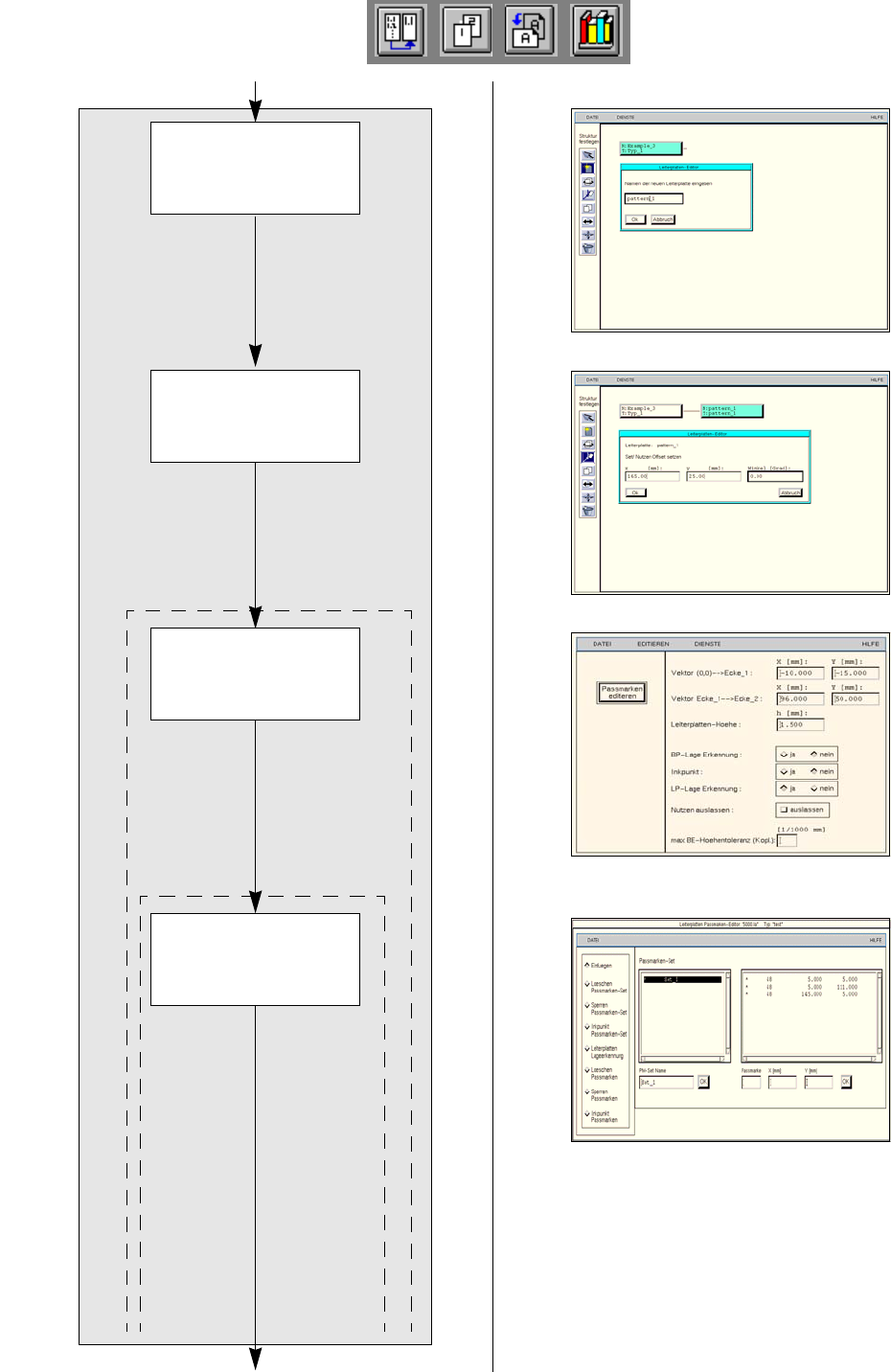
Nutzen
erzeugen
Fortsetzung auf Seite 572
Fortsetzung von Seite 568
Offset-Werte für den
Nutzen eingeben
Abmessungen des
Nutzens eingeben
Passmarken
definieren
Nutzen-Editor
Passmarken-Editor
LP-Beschreibung
Betriebsanleitung Linienrechner UNIX 17.3 Beschreibung der Bauelemente und Leiterplatten
Software-Version 503.xx Ausgabe 02/2002 17.3.3 Leiterplatte 3: Schwerpunkt Nutzentechnik
571
I
t I I
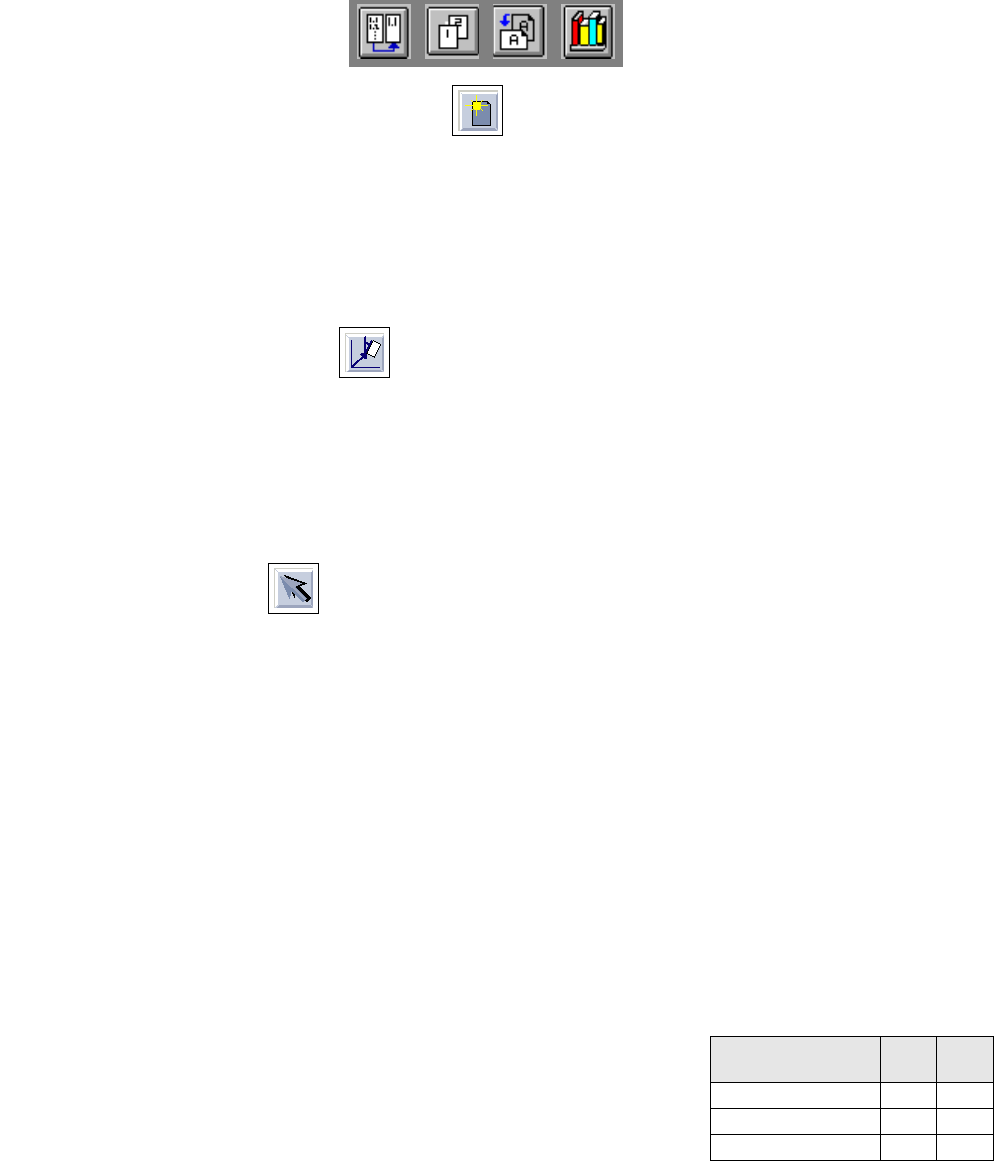
18. Im Leiterplatten-Editor die Ikone Erzeugen aktivieren.
19. Die Leiterplatte anklicken, hier: Example_3.
Eine Dialogbox wird geöffnet.
20. Das Editierfeld anklicken.
21. Den Namen des Nutzens eingeben, hier: pattern_1, und den Button OK anklicken.
Die Dialogbox wird geschlossen. Der neue Nutzen wird auf der zweiten Ebene dargestellt.
So werden die Offset-Werte des Nutzens eingegeben:
22. Die Ikone Koordinatensystem aktivieren.
23. Den Nutzen anklicken, hier: pattern_1.
Eine Dialogbox wird geöffnet.
24. Die einzelnen Editierfelder anklicken und die Offset-Werte eingeben, siehe Abb. 17.3.7 auf Seite 567.
25. Den Button OK anklicken.
Die Dialogbox wird geschlossen.
So werden die Abmessungen des Nutzens eingegeben:
26. Die Ikone Selektieren aktivieren.
27. Den Nutzen anklicken, hier: pattern_1.
28. Im Menü DIENSTE die Option NU-Editor anklicken.
Der Nutzen-Editor wird geöffnet.
29. Die Abmessungen des Nutzens eingeben, siehe Abb. 17.3.7 auf Seite 567.
So werden die Passmarken für den Nutzen definiert:
30. Im Nutzen-Editor den Button Passmarken editieren anklicken.
Der Passmarken-Editor wird geöffnet.
31. Den Button Einfuegen aktivieren.
32. Das Editierfeld PM-Set Name anklicken.
33. Einen Namen für das neue Passmarken-Set eingeben, hier: Set_1.
34. Den Button OK anklicken.
Das PM-Set Set_1 erscheint in der Passmarken-Liste.
35. Das PM-Set Set_1 in der Passmarken-Liste anklicken.
36. Das Editierfeld Passmarke anklicken.
37. Die Passmarken-Nummer für die erste Passmarke eingeben, hier: 48.
38. Die einzelnen Editierfelder für die Koordinaten anklicken, Koordinaten
eingeben (nicht mit der Eingabetaste bestätigen) hier siehe Tabelle:
39. Den Button OK anklicken.
Die Daten der Passmarke werden in die Liste der Passmarken des Passmarken-Sets übernommen.
40. Die übrigen Passmarken entsprechend definieren, hier: Passmarken 48 und 48.
41. Den Button Leiterplatten-Lageerkennung aktivieren.
42. PM-Set Set_1 in der Passmarken-Liste anklicken.
Dem PM-Set Namen Set_1 wird ein L für Leiterplatten-Lageerkennung vorangestellt.
43. Im Menü DATEI die Option Ende anklicken.
Der Passmarken-Editor wird geschlossen.
44. Im Menü DATEI die Option Ende anklicken.
Der Nutzen-Editor wird geschlossen.
Inkpunkt definieren: es ist kein Inkpunkt vorhanden.
Passmarken-Num-
mer
X Y
48 5 5
48 5 111
48 145 5