00193328-01.pdf - 第567页
Betriebsanleitung Linienrechner UNIX 17.3 Be schreibung der Bauelemente und Leiterplatten Software-V ersion 503.xx Ausgab e 02/2002 17.3.2 Leiterplatte 2: Schwerpunk t Gehäuseform-Beschreibung 565 I t I I So wird der Ink…
17.3 Beschreibung der Bauelemente und Leiterplatten Betriebsanleitung Linienrechner UNIX
17.3.2 Leiterplatte 2: Schwerpunkt Gehäuseform-Beschreibung Software-Version 503.xx Ausgabe 02/2002
564
I
t I I
Es sind keine Nutzen und Einzelschaltungen
vorhanden.
DATEI
Sichern
DATEI
Ende
Leiterplatten-Daten
sichern
Fortsetzung von Seite 562
Bestückpositionen
eingeben
Inkpunkt definieren
Nutzen und
Einzelschaltungen
erzeugen
LP-Beschreibung
Bestückpositions-Editor
Passmarken-Editor
Nutzen-Editor
Betriebsanleitung Linienrechner UNIX 17.3 Beschreibung der Bauelemente und Leiterplatten
Software-Version 503.xx Ausgabe 02/2002 17.3.2 Leiterplatte 2: Schwerpunkt Gehäuseform-Beschreibung
565
I
t I I
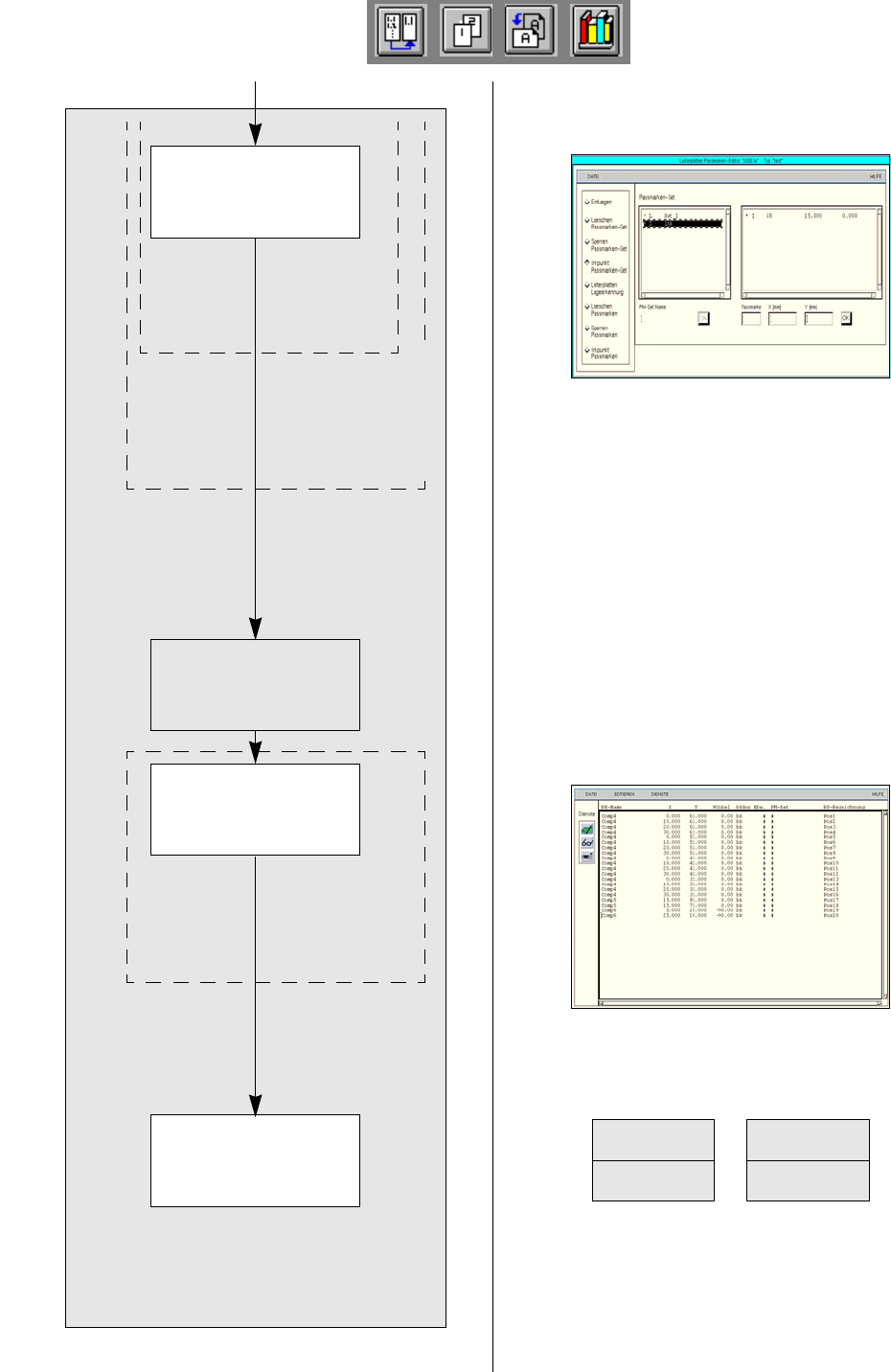
So wird der Inkpunkt definiert:
143.Im Passmarken-Editor den Button Einfuegen aktivieren.
144.Das Editierfeld PM-Set Name anklicken.
145.Einen Namen für das neue Passmarken-Set (Inkpunkt) eingeben, hier: ink.
146.Den Button OK anklicken.
Das PM-Set ink erscheint in der Passmarken-Liste.
147.Das PM-Set ink in der Passmarken-Liste anklicken.
148.Das Editierfeld Passmarke anklicken.
149.Die Passmarken-Nummer eingeben, hier: 48.
150.Die einzelnen Editierfelder für die Koordinaten anklicken und die
Koordinaten eingeben (nicht mit der Eingabetaste bestätigen), hier siehe Tabelle:
151.Den Button OK anklicken.
Die Daten des Inkpunkts werden in die Liste der Passmarken des PM-Sets übernommen
152.Den Button Inkpunkt Passmarken-Set aktivieren.
153.Das PM-Set ink in der Passmarken-Liste anklicken.
Dem PM-Set Namen ink wird ein I für Inkpunkt vorangestellt.
154.Im Menü DATEI die Option Ende anklicken.
Der Passmarken-Editor wird geschlossen.
155.Im Nutzen-Editor im Menü DATEI die Option Ende anklicken.
Der Nutzen-Editor wird geschlossen.
Nutzen und Einzelschaltungen erzeugen: es sind keine Nutzen und Einzelschaltungen vorhanden.
So werden die Bestückpositionen eingegeben:
156.Im Bauelemente-Editor die Ikone Selektieren aktivieren.
157.Die Leiterplatte (Rechteck) anklicken.
158.Im Menü DIENSTE die Option BP-Editor anklicken.
Der Bestückpositions-Editor wird geöffnet.
159.Den Cursor im Eingabefeld positionieren und die Bestückpositionen laut Tabelle 17.3-3 auf Seite 546 ein-
geben. Die einzelnen Angaben durch ein Leerzeichen trennen. Jede Zeile mit der Eingabetaste bestäti-
gen. Siehe auch Abb. 17.3.6 auf Seite 566.
160.Nach Beendigung der Eingabe die Ikone Check aktivieren.
Die eingegebenen Werte werden geprüft und in den Spalten angeordnet.
161.Im Menü DATEI die Option Ende anklicken.
Der Bestückpositions-Editor wird geschlossen.
So werden die Leiterplatten-Daten gesichert:
162.Im Leiterplatten-Editor im Menü DATEI die Option Sichern anklicken.
Die Leiterplatten-Daten werden gesichert.
163.Im Menü DATEI die Option Ende anklicken.
Der Leiterplatten-Editor wird geschlossen. Die Beschreibung der Leiterplatte 2 ist beendet.
Passmarken-Num-
mer
X Y
48 15 0
17.3 Beschreibung der Bauelemente und Leiterplatten Betriebsanleitung Linienrechner UNIX
17.3.2 Leiterplatte 2: Schwerpunkt Gehäuseform-Beschreibung Software-Version 503.xx Ausgabe 02/2002
566
I
t I I
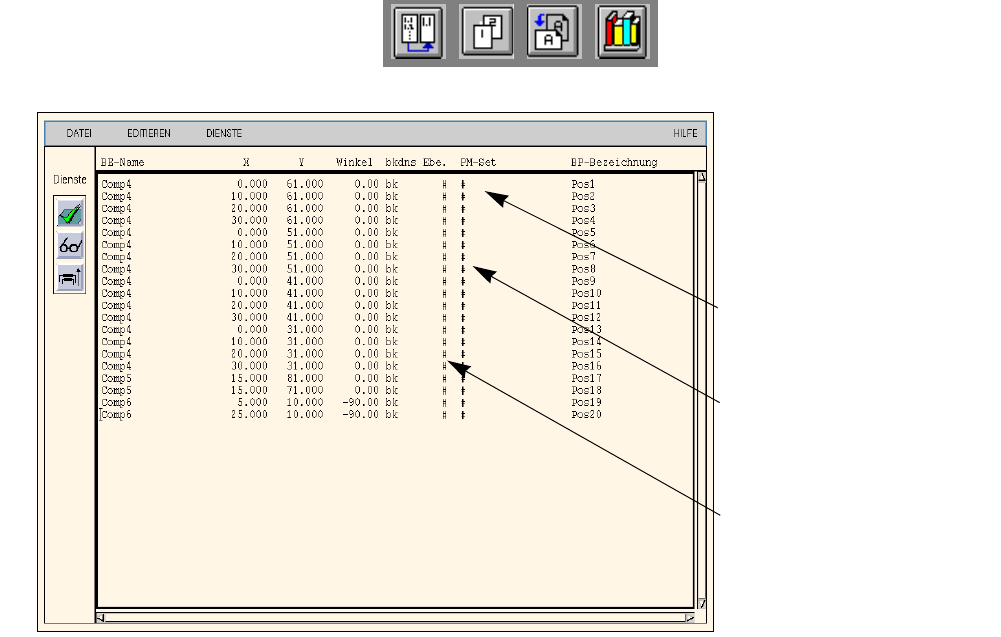
Abb. 17.3.6 Bestückpositions-Editor für Leiterplatte 2
Name des PM-Sets eingeben;
# = keine Passmarken für die
Bestückposition definiert
b = Bestücken
k = Kleben
d = Dispensen (Lotpaste)
n = Nachbearbeiten
s = Sperren (für Bestückung)
Nummer der Bestückebene
eingeben;
# = Ebene 0