MR8870-30_user_manual_chi_20191016H.pdf - 第56页
3.8 附加注释 50 可对测量数据的标题或各输入波形附加注释。 (最多 40 个半角字符) 用计算机应用软件查看数据时,可显示注释。 将下述字符保存为文本文件时,会进行如下转换。 3.8 附加注释 选择 [ 注释 ] 画面 选择要输入的项目 1 2 确定 显示字符输入画面。 3 选择要输入的字符 输入空格时 请选择空白栏。 确定 选择的字符在输入区中 显示。 输入区的操作。 选择 [OK] 确定输入区,然后返回注释画面 。 输入结束 …
3.7
测量条件的设定
4
(逻辑通道的设定)
49
3
3
第 3 章 测量前的设定
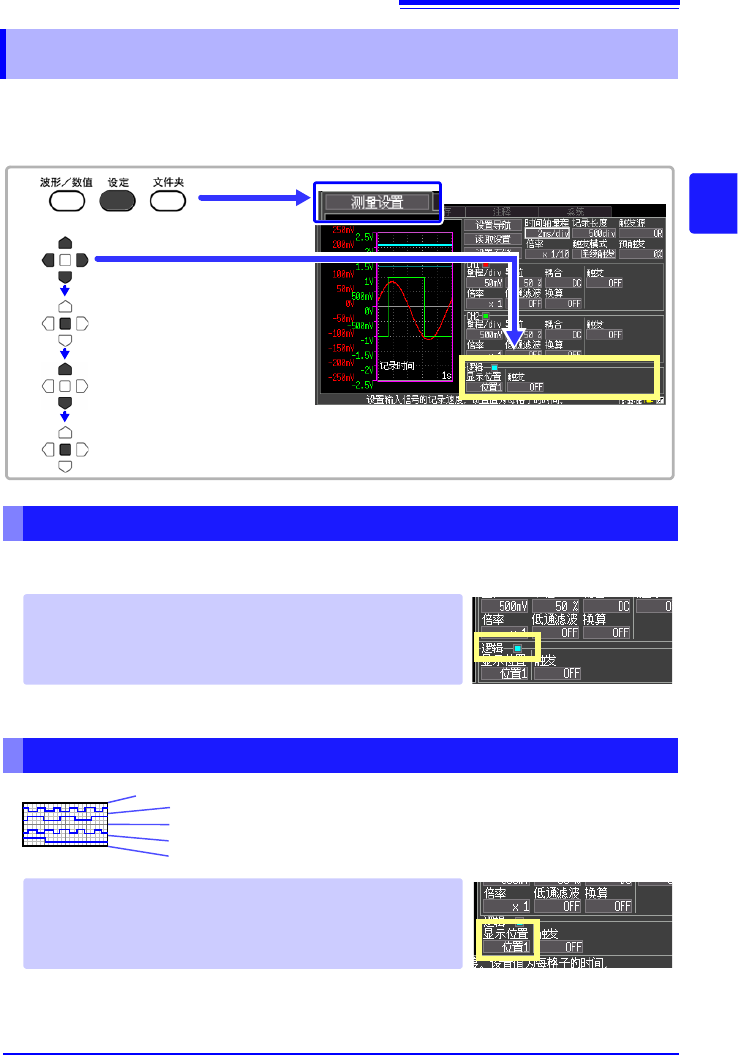
用逻辑探头测量时,要设置逻辑输入通道。
要利用逻辑信号进行触发时:
参照 :“4.3 设定逻辑通道的触发” (⇒ 第 59 页 )
可设定逻辑通道的显示颜色。
可设定逻辑波形的显示位置。
在同时记录模拟波形情况下,可最大限度地抑制波形
重叠。
3.7 测量条件的设定 4 (逻辑通道的设定)
选择 [ 测量设置 ] 画面
选择要设置的项目
确定
打开设定内容
选择内容
1
2
设定逻辑波形显示颜色 (根据需要)
在波形显示颜色的设定内容中选择。
选择 : OFF∗、红色、绿色、蓝色、黄色、粉红色、浅蓝色
(
∗ : 初始设定 )
设定逻辑波形的显示位置
位置 1
2
3
4
在 [ 显示位置 ] 的设定内容中选择。
选择 : 位置 1∗、位置 2、位置 3、位置 4( ∗ : 初始设定 )
3.8
附加注释
50
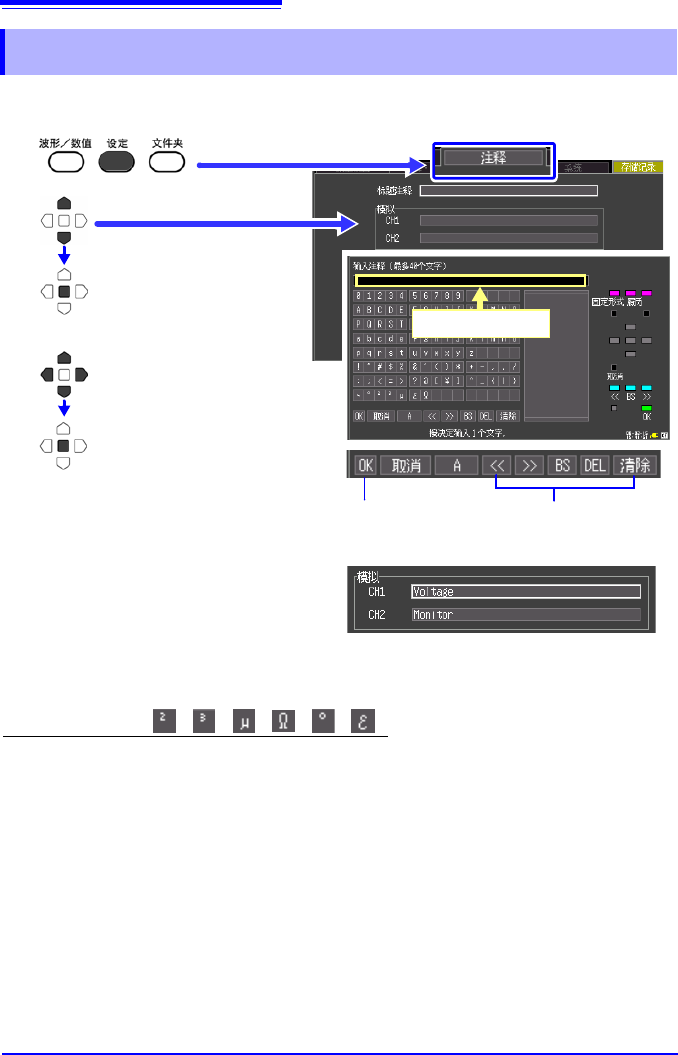
可对测量数据的标题或各输入波形附加注释。(最多 40 个半角字符)
用计算机应用软件查看数据时,可显示注释。
将下述字符保存为文本文件时,会进行如下转换。
3.8 附加注释
选择 [ 注释 ] 画面
选择要输入的项目
1
2
确定
显示字符输入画面。
3
选择要输入的字符
输入空格时
请选择空白栏。
确定
选择的字符在输入区中
显示。
输入区的操作。
选择 [OK]
确定输入区,然后返回注释画面。
输入结束
输入区
输入字符
文本转换后
^2 ^3 ^u ~o ~c ~e
3.8
附加注释
51
3
3
第 3 章 测量前的设定
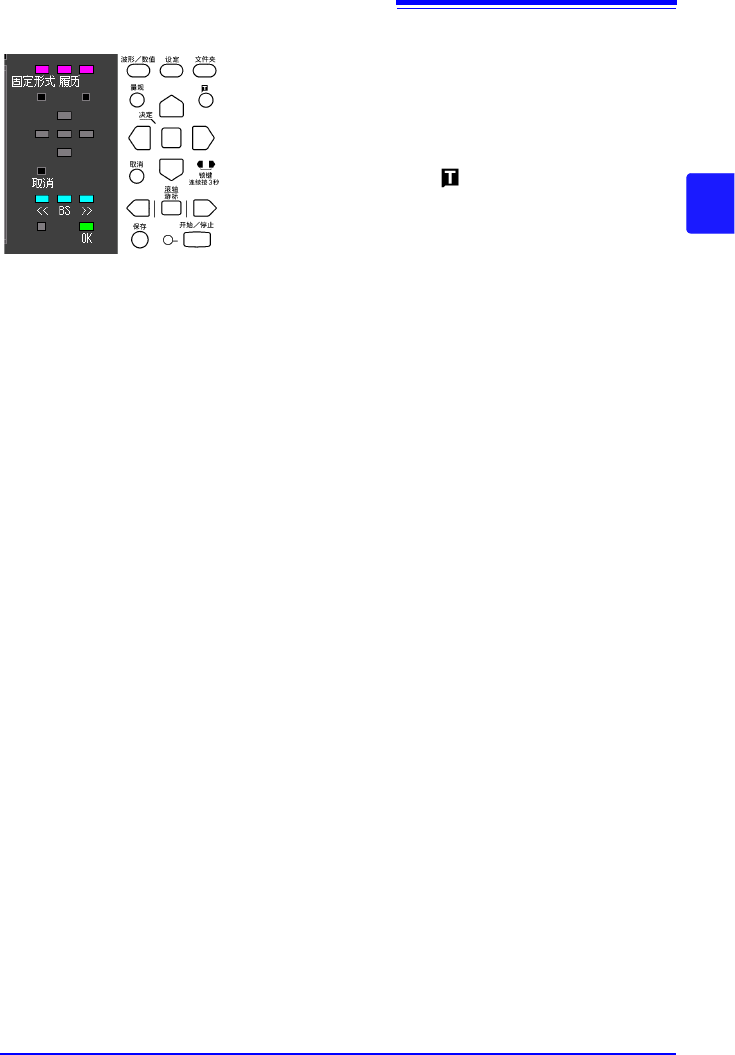
操作面板
只可对操作面板上显示的键进行操作。
• 固定形式 (波形 / 数值键)
事先登录测量相关语句。
• 履历 (设定键)
可从以前输入的语句中进行选择。
• 转至候选 / 转至字符输入 ( 键)
移动到候选框内或字符选择框内。
• 候选 (光标上下键)
在候选框中选择。
• 确定 (决定键)
确定选中的语句。
操作面板对应于各操作键。