MR8870-30_user_manual_chi_20191016H.pdf - 第93页
6.5 管理数据 87 3 6 第 6 章 数据的保存和读入 可选择要重新排列的项目,并按升序或降序重新排列文件。 重新排列文件 选择文件夹画面 1 确定 选择要重新排列的项目 4 3 选择 [ 重新排列 ] 确定 2 确定 显示操作面板。 选择重新排列顺序 (升序、降序) 重新排列文件后显示。 5 6 结束
6.5
管理数据
86
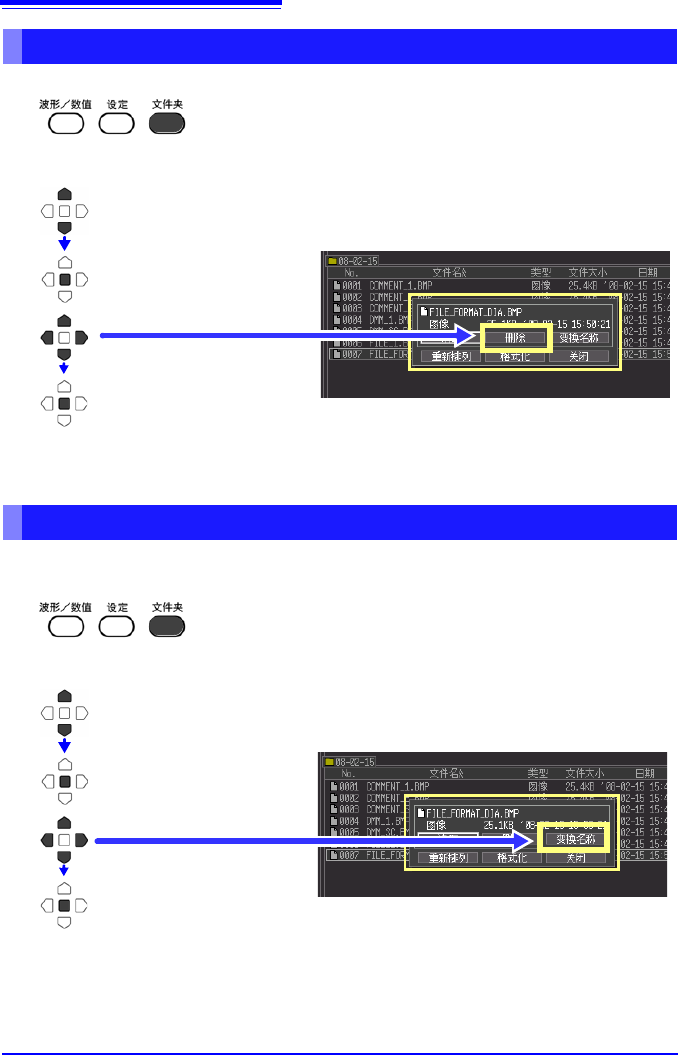
可删除 CF 卡内的文件夹或文件。
可变更 CF 卡内的文件夹或文件的名称。
文件名的字符数最多为 26 个字符 (半角)。
删除数据
选择文件夹画面
显示卡里的内容。
1
确定
选择要删除的文件
2
显示确认对话框。
选择 [Yes] 并按下决定键之后,即被删除。
3
选择 [ 删除 ]
确定
变更文件名或文件夹名
选择文件夹画面
显示卡里的内容。
1
确定
选择要变更的文件或文件夹
2
显示字符输入对话框。
输入名称 (与注释输入相同) (
⇒ 第 50 页 )
显示确认对话框。
选择 [Yes] 并按下决定键之后,变更成功。
3
选择 [ 变换名称 ]
确定
6.5
管理数据
87
3
6
第 6 章 数据的保存和读入
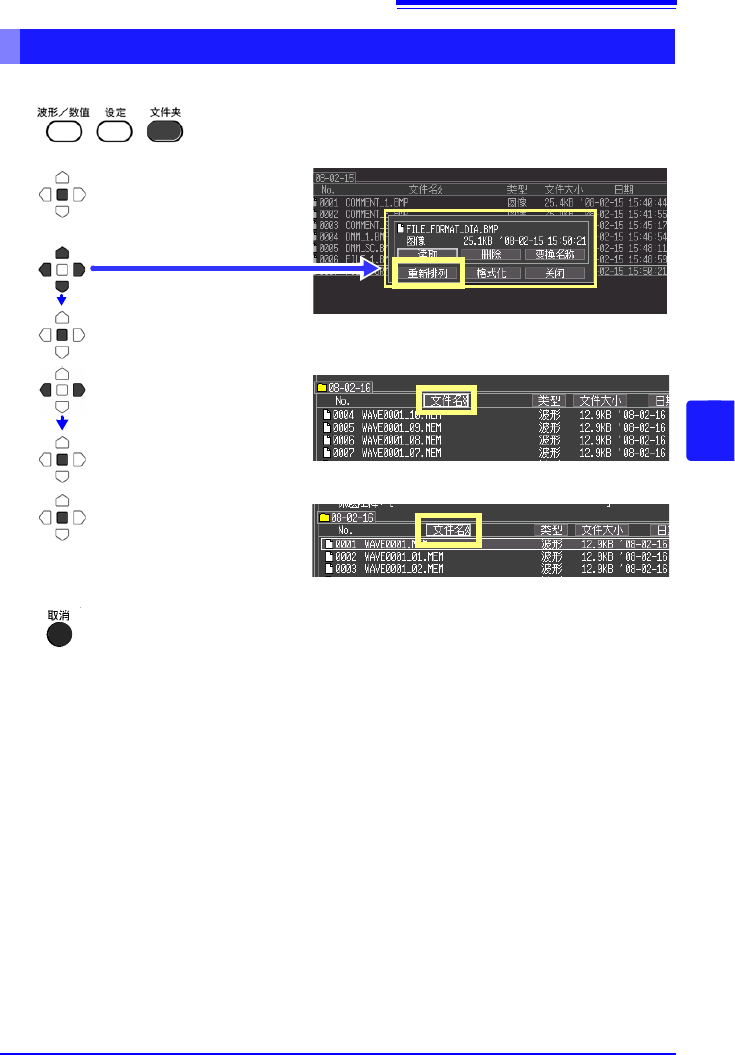
可选择要重新排列的项目,并按升序或降序重新排列文件。
重新排列文件
选择文件夹画面
1
确定
选择要重新排列的项目
4
3
选择 [ 重新排列 ]
确定
2
确定
显示操作面板。
选择重新排列顺序
(升序、降序)
重新排列文件后显示。
5
6
结束
6.6
将数据传送到计算机
88
可使用附带的 USB 连接线,将 CF 卡中保存的数据传送到计算机中。利用应用软件分析数据
时,请参照应用软件的帮助。
参照 :“附录 3 关于应用程序” (⇒ 附 6 页 )
对应计算机
可运行 WindowsXP、 Vista、 7、 8 的个人计算机
USB 的拔除方法
从起动的计算机中拔出与本仪器连接的 USB 连接线时,请根据计算机的“安全拆卸硬件”图
标进行拔除操作。
6.6 将数据传送到计算机
• 传送数据期间,请勿拔下 CF 卡或 USB 连接线。
否则不能正常传送数据。
• 请将本仪器与计算机的地线连接设为共用。
如果不采用同一地线,则本仪器的 GND 与计算机的 GND 之间会产生电
位差。如果在有电位差的状态下连接 USB 连接线,可能会导致误动作
或故障。
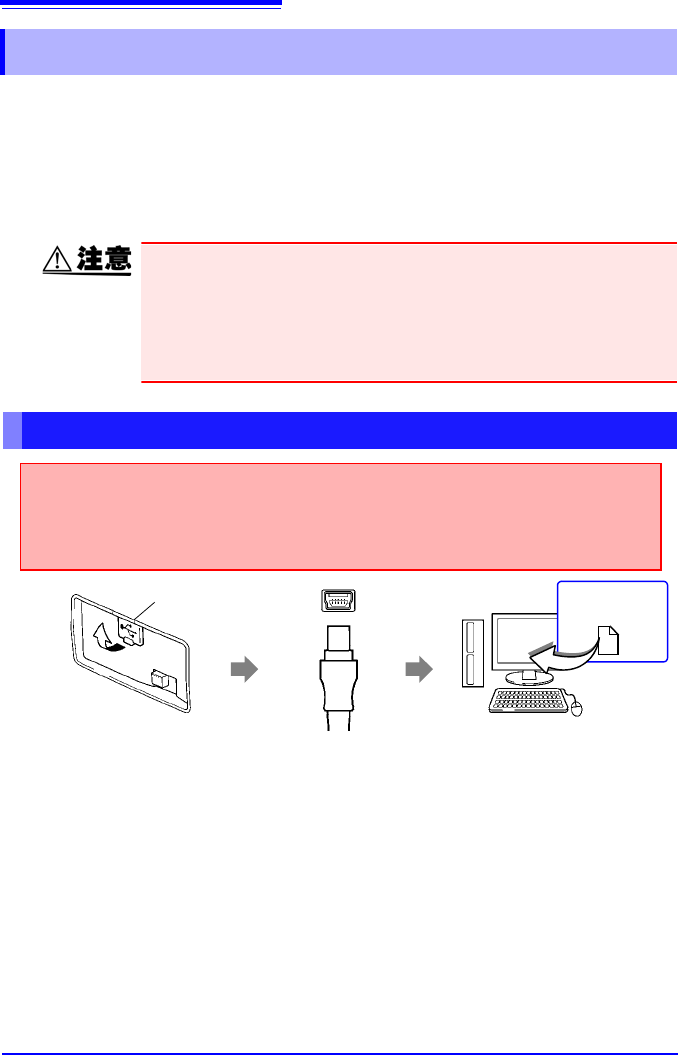
连接 USB 缆
打开 USB 接头的保护
盖。
注意端子的方向,同时
插入 USB 连接线的插
头。
1
2
保护盖
连接到计算机的 USB接头
上。
3
连接之后,计算机将其识别为移动硬盘。
通过电脑只可读取插入本仪器的 CF 卡内的数据。
未保存在 CF 卡内的数据无法读取。
连接之前
请停止测量,并在显示文件画面以外的内容时连接。
如果在测量期间或显示文件画面内容时连接,则计算机会不识别本仪器。
另外,连接期间不能操作本仪器。
移动硬盘