MR8870-30_user_manual_chi_20191016H.pdf - 第92页
6.5 管理数据 86 可删除 CF 卡内的文件夹或文件。 可变更 CF 卡内的文件夹或文件的名称。 文件名的字符数最多为 26 个字符 (半角) 。 删除数据 选择文件夹画面 显示卡里的内容。 1 确定 选择要删除的文件 2 显示确认对话框。 选择 [Yes] 并按下决定键之后,即被删除 。 3 选择 [ 删除 ] 确定 变更文件名或文件夹名 选择文件夹画面 显示卡里的内容。 1 确定 选择要变更的文件或文件夹 2 显示字符输入对话框…
6.5
管理数据
85
3
6
第 6 章 数据的保存和读入
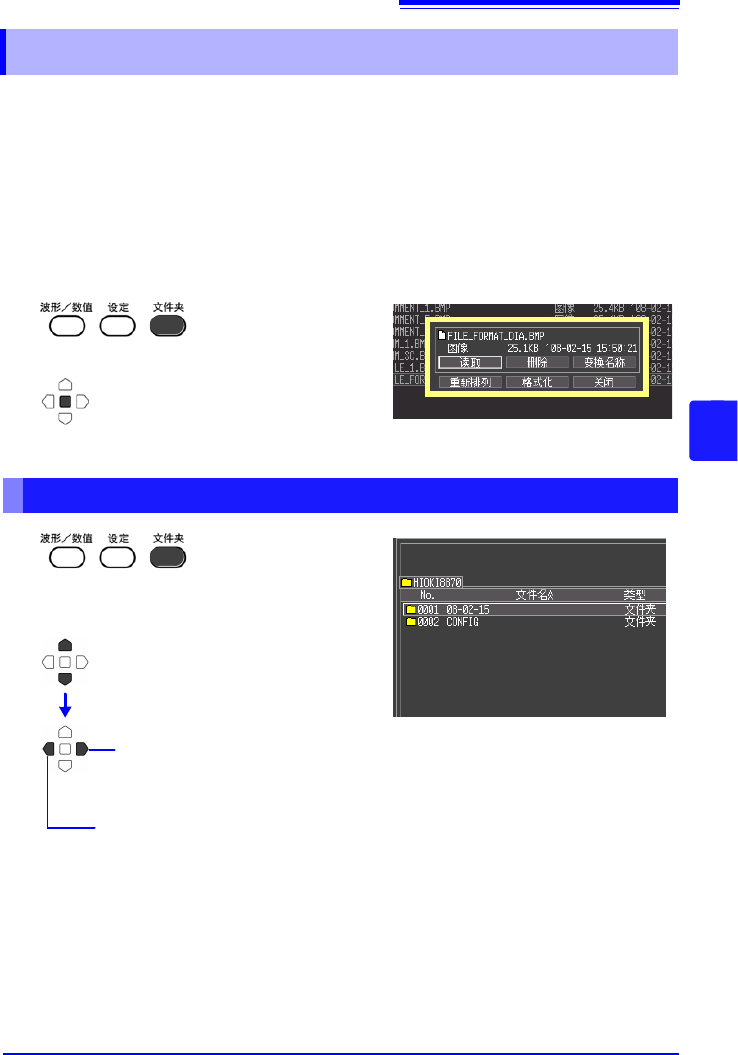
可对插入本仪器中的 CF 卡内的数据进行管理。
• 读取文件 (选择文件时) (⇒ 第 82 页 )
• 显示文件夹的移动 (选择文件夹时) (⇒ 第 85 页 )
• 删除数据 (⇒ 第 86 页 )
• 更改文件名或文件夹名 (⇒ 第 86 页 )
• 重新排列文件 (⇒ 第 87 页 )
• 卡的格式化 (⇒ 第 73 页 )
可通过在文件画面中按下决定键后所显示的操作面板进行如下操作。
6.5 管理数据
选择文件夹画面
1
2
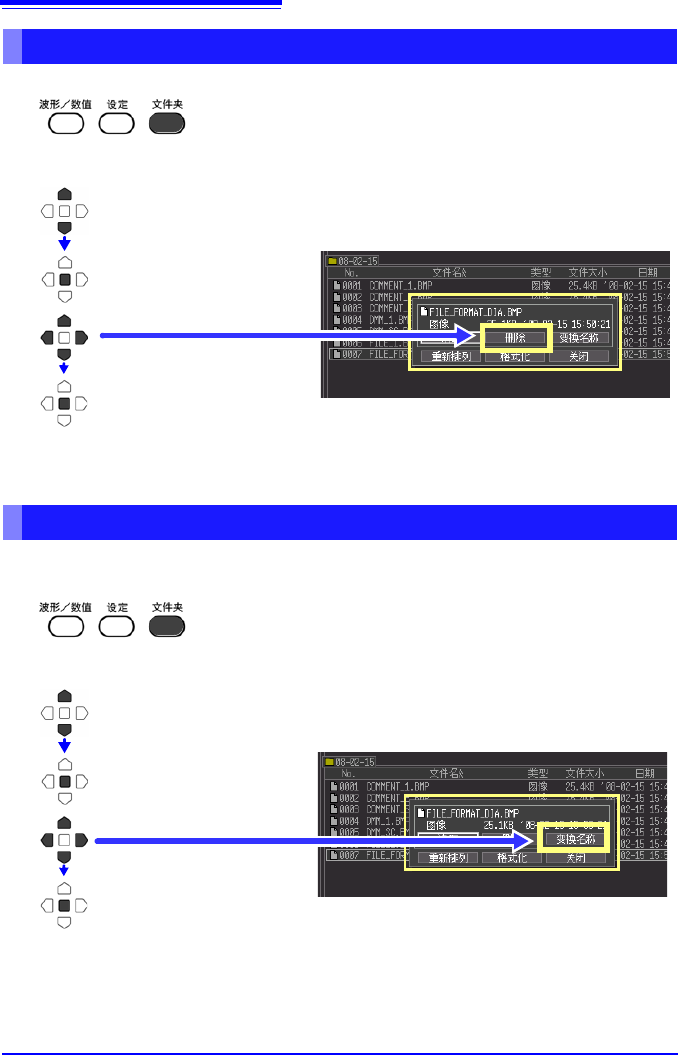
打开操作面板
查看文件夹·移至上一级
选择文件夹画面
显示卡里的内容。
1
查看上一级
查看下一级 (查看文件夹中)
(或在按下决定键之后所显示的对话框中选择 [ 移动 ])
2
选择要查看的文件夹
6.5
管理数据
86
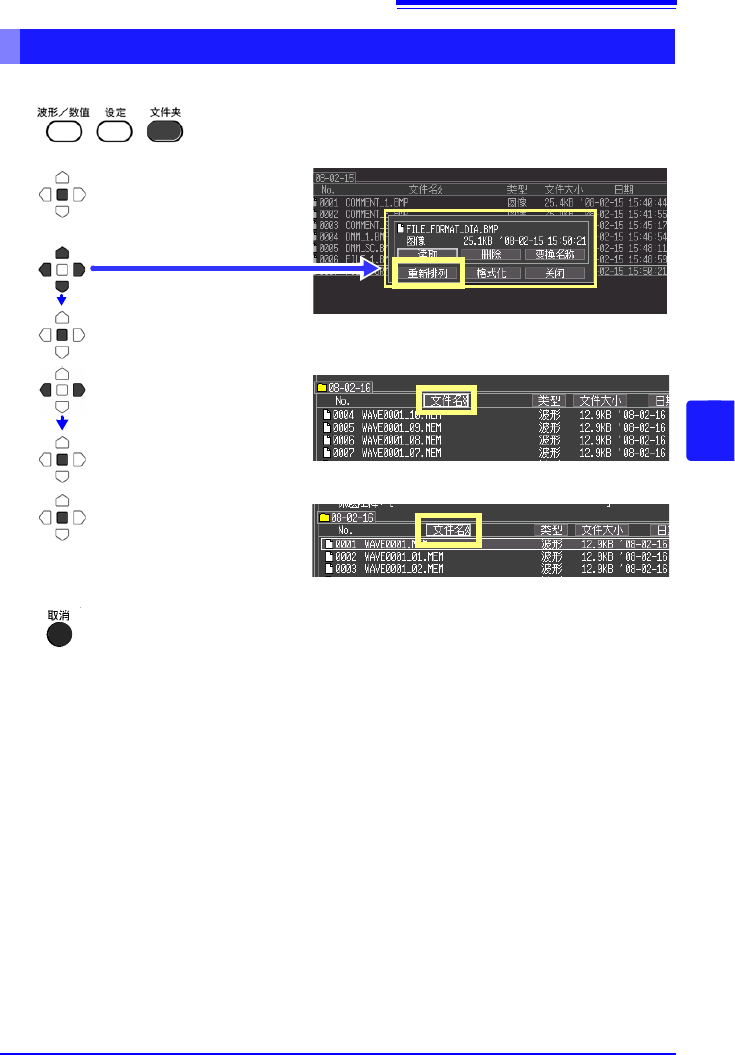
可删除 CF 卡内的文件夹或文件。
可变更 CF 卡内的文件夹或文件的名称。
文件名的字符数最多为 26 个字符 (半角)。
删除数据
选择文件夹画面
显示卡里的内容。
1
确定
选择要删除的文件
2
显示确认对话框。
选择 [Yes] 并按下决定键之后,即被删除。
3
选择 [ 删除 ]
确定
变更文件名或文件夹名
选择文件夹画面
显示卡里的内容。
1
确定
选择要变更的文件或文件夹
2
显示字符输入对话框。
输入名称 (与注释输入相同) (
⇒ 第 50 页 )
显示确认对话框。
选择 [Yes] 并按下决定键之后,变更成功。
3
选择 [ 变换名称 ]
确定
6.5
管理数据
87
3
6
第 6 章 数据的保存和读入
可选择要重新排列的项目,并按升序或降序重新排列文件。
重新排列文件
选择文件夹画面
1
确定
选择要重新排列的项目
4
3
选择 [ 重新排列 ]
确定
2
确定
显示操作面板。
选择重新排列顺序
(升序、降序)
重新排列文件后显示。
5
6
结束