操作者手册_YSM10_Ope_C.pdf - 第130页
2-50 2 5 打开送料器设置画面。 选择需要设置走带间距的送料器,按 [ 送料器设置 ] 按钮。 参考 可从送料器安装示意图或送料器列表中选择。 6 设置走带间距。 从下拉框中选择适合所安装元件用的间距,按 [OK] 按钮。 设置走带间距 [装置] -“送料器”-“送料器设置”画面 送料器列表 [送料器设置]按钮 送料器安装示意图 26229-KMG-00 5 确认走带状态。 按画面右下方的 [ 传送 ] 按钮,确认料带是否按设置的…
2-49
2
■ 在“装置”画面设置走带间距的方法
下面,介绍在“装置”画面设置走带间距的方法。要使用该方法,需将 [ 机器设置 ]-“机器信息”-“选项设置”画面的
“指定送料器的走带间距”参数设置为“在送料器中设置”。
1
确认带装元件的送料间距。
在设置之前先确认带装元件的送料间距。
2
将送料器安装在贴片机的送料器架上。
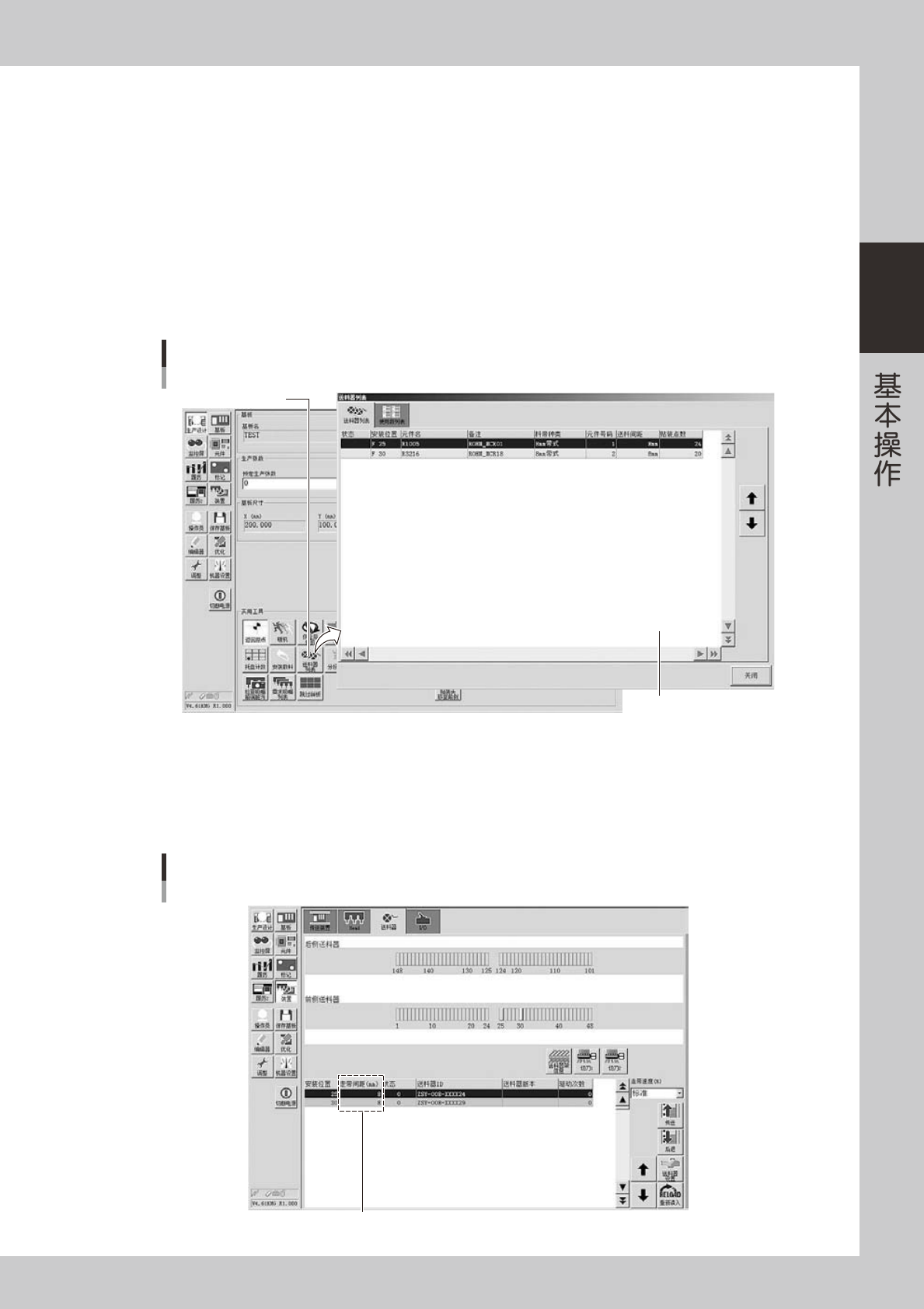
1. 按“生产设计”画面的 [ 选择基板 ] 按钮,读入基板程序。
2. 按“生产设计”画面的 [ 送料器列表 ] 按钮,打开“送料器列表”画面。
3. 根据送料列表安装送料器。
安装送料器
送料器列表
[送料器列表]按钮
送料器列表画面
26227-KMG-00
3
打开 [ 装置 ]-“送料器”画面。
4
确认对象送料器的走带间距。
在送料器画面的送料器列表中确认当前的走带间距。
确认间距
[装置] -“送料器”画面
走带间距
26228-KMG-00
2-50
2
5
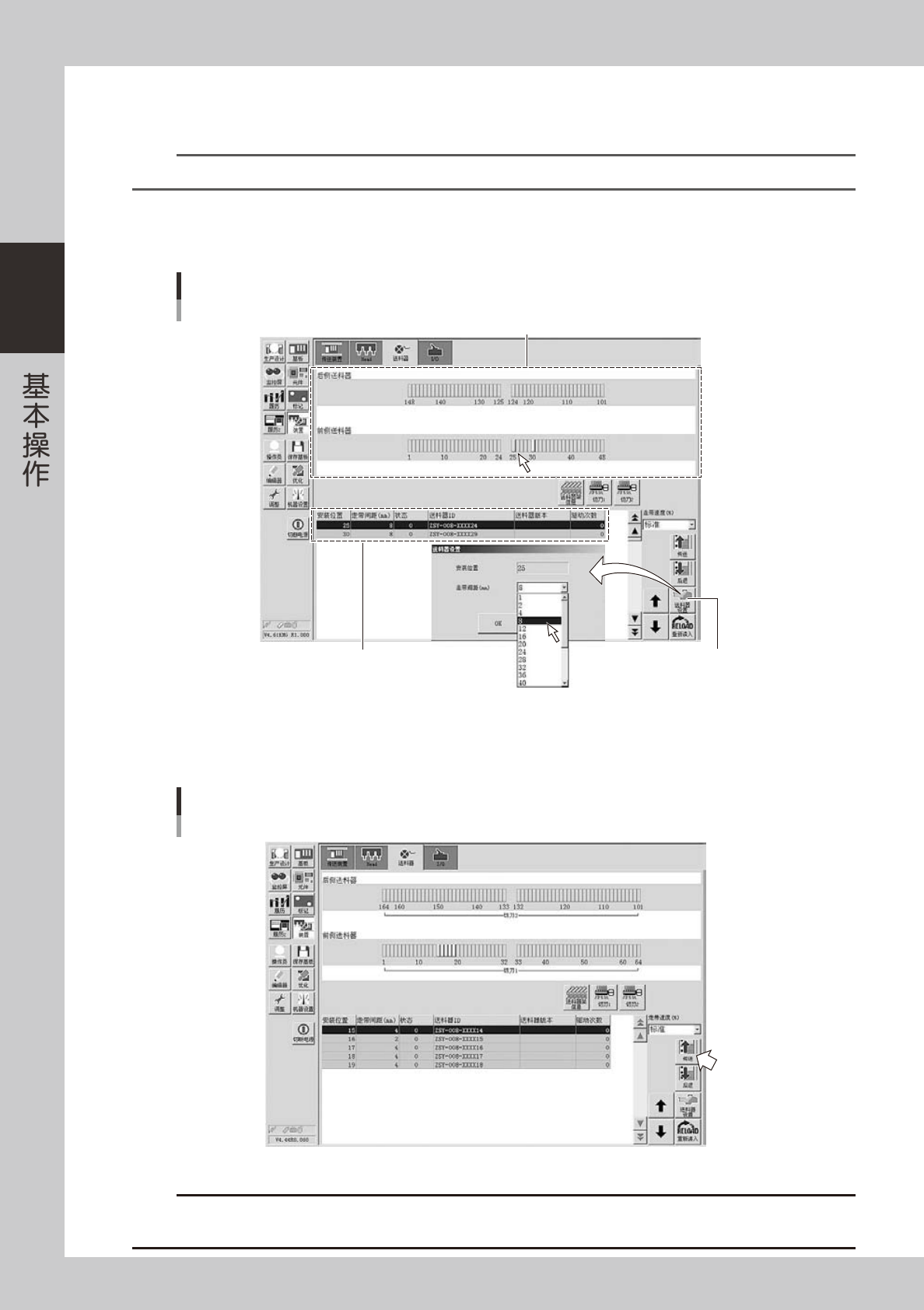
打开送料器设置画面。
选择需要设置走带间距的送料器,按 [ 送料器设置 ] 按钮。
参考
可从送料器安装示意图或送料器列表中选择。
6
设置走带间距。
从下拉框中选择适合所安装元件用的间距,按 [OK] 按钮。
设置走带间距
[装置] -“送料器”-“送料器设置”画面
送料器列表 [送料器设置]按钮
送料器安装示意图
26229-KMG-00
5
确认走带状态。
按画面右下方的 [ 传送 ] 按钮,确认料带是否按设置的走带间距被准确传送。
走带状态的确认
[装置] -“送料器”画面
26230-KMG-00
c
注意
使元件对准待机位置时,请务必按 2 次 [BACK] 按钮先退回元件之后,再按 [FEED] 按钮使元件对准待机位置。若只按 [BACK] 按钮
或只按 1 次 [BACK] 按钮来对准待机位置,最先被吸附的元件可能会发生吸附位置偏移。
2-51
2
4.1.4 盖带与载带的清除
在日常生产中,需要定期清除用完的盖带与载带。
■ 盖带的清除方法
n
要点
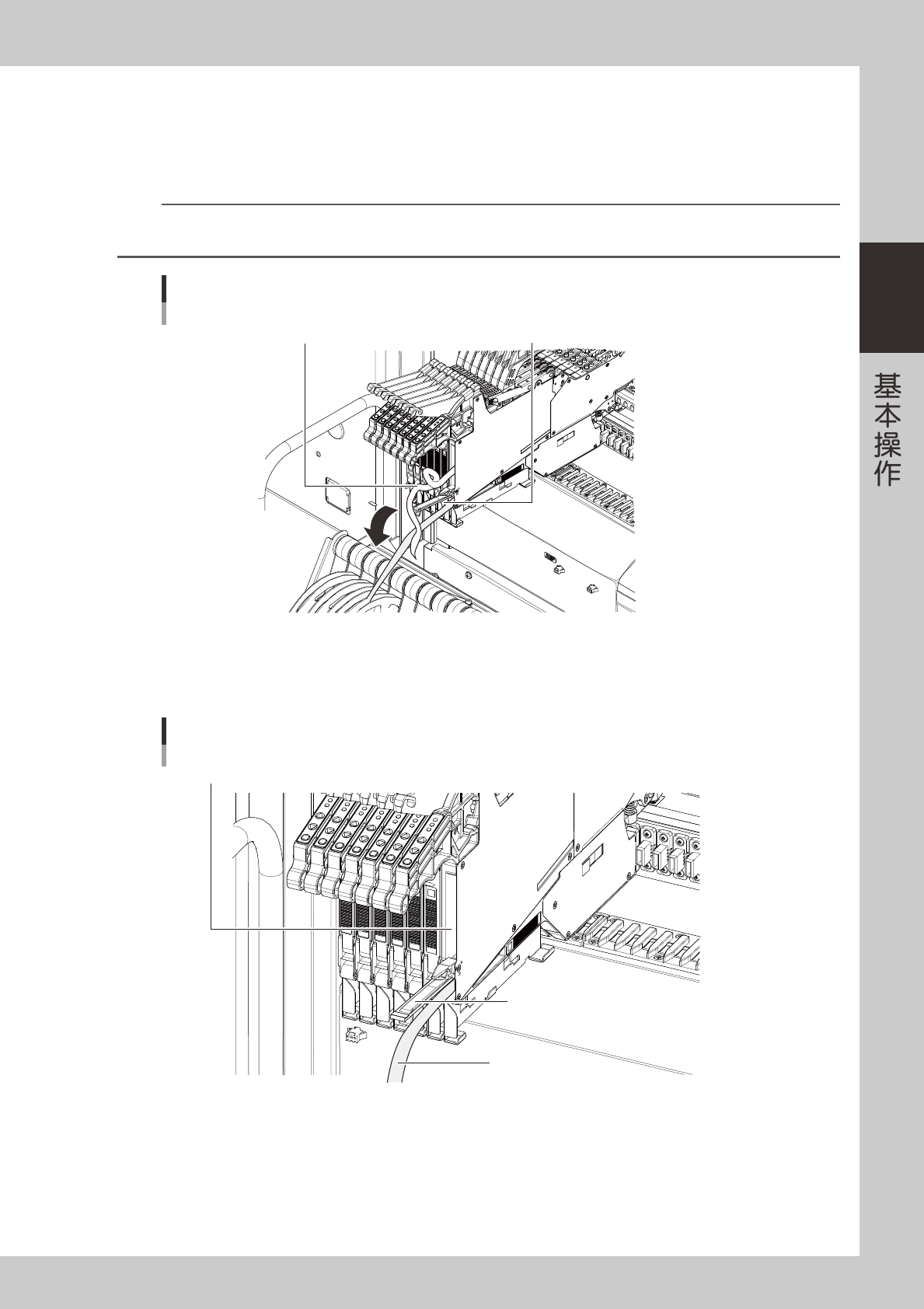
尤其是使用拼接料带功能连续供给元件时,如下图所示,因装不下用完的盖带,尾盖受挤压而自动打开 ( 如 8mm 带式元件,只能
装约 2 个料带盘的盖带 )。此时,也必须按照下列步骤,用尾盖内侧的切带刀将已用完的盖带切断。
尾盖自动打开时的状态
被挤出的盖带
尾盖
25219-KMG-00
1
确认用完的盖带。
打开尾盖,确认尾盖内是否积存了用完的盖带。
确认送料器内的盖带
用完盖带的确认
载带
尾盖
25220-KMG-00