TR7007_V1.4.pdf - 第11页
Test Research Inc. TR 7007 User Guide -- So ftware 11 C. 受測板於軌道上的位置與檢測進度: 顯示當前受 測板位置與 檢測進度 圖 5 D. PLC 設定: 免測模式:與【模式設定 _ 免測模式】功能一樣。 執行自動掃圖 後判定為良品, 可用此模式來預估掃圖的時間。。 重置:將機台內的物料清空。 PLC 設 定選項 示意圖 圖 6 E. 掃描與檢測時間: 掃描時間: SP…
Test Research Inc.
10 TR7007 User Guide--Software
2.1.1 下拉式選單
下拉式選單內容將會在稍後的章節進行詳盡的解說。
2.1.2 檢測狀態列
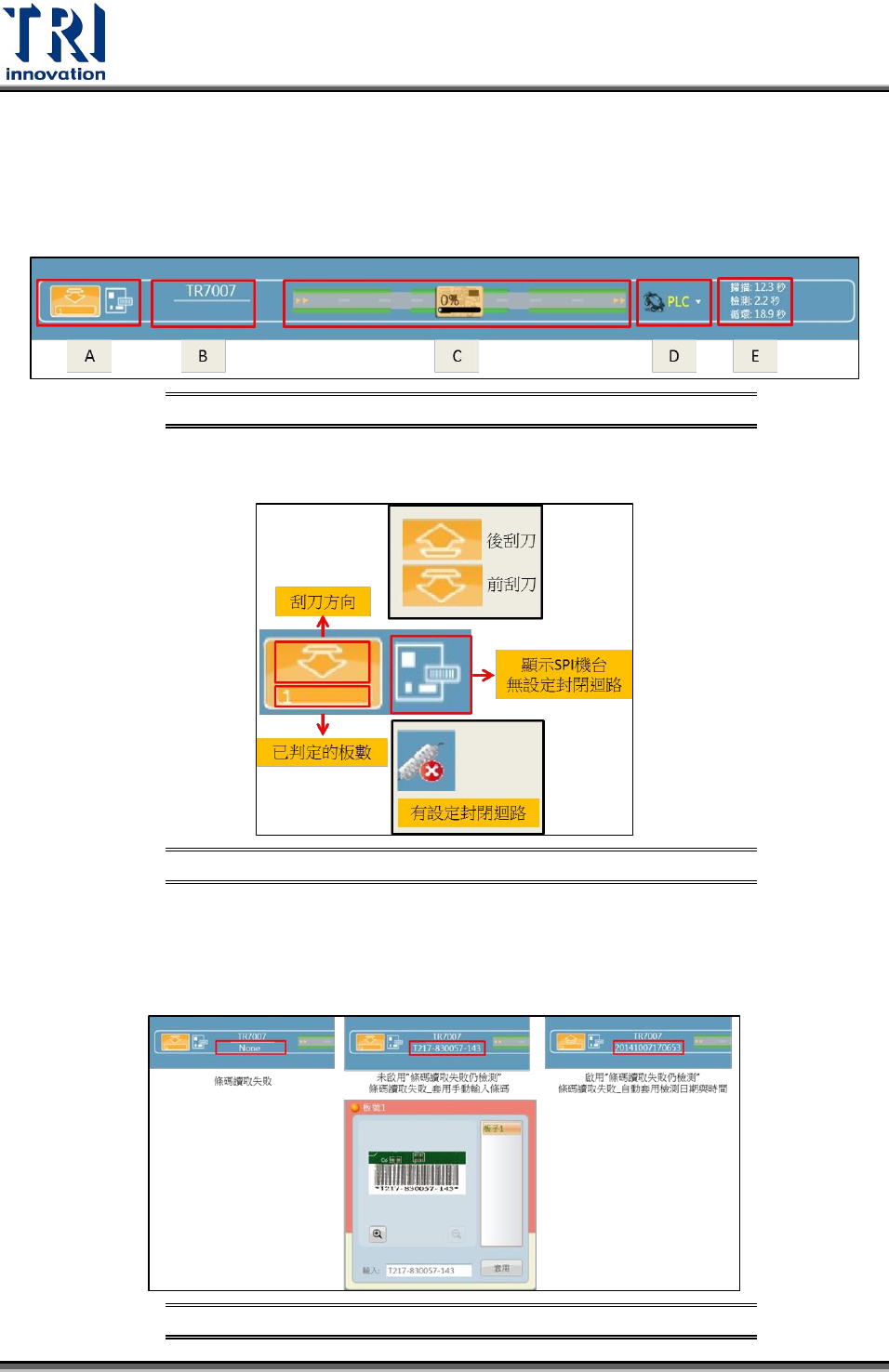
檢測狀態列與 PLC 介面示意圖
圖2
A. 顯示上/下刮刀檢測片數與機台封閉迴路。
顯示狀態示意圖 圖3
B. 顯示條碼欄位:如下圖所示,若『啟用條碼讀取失敗仍檢測』時,會自動套用當
下檢測日期與時間作為顯示條碼結果。若『未啟用條碼讀取失敗仍檢測狀態』時,
則會顯示手動輸入的條碼結果。
各情況下條碼顯示示意圖 圖4
Test Research Inc.
TR7007 User Guide--Software 11
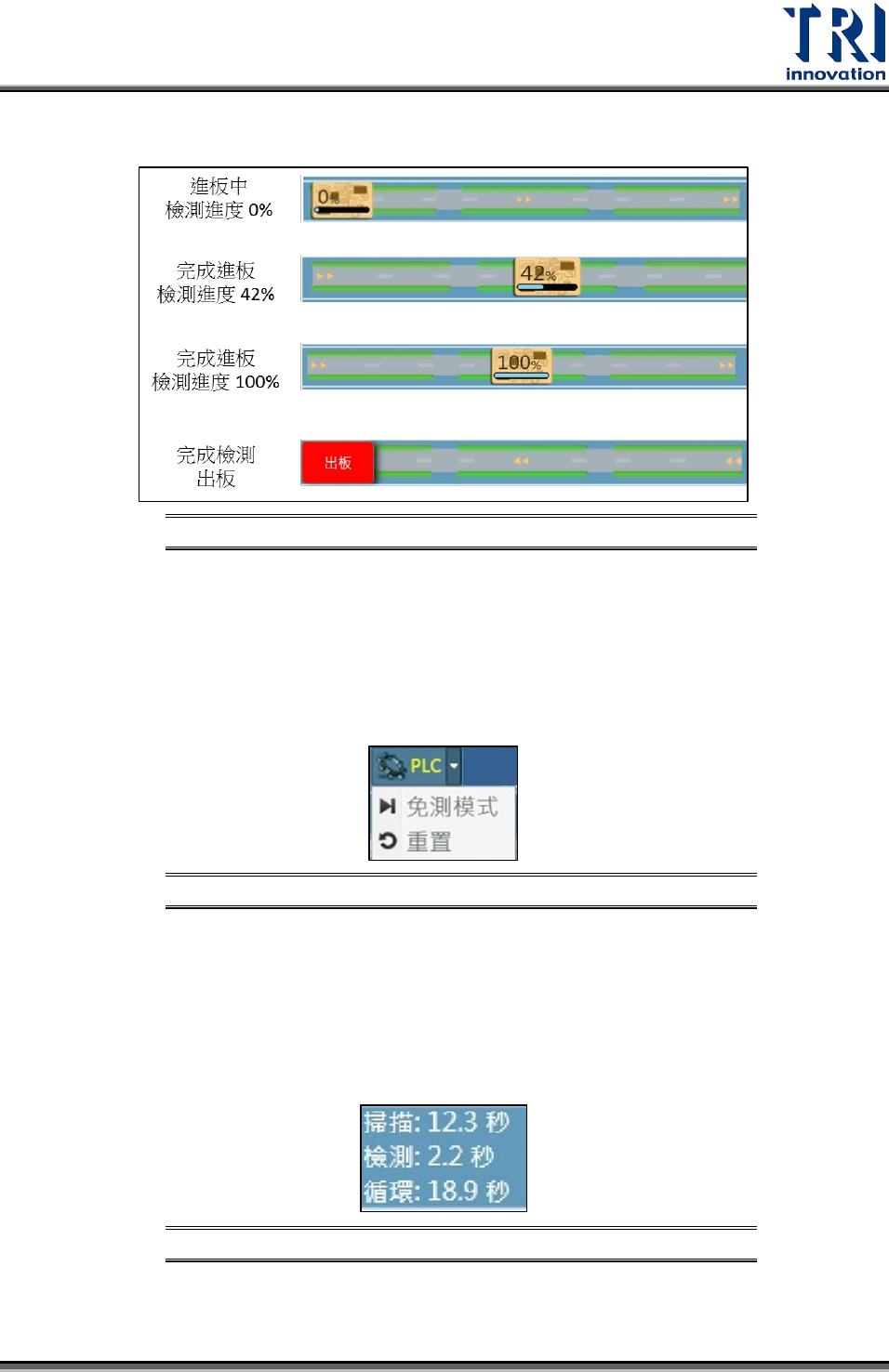
C. 受測板於軌道上的位置與檢測進度:
顯示當前受測板位置與檢測進度 圖5
D. PLC 設定:
免測模式:與【模式設定_免測模式】功能一樣。執行自動掃圖後判定為良品,
可用此模式來預估掃圖的時間。。
重置:將機台內的物料清空。
PLC 設定選項示意圖 圖6
E. 掃描與檢測時間:
掃描時間:SPI 機台掃描取像的時間。
檢測時間:按照設定規格檢測掃描影像的時間。
循環時間:機台從進板→掃描→檢測→出板的時間。
顯示掃描/檢測/循環時間 圖7
Test Research Inc.
12 TR7007 User Guide--Software
2.1.3 登入權限
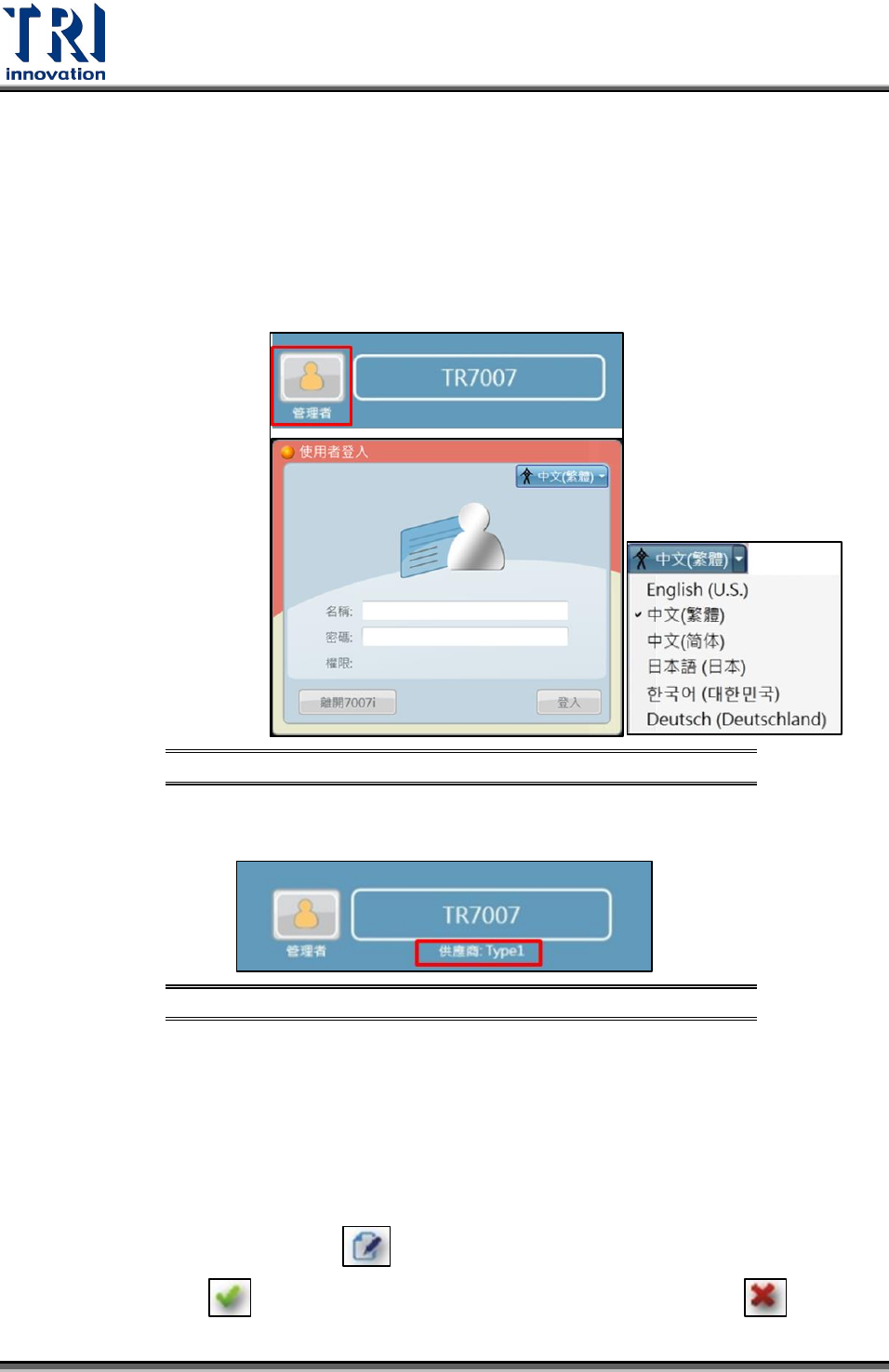
顯示當前登入的權限名稱。
點選圖中紅框處後出現『使用者登入』視窗,可以重新輸入使用者帳號/密碼。
白框中顯示登入者名稱
切換語言:『使用者登入』視窗直接切換軟體介面語言。
使用者登入介面示意圖 圖8
若當前檢測資料有使用供應商記錄,在登入者名稱下方會出現供應商名稱。
供應商名稱示意圖 圖9
2.1.4 主工具列
主工具列內容將會在稍後的章節進行詳盡的解說。
2.1.5 型號與批號名稱
受測板型號與批號的設定會使測試結果在統計軟體上更便利的查詢。
修改型號與批號名:點選畫面中 的圖示後,可直接於此欄位修改批號名,修改
完成後點選畫面中 的圖示,完成修改;若要放棄修改則點選畫面中的 。