TR7007_V1.4.pdf - 第124页
Test Research Inc. 124 TR 7007 User Guide -- So ftware 硬體條碼設 定畫面示意 圖 圖 248 開啟條碼:使用硬體條碼機讀取的條碼結果。 PL C 模式:設定硬體條碼讀取模式,主要分為三種模式:機台外擷取條碼 / 進 板後停止讀取條碼 / 機台外靜態讀取條碼。此模式與 PLC 設定連動。 條碼讀取失敗仍檢測:條碼讀取失敗後仍會繼續檢測,條碼紀錄則使用當時檢 測時間。 …
Test Research Inc.
TR7007 User Guide--Software 123
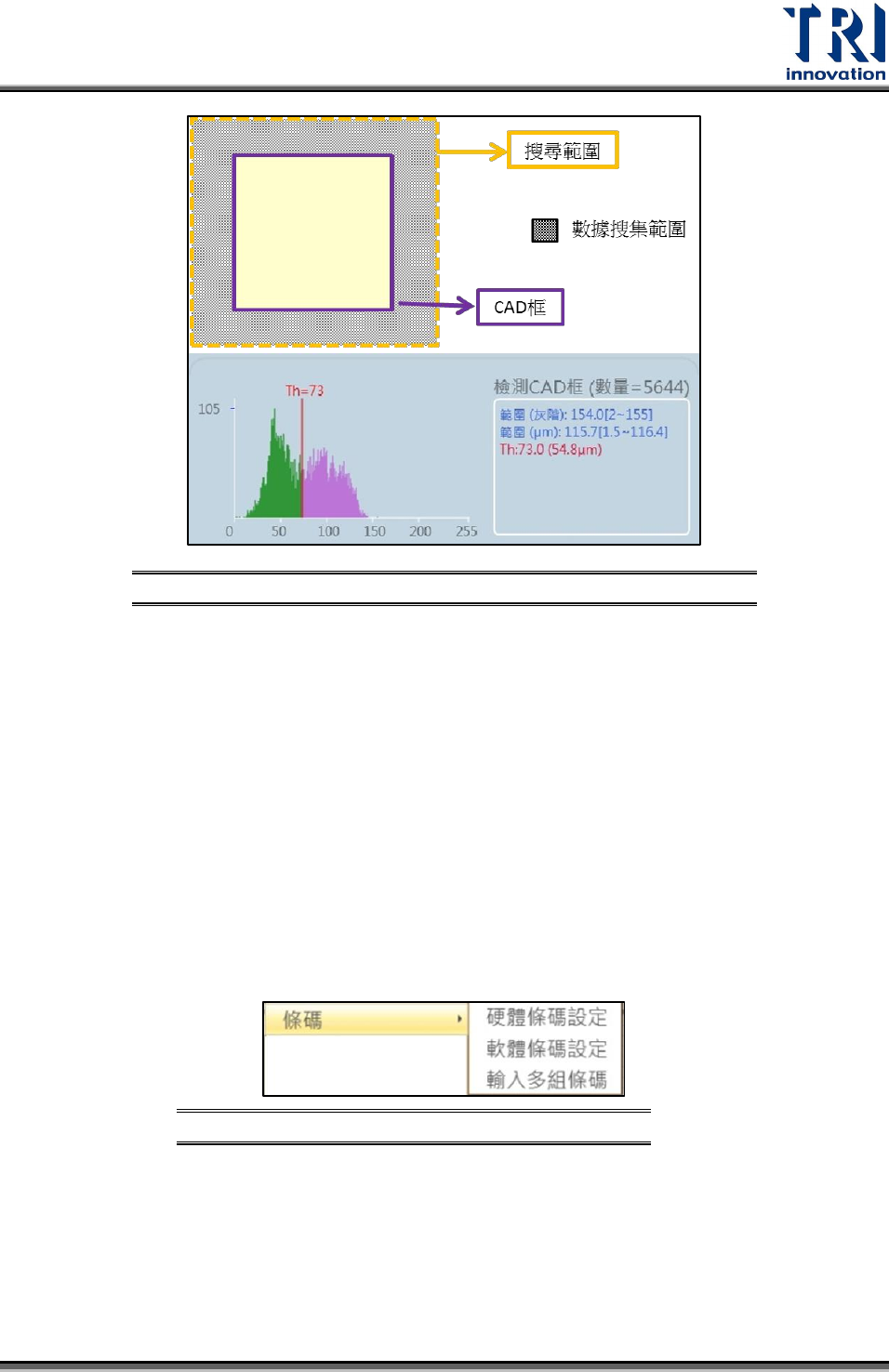
類型三的直方圖 圖246
2D 門檻值:X 軸為灰階值,Y 軸為該灰階值的像素累積數量。分別呈現三種情況的
直方圖:左燈+右燈 / 左燈 / 右燈。
5.2.7 尋找定位點
可使用此功能先確認定位點是否判定成功。需成功執行定位點搜尋後軟體才允許新增
其他定位點。
搜尋定位點成功,出現提醒視窗並在檢測定位點畫面中顯示判定的分數,
若成功搜尋的定位點小於兩點時,則判定成搜尋失敗。
5.2.8 條碼
分為以下三種設定
條碼功能選單項目示意圖 圖247
硬體條碼設定:此功能設定需搭配硬體條碼機才可使用。
Test Research Inc.
124 TR7007 User Guide--Software
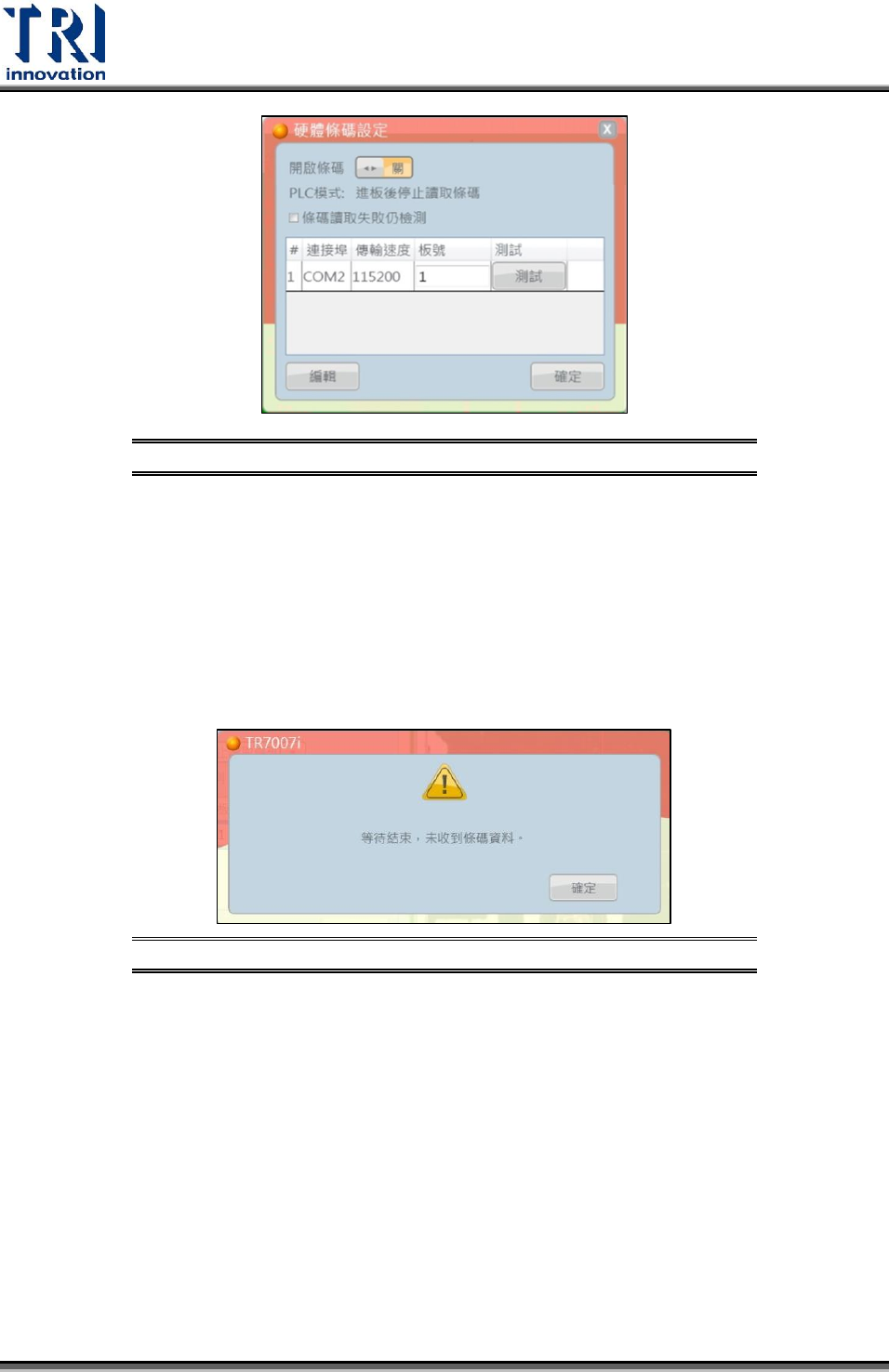
硬體條碼設定畫面示意圖 圖248
開啟條碼:使用硬體條碼機讀取的條碼結果。
PLC 模式:設定硬體條碼讀取模式,主要分為三種模式:機台外擷取條碼 / 進
板後停止讀取條碼 / 機台外靜態讀取條碼。此模式與 PLC 設定連動。
條碼讀取失敗仍檢測:條碼讀取失敗後仍會繼續檢測,條碼紀錄則使用當時檢
測時間。
測試:測試是否讀碼功能正常啟用並讀碼正確,若讀碼失敗,會出現警告視窗。
測試失敗的警告示窗 圖249
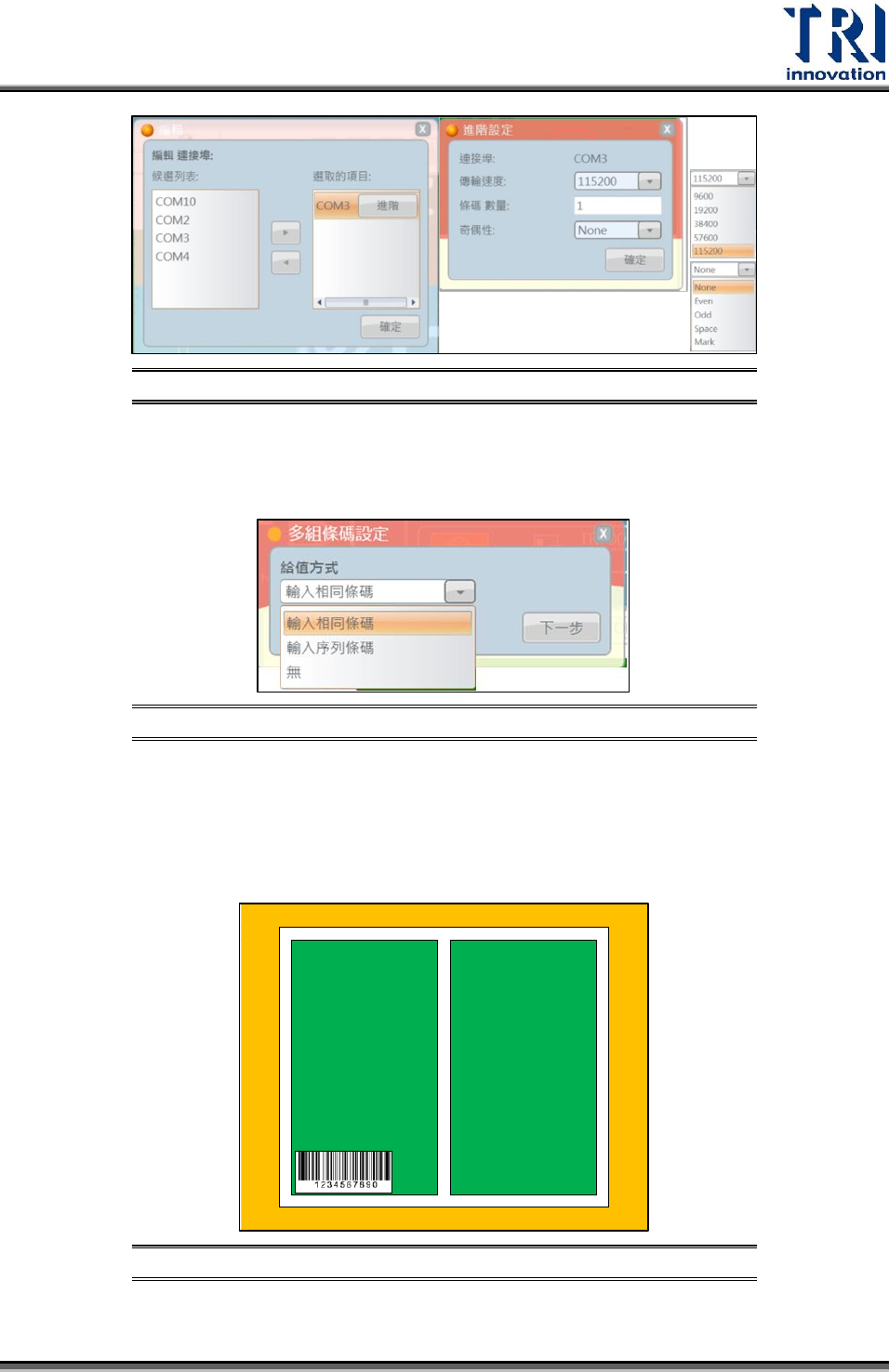
編輯:候選列表為當前電腦有設定 COM Port 的項目,將當前硬體條碼機連接
的 COM Port 選擇至選取的項目(可至控制台>裝置管理員查詢當前連接的
COM port),點選『進階』可設定傳輸速度與奇偶性:
1. 傳輸速度:設定通訊速度(即每秒位元數,需與硬體條碼機的設定參數
一致)。
2. 奇偶性:確認最後一碼是否正確(需與硬體條碼機的設定參數一致)。如
果沒有必要則選擇 None。
Test Research Inc.
TR7007 User Guide--Software 125
編輯設定介面示意圖 圖250
軟體條碼設定:此功能說明與 3.3 相同。
輸入多組條碼:設定多聯板的條碼命名方式。分為三種:
輸入多組條碼選項示意圖 圖251
輸入相同條碼:當多聯板中僅有一個單板有條碼時,可將此單板的條碼設定為
主要條碼,讓所有單板皆套用此條碼。如圖所示,於 2 個單板組成的多聯板中,
條碼位於板子 1,因此設定板子 1 為主要套用,完成設定後板子 2 則直接套用
板子 1 的條碼。設定步驟如下:
輸入相同條碼示意圖 圖252
1 2