TR7007_V1.4.pdf - 第74页
Test Research Inc. 74 TR 7007 User Guide -- So ftware 目前位置與絕對位 移 圖 146 移動鏡頭方式:於『 X-Y 』分頁下,設定鏡頭每次移動的距離後,利用介面中 來移動鏡頭方向。 『 X-Y 』分頁下, 移動鏡頭的 介面示意圖 圖 147 移動該點至十字標正中心:如下圖所示,該 FOV 影像下的定位點未在十字標 正中心,於畫面中 pad 中心的位置快點滑鼠左鍵兩下即可完成移動。結果…
Test Research Inc.
TR7007 User Guide--Software 73
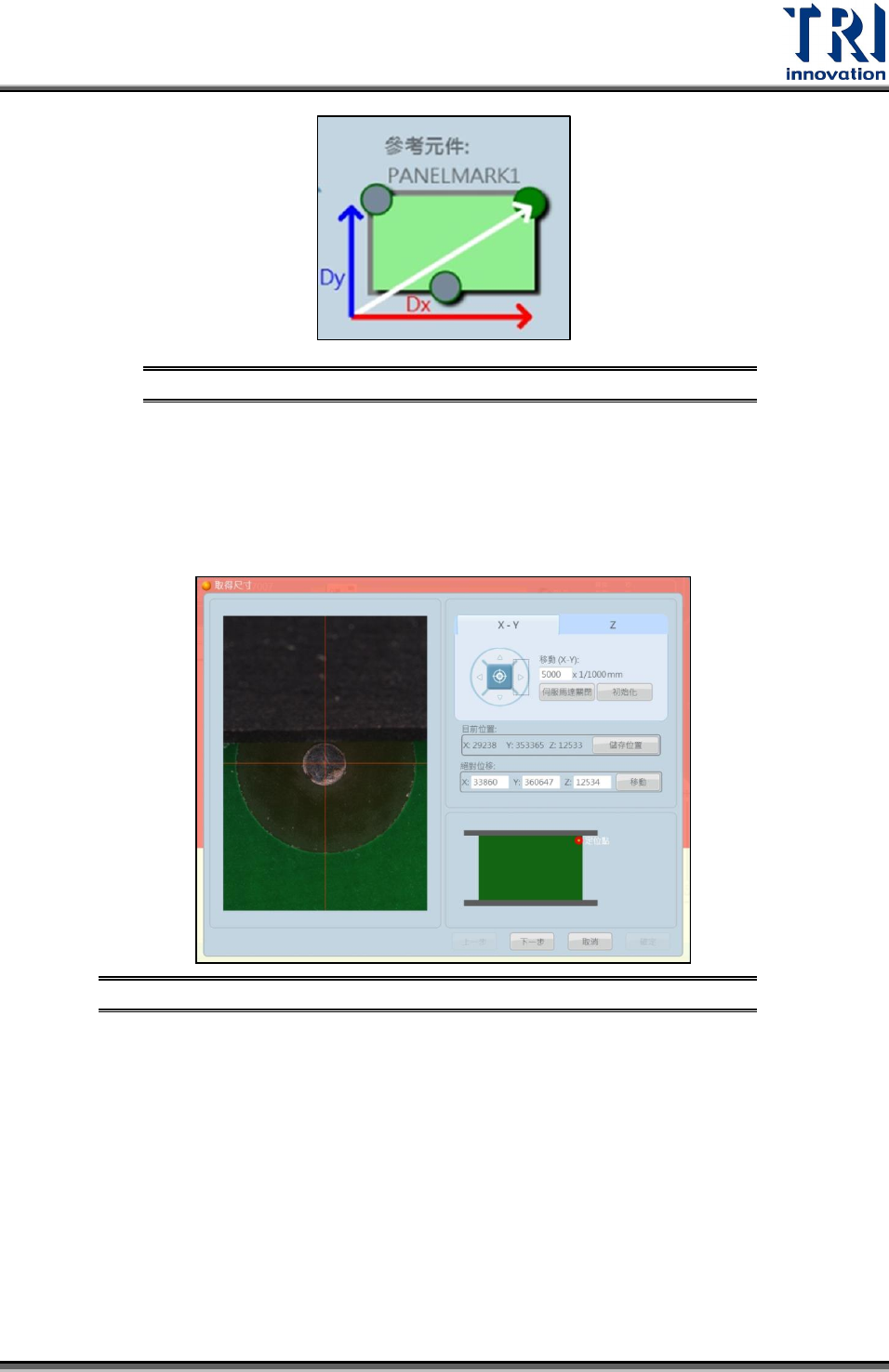
Dx/Dy 示意圖 圖144
取得 Dx / Dy:若受測板放置在載具上時,可使用此步驟調整搜尋定位點的位
置;亦可使用後續校正定位點的功能來進行定位框與實際板子的對位。
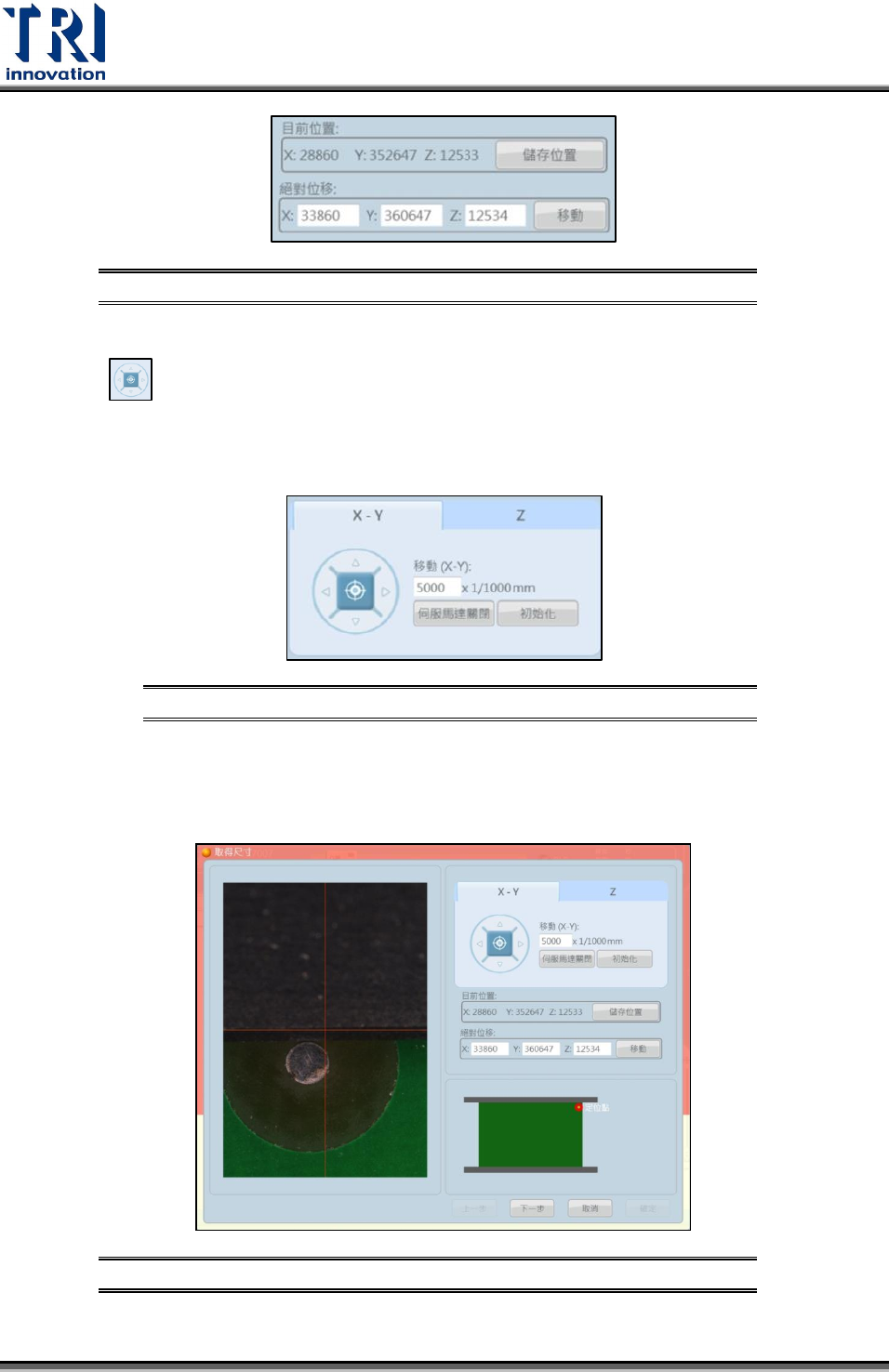
點選”取得 Dx / Dy”後,出現以下視窗。圖中左側畫面代表該定位點的 即時影
像;而右下方的示意圖代表目前選取的定位點位置示意圖。
取得 Dx/Dy 畫面示意圖 圖145
目前位置與絕對位移:
目前位置:代表畫面中十字標中心的位置,點選”儲存位置”可記錄當前
位置。
絕對位移:代表鏡頭實際移動的距離,點選”移動”後可將鏡頭直接移至
已儲存的位置。
Test Research Inc.
74 TR7007 User Guide--Software
目前位置與絕對位移 圖146
移動鏡頭方式:於『X-Y』分頁下,設定鏡頭每次移動的距離後,利用介面中
來移動鏡頭方向。
『X-Y』分頁下,移動鏡頭的介面示意圖 圖147
移動該點至十字標正中心:如下圖所示,該 FOV 影像下的定位點未在十字標
正中心,於畫面中 pad 中心的位置快點滑鼠左鍵兩下即可完成移動。結果如
圖所示。
FOV 影像下定位點未在十字標中心位置示意圖 圖148
Test Research Inc.
TR7007 User Guide--Software 75
移動前/後比較圖 圖149
點選下一步。回到第三步設定畫面。
點選”上一步”:返回到第二步的設定畫面。
點選”下一步”:完成第三步設定後,點選此按鈕進入第四步
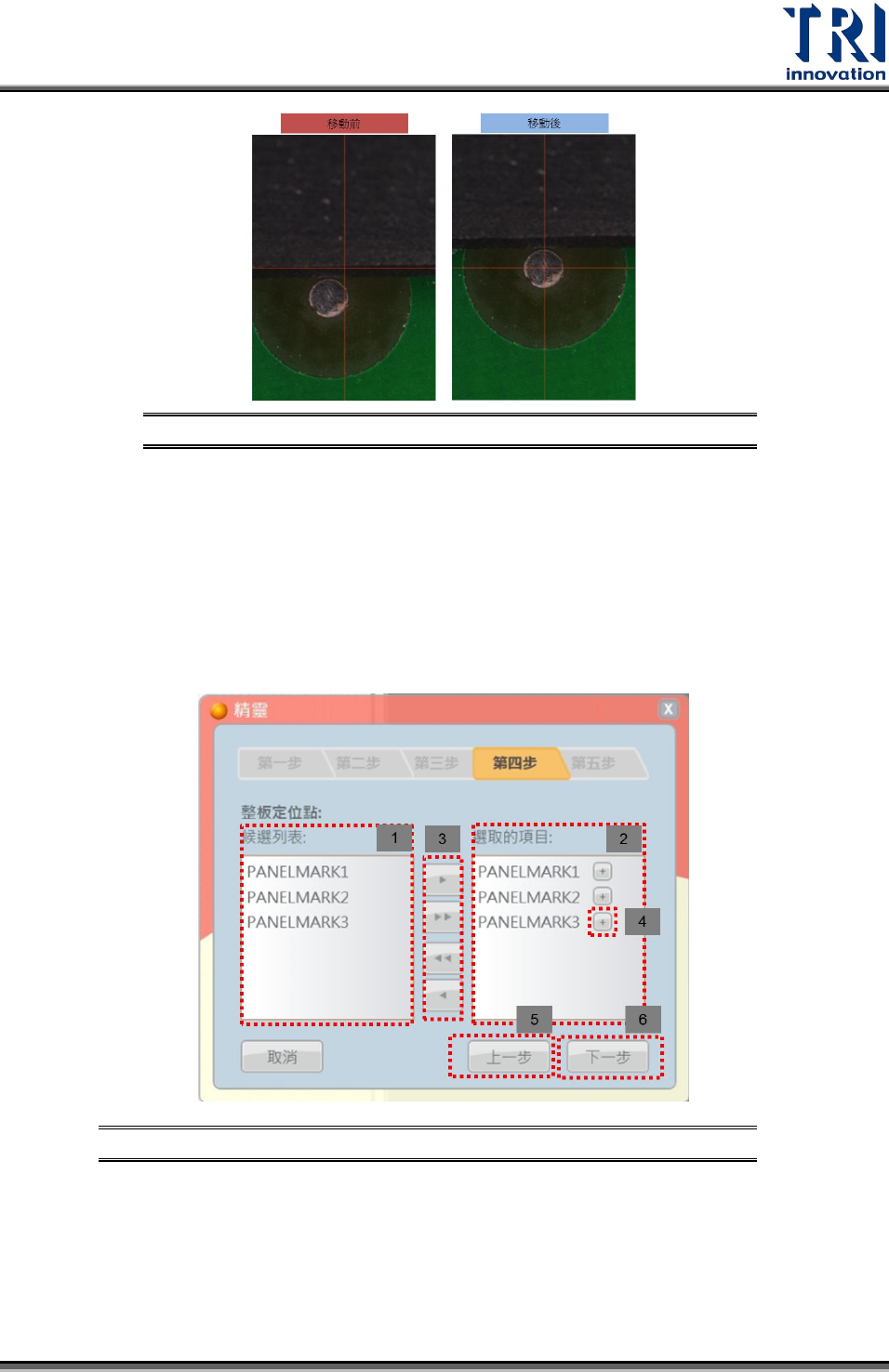
步驟4. 選取整板定位點:從*SPI 檔中定義的全板定位點選取實際要套用於檢測
程式的全板定位點。
第四步設定畫面 圖150
1. 候選列表: *.SPI 檔中所有設定的定位點。
2. 選取的項目:SPI程式中欲使用的定位點。
3. 選擇工具列,詳細功能如表所示。