TR7007_V1.4.pdf - 第141页
Test Research Inc. TR 7007 User Guide -- So ftware 141 色彩區域設 定介面示意 圖 圖 288 設定進 / 出板次數與重複測試次數後點選 ” 開始 ” 。如圖 20 為例,進板 1 次後,機台開 始重複分析 3 次;若受測板不需進板時,可輸入進出板次數為 0 。 進出板次數 與測試次數 設定示意圖 圖 289 跳出完成空板分析的提醒視窗,點選 ” 確定 ” 。 空板分析完 成提醒視窗…
Test Research Inc.
140 TR7007 User Guide--Software
5.4.2 空板分析
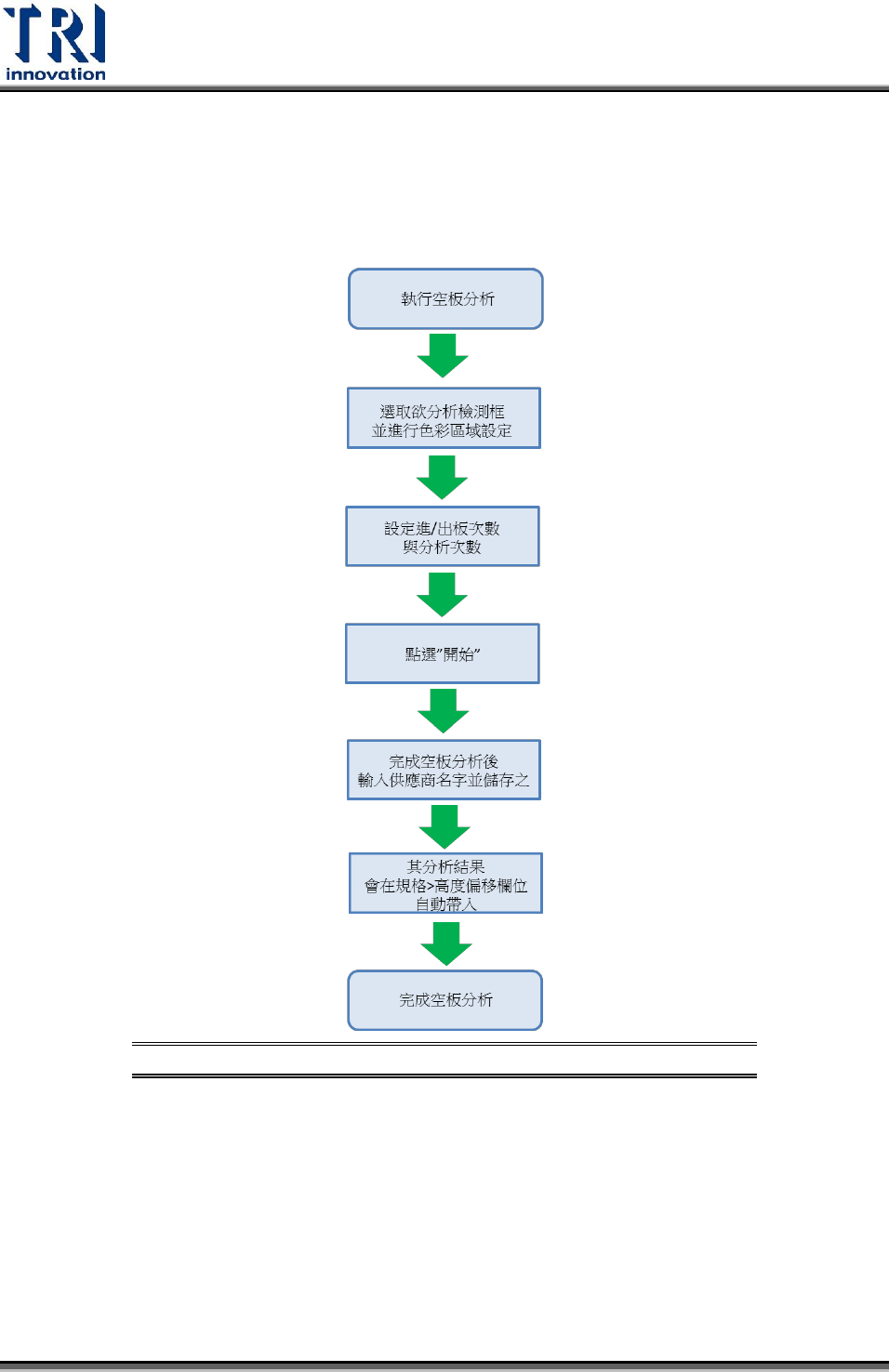
可先針對錫墊計算其高度值,完成後將其結果自動帶入『規格』> 『高度偏移』欄位,
可作為高度値補償,最終的高度值則維當前檢測的高度值加上其補償值。操作流程如
下圖所示:
空板分析流程圖 圖287
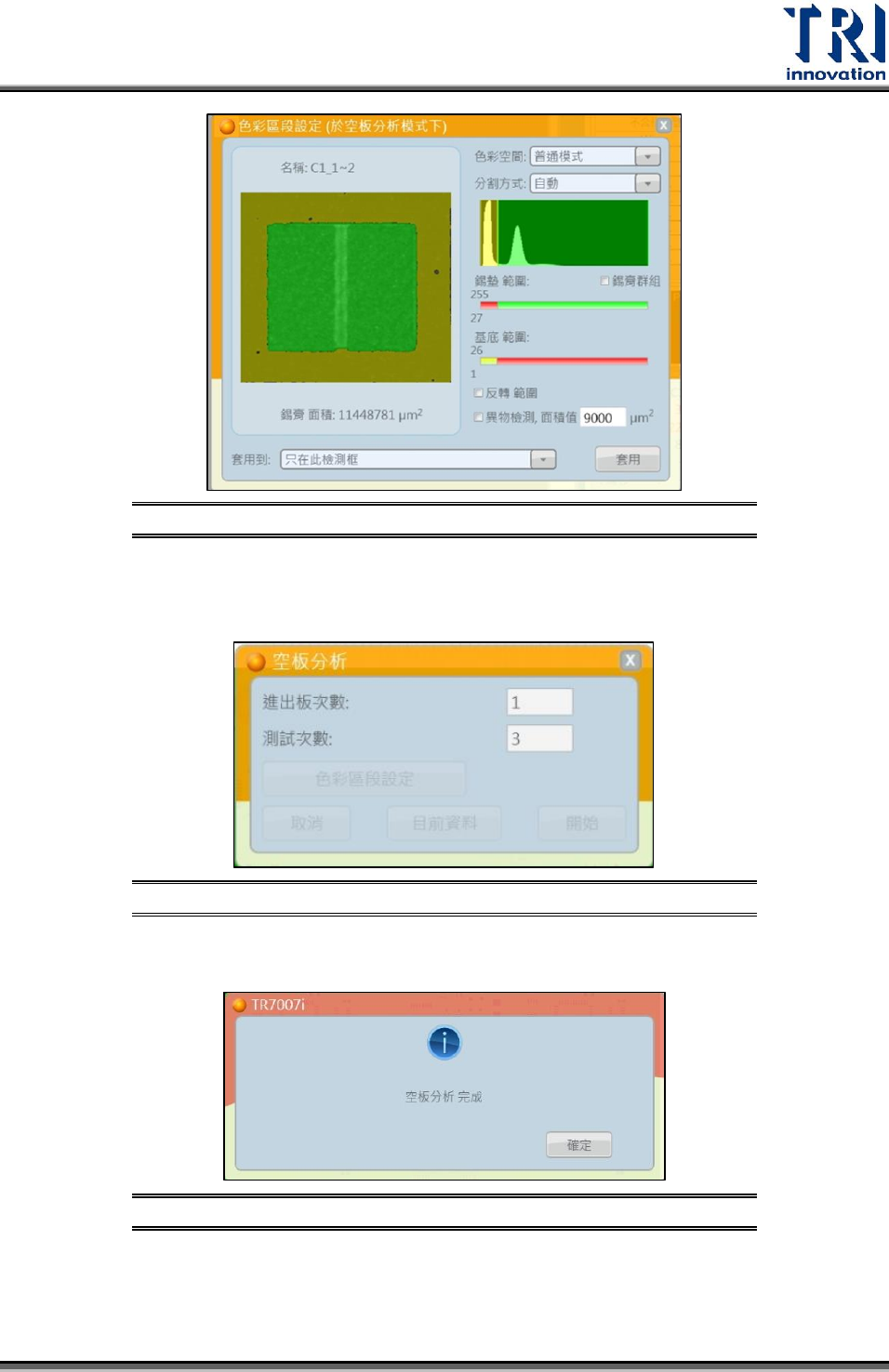
選擇檢測框後,點選”色彩區域設定”,選擇色彩空間後,利用手動或自動的方式定義
底層與錫膏(錫墊)區域,用法可參閱 4.3。
Test Research Inc.
TR7007 User Guide--Software 141
色彩區域設定介面示意圖 圖288
設定進/出板次數與重複測試次數後點選”開始”。如圖 20 為例,進板 1 次後,機台開
始重複分析 3 次;若受測板不需進板時,可輸入進出板次數為 0。
進出板次數與測試次數設定示意圖 圖289
跳出完成空板分析的提醒視窗,點選”確定”。
空板分析完成提醒視窗 圖290
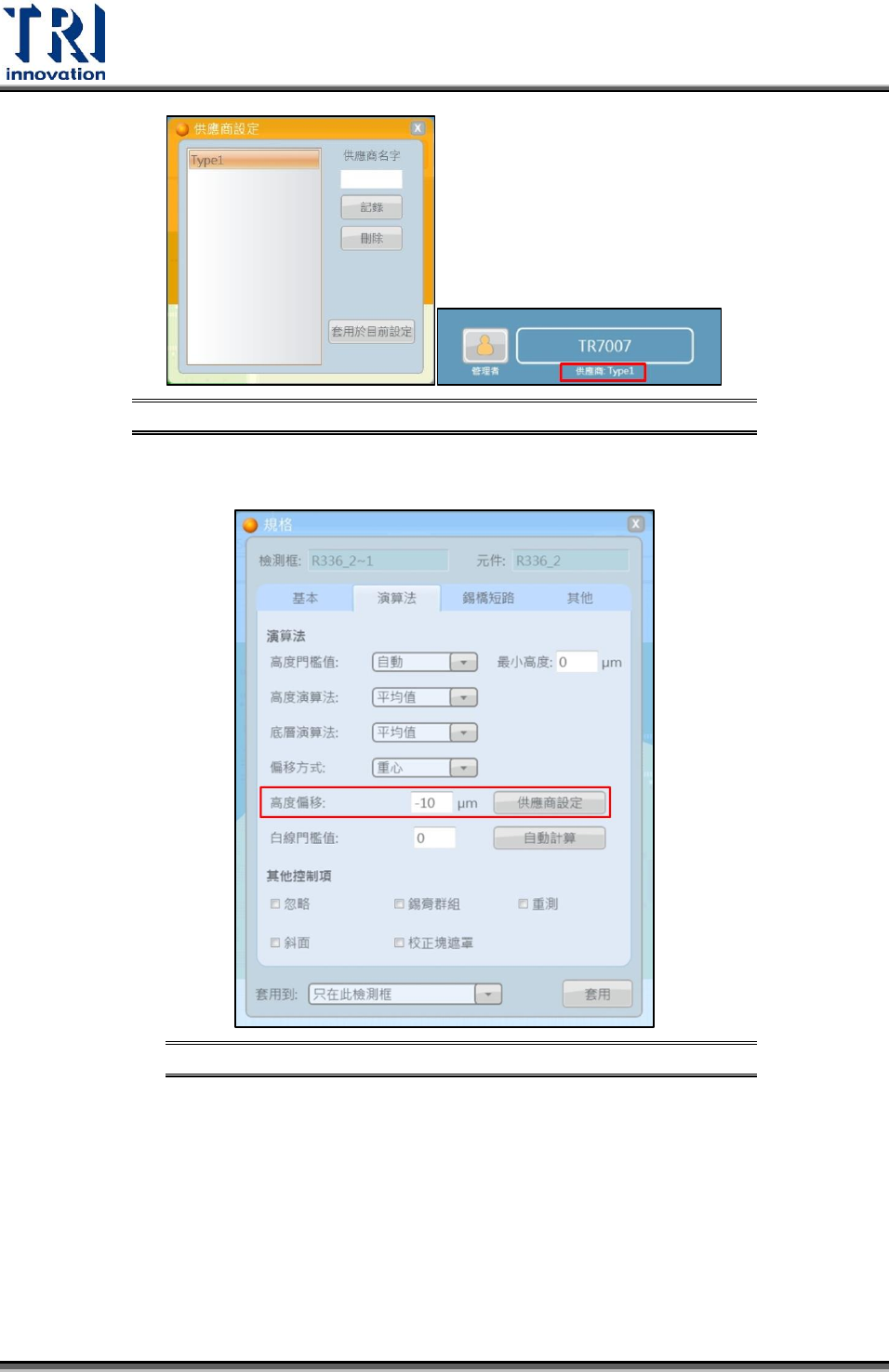
輸入供應商名字並點選”紀錄”,完成紀錄後,該供應商的名字會出現主軟體 TR7007
下方。
Test Research Inc.
142 TR7007 User Guide--Software
供應商設定介面與顯示設定示意圖 圖291
自動帶入其結果至高度偏移欄位。點選”供應商設定”可查看或編輯當前供應商。
自動將結果帶入高度偏移欄位示意圖 圖292
5.4.3 離線編輯
此功能為選配項目,離線端電腦或機台需搭配 USB 軟體鎖才可使用。在離線端開啟
主程式介面後,透過網路開啟線上機台正在使用的檢測 (.xml 或.xmlx)檔案,並由離
線電腦進行檢測程式的規格修改。
5.4.4 使用者管理
使用者管理 可修改各使用者的密碼,亦可新增或刪除使用者帳號。