TR7007_V1.4.pdf - 第69页
Test Research Inc. TR 7007 User Guide -- So ftware 69 定位點光源調整 圖 136 畫面中 用來啟動 / 關閉預先搜尋定位點的燈光,僅可啟用一種光 源。分別啟用 R/G/B 光源當前定位點影像比較圖如下所示。 使用不同光源當前 定位點影像 比較圖 圖 137
Test Research Inc.
68 TR7007 User Guide--Software
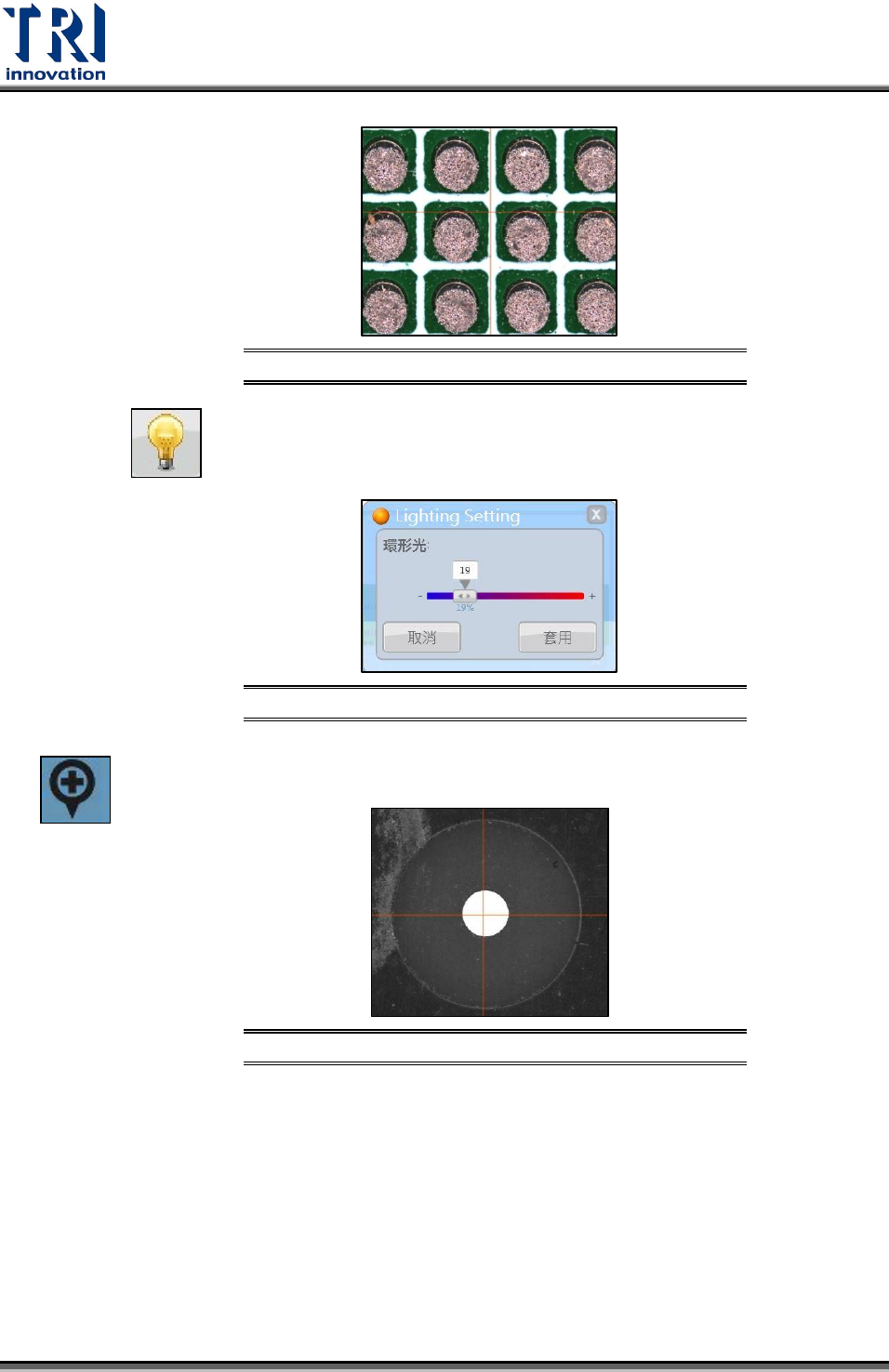
角度光成像圖
圖133
配合角度光的光學調整,改變角度光光源強度。
角度光光源調整
圖134
定位點光源顯示模式
定位點光源成像圖
圖135
Test Research Inc.
TR7007 User Guide--Software 69
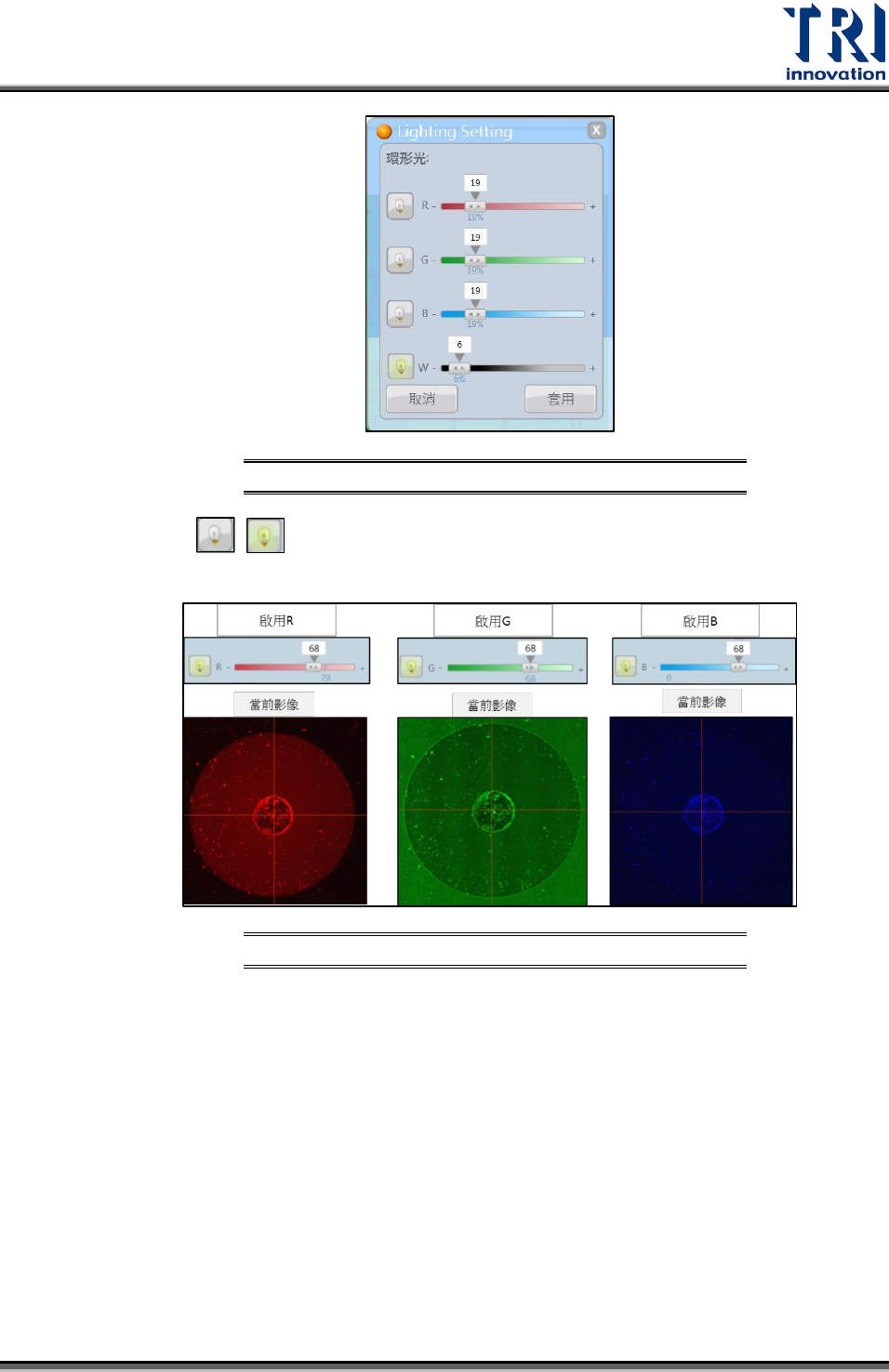
定位點光源調整
圖136
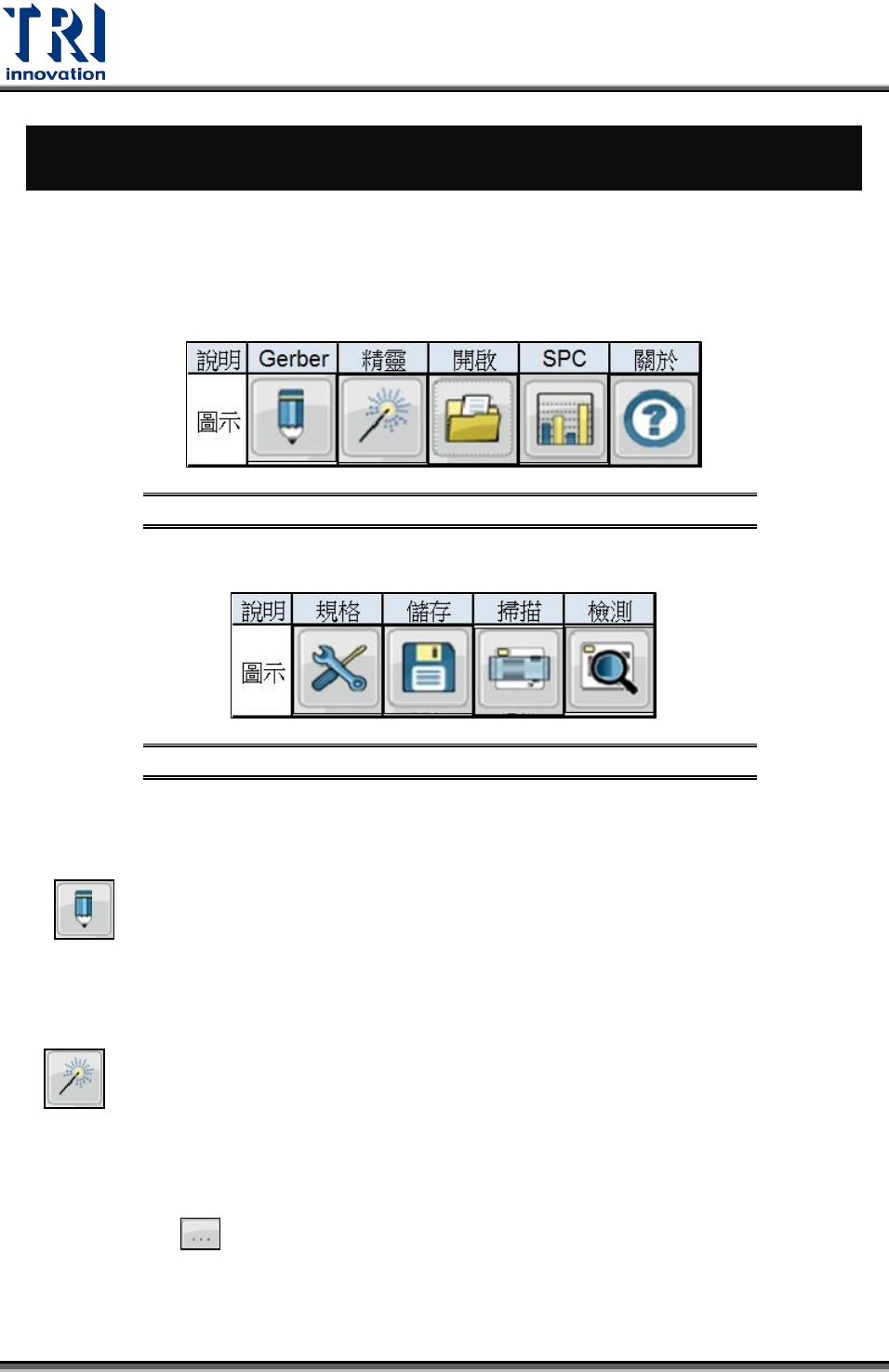
畫面中 用來啟動/關閉預先搜尋定位點的燈光,僅可啟用一種光
源。分別啟用 R/G/B 光源當前定位點影像比較圖如下所示。
使用不同光源當前定位點影像比較圖
圖137
Test Research Inc.
70 TR7007 User Guide--Software
4 主選單工具列
此章節將介紹軟體介面上左側的各項主選單工具鍵的功能。TRISPI 的軟體介面上共
有 9 項主選單工具鍵,下圖將以軟體開啟後與完成精靈設定後兩大時間點所開放的主
選單工具做為分類來歸類主選單工具鍵。
軟體開啟後:
開啟軟體後,可使用的工具列 圖138
完成精靈設定後:
完成精靈設定後,可使用的工具列 圖139
下面將會依照介面上的排序介紹各項主選單功能鍵。
Gerber 4.1
點選此按鈕後直接開啟 GC Tool 軟體。
詳細可參閱【GC Tool 軟體使用手冊】
精靈 4.2
使用導引步驟將*.SPI 檔匯入。協助使用者順利完成程式的初步製作。
精靈共有五個步驟:
步驟1. 載入 SPI 檔:
1. 點選 。
2. 選擇欲載入的 SPI 資料。