TR7007_V1.4.pdf - 第171页
Test Research Inc. TR 7007 User Guide -- So ftware 171 料夾權限是否導致無法新增或刪除檔案。 ) b 此時 SPI 軟體會自動開啟使用指定的 Se rial Port ,若開啟成功表示與 Buffer 連線成功。介面上會顯示從 B uffer 上讀取到的 Buff er 版本號碼。 ( 連線失敗時:確認 COM Port 編號、連結線狀況與設定參數是否有誤。 ) c 以上兩個步驟 皆…
Test Research Inc.
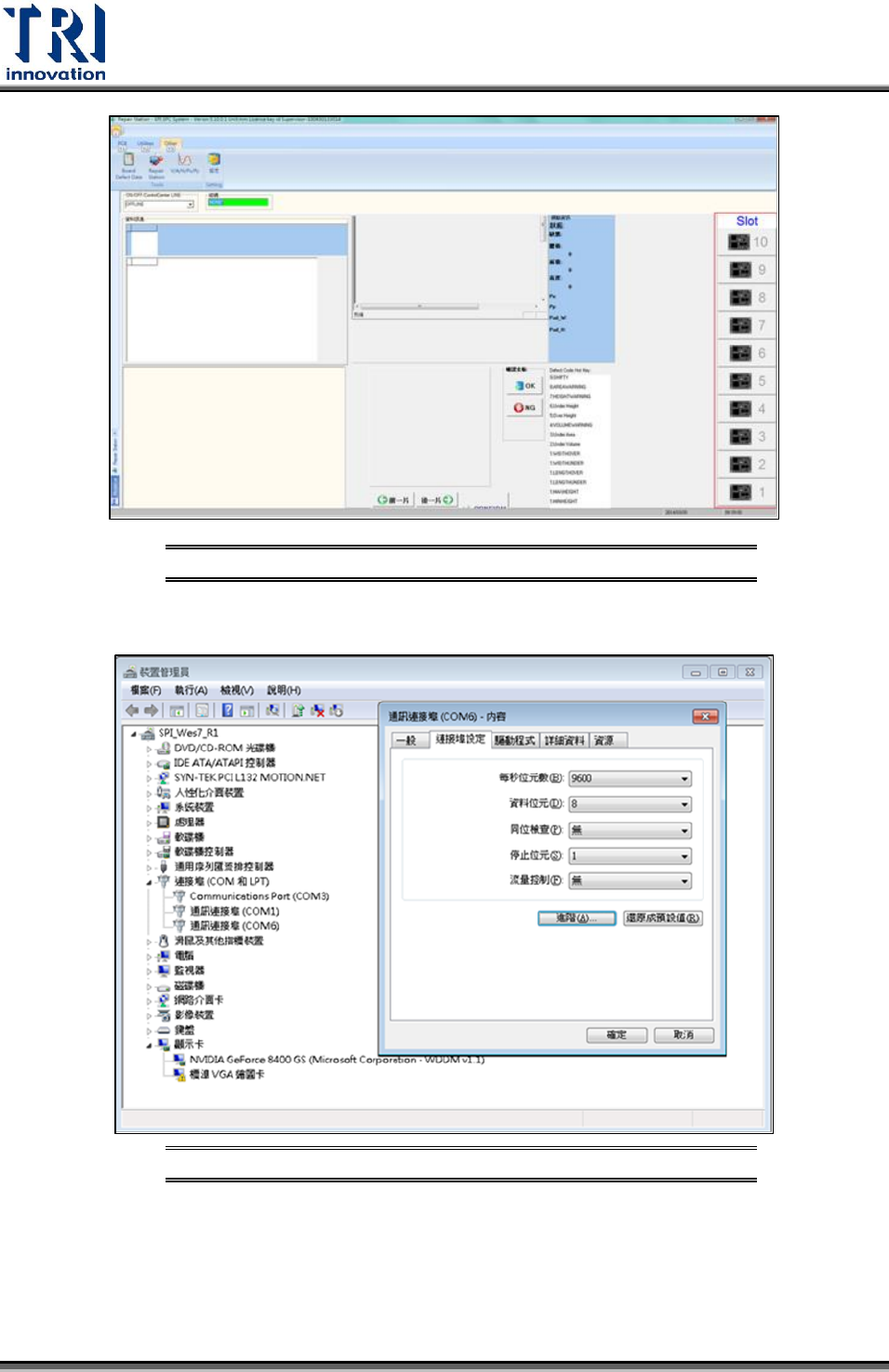
170 TR7007 User Guide--Software
RS 軟體畫面中 Slot 示意圖 圖349
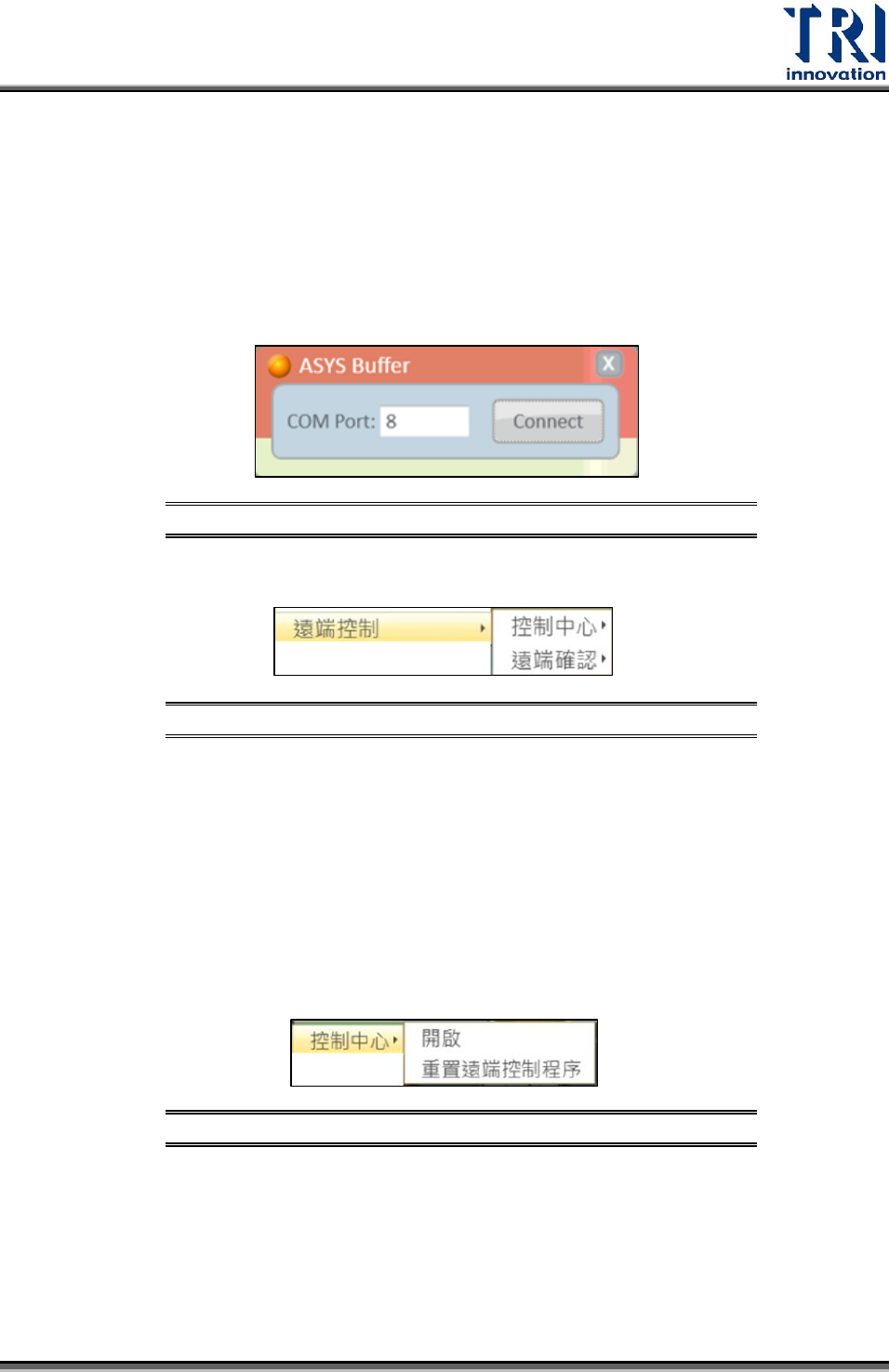
4. 確認 COM Port 設定,並連接 SPI 與 Buffer 的接線。
設定 SPI 與 Buffer 連結 COM Port 圖350
5. 於 SPI 軟體按 Connect。
a SPI 軟體會自動建立 dataPath = SPC Path \ Ekra Buffer 做為資訊交換的
目錄。SPI 軟體會自動在 dataPath 試寫與刪除一個 Connect Test 檔案,
目的在於測試是否交換連線成功。(連線失敗時_資料夾無法建立:確認資
Test Research Inc.
TR7007 User Guide--Software 171
料夾權限是否導致無法新增或刪除檔案。)
b 此時 SPI 軟體會自動開啟使用指定的 Serial Port,若開啟成功表示與
Buffer 連線成功。介面上會顯示從 Buffer 上讀取到的 Buffer 版本號碼。
(連線失敗時:確認 COM Port 編號、連結線狀況與設定參數是否有誤。)
c 以上兩個步驟皆成功,表示連線成功;若其中一個步驟失敗則連線失敗,
此時可參考以上步驟中括弧內的內容進行確認。
連結測試介面示意圖 圖351
5.5.3 遠端控制
遠端控制選單示意圖 圖352
控制中心:此設定針對維修站(Repair Station)與收板機。點選『開啟』後,軟體會自
動將『模式設定』切換成『不良品自動確認』。
不論機台檢測結果有無缺點,檢測完成後受測板會直接流到後方的收板機。收
板機會按照機台檢出的結果分類成良品與不良品(需連結 SMEMA Port2 黃白線
組)。
將機台檢測出的缺點資料傳輸到維修站並搭配收板機分類的不良品,供使用者
覆判其結果。
控制中心選單示意圖 圖353
遠端確認:後站無收板機時則開啟此功能。完成檢測後,機台不作任何動作。此時軟
體畫面出現倒數視窗。使用者需在倒數時間內於 Repair Station 覆判其結果。完成覆
判後,機台才會將受測板流出機台。
Test Research Inc.
172 TR7007 User Guide--Software
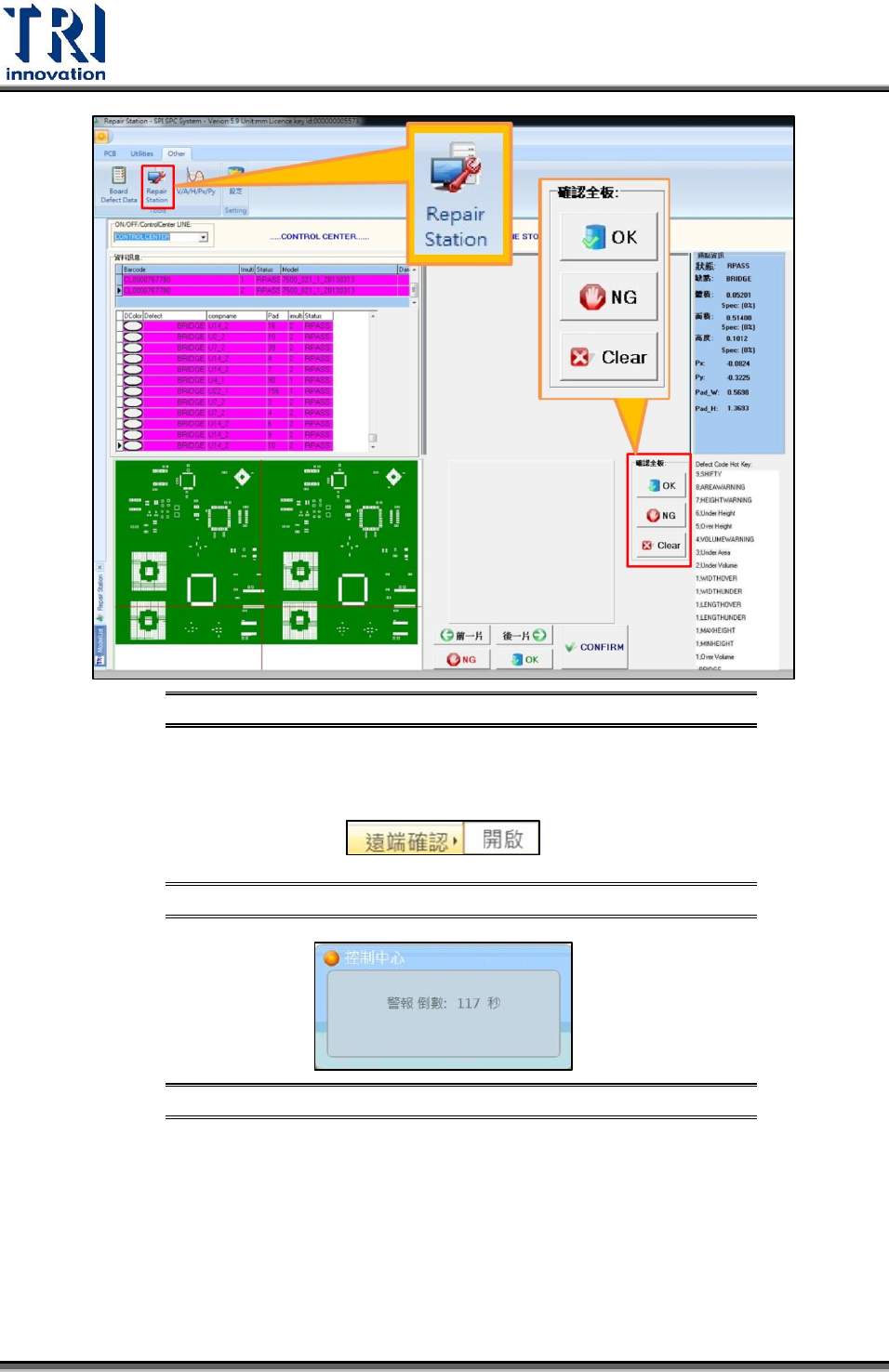
SPC Other 分頁下 Repair station 進行覆判示意圖 圖354
倒數至 0 秒時,使用者仍然未完成覆判,此時畫面會出現”重置”按鈕,點選後該板會
先退回至入料端後,重新流入機台至夾板動作完成,此時警報開始重新倒數。
遠端確認選單示意圖 圖355
倒數視窗示意圖 圖356
幫助 5.6
功能說明與 4.9 相同。