TR7007_V1.4.pdf - 第49页
Test Research Inc. TR 7007 User Guide -- So ftware 49 定位點 實際影像 圖 92 詢問視 窗 _ 自動校 正其他定位 點 圖 93 新增定位點:新增定位點的步驟如下所示。 步驟 1 新增的定位點實際位置:於 FOV 影像圖中,將欲新增的定位點置於 十字標正中心。並點選滑鼠右鍵,選取 ” 新增定位點 ” 。 定位點 實際影像 圖 94 步驟 2 設定新增定位點,設定以下資訊: 板號…
Test Research Inc.
48 TR7007 User Guide--Software
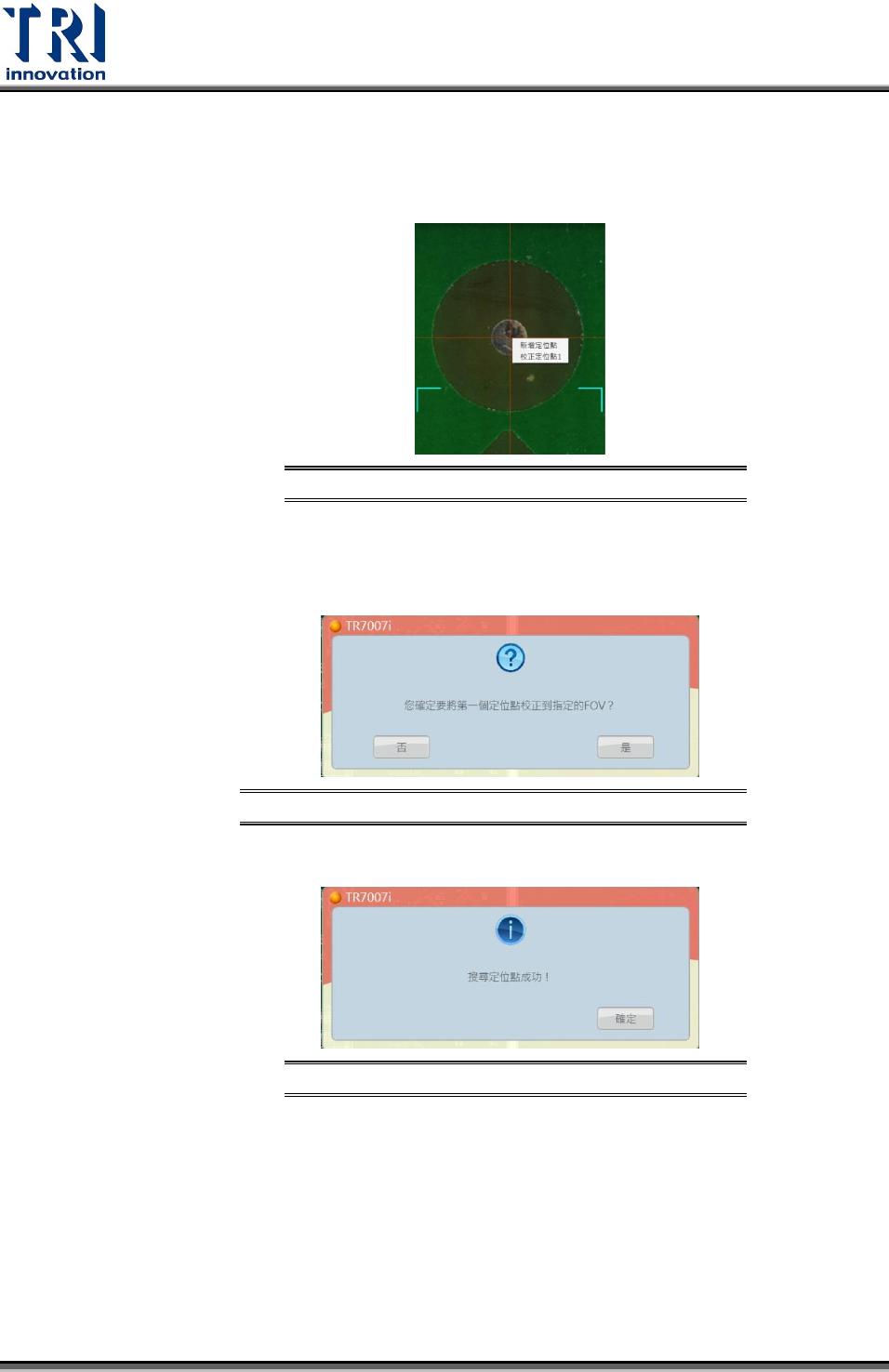
步驟 1
尋找受測板上第一號定位點實際位置:於 FOV 影像區下將欲校正的
定位點置於十字標正中心。並點選滑鼠右鍵,選取”校正定位點 1”(只
能校正定位點 1,其他點不行)。
定位點實際影像
圖89
步驟 2
校正定位點位置:
出現詢問視窗:將第一個定位框移至當前指定的 FOV。
定位點實際影像
圖90
搜尋定位點成功。
搜尋定位點成功
圖91
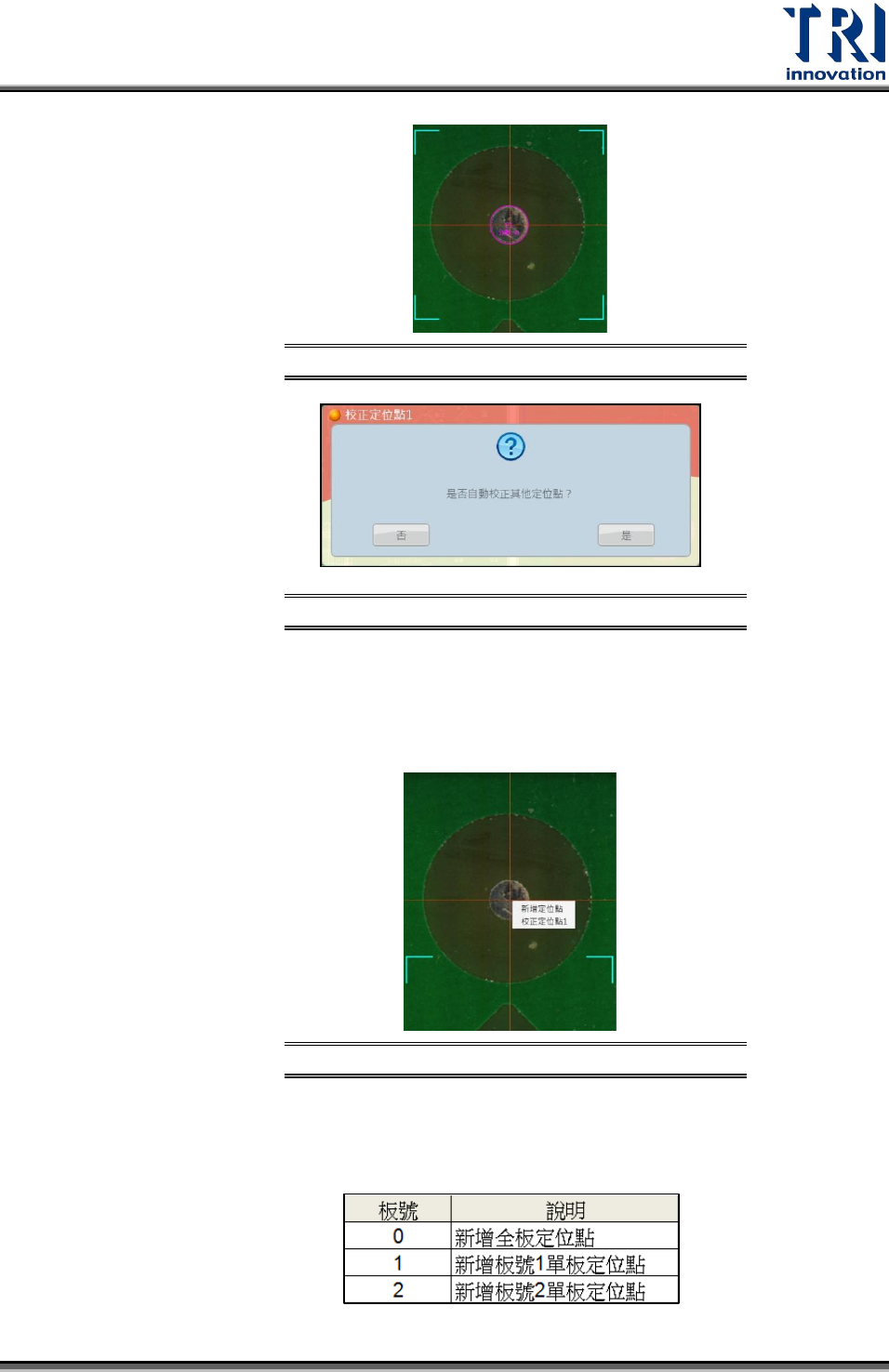
步驟 3
定位框設定完成:圖中顯示的紫色外框內顯示其影像判定的分數,此
分數可用來做為設定成功判定所需達到的門檻分數。
僅需校正第 1 定位點,其餘的定位點會依照與第一定位點的相
對位置全體移動,詢問畫面如下圖所示。
Test Research Inc.
TR7007 User Guide--Software 49
定位點實際影像
圖92
詢問視窗_自動校正其他定位點
圖93
新增定位點:新增定位點的步驟如下所示。
步驟 1
新增的定位點實際位置:於 FOV 影像圖中,將欲新增的定位點置於
十字標正中心。並點選滑鼠右鍵,選取”新增定位點”。
定位點實際影像
圖94
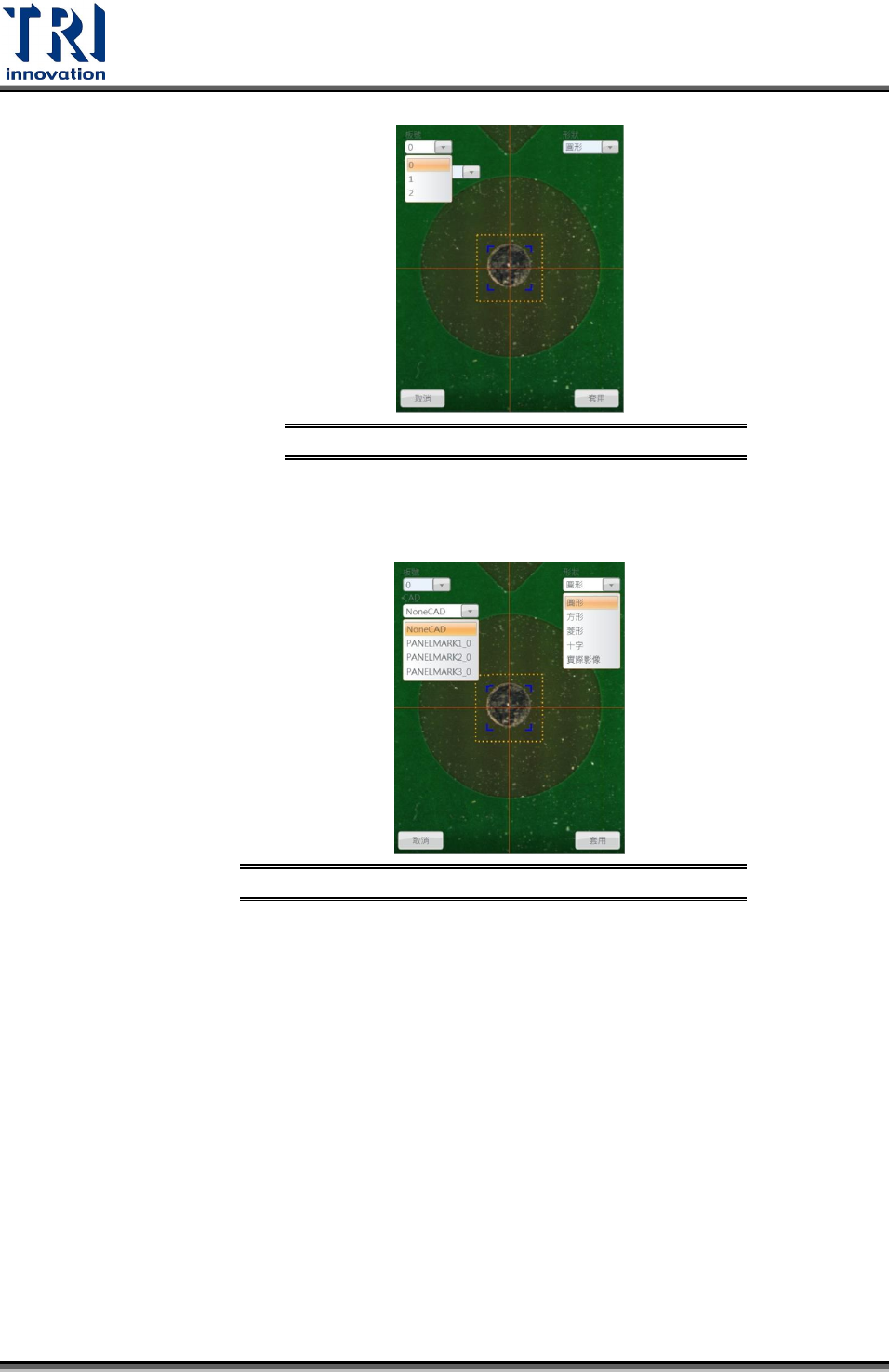
步驟 2
設定新增定位點,設定以下資訊:
板號:設定定位點為全板定位點或指定板號的單板定位點。
Test Research Inc.
50 TR7007 User Guide--Software
定位點實際影像
圖95
形狀:選取當前欲新增的定位點形狀。
CAD:選取 None CAD 代表新增定位點。
設定 CAD 與形狀
圖96
刪除定位點:
步驟 1
選擇欲刪除的定位點:
完成定位點設定的框線顏色為淺藍色,此時在此區域下點滑鼠左
鍵,定位框顏色會變為深藍色,如下圖所示。在此模式下才可執行
刪除。
點選滑鼠右鍵,出現功能選單,如圖所示,選擇”刪除”。