TR7007_V1.4.pdf - 第39页
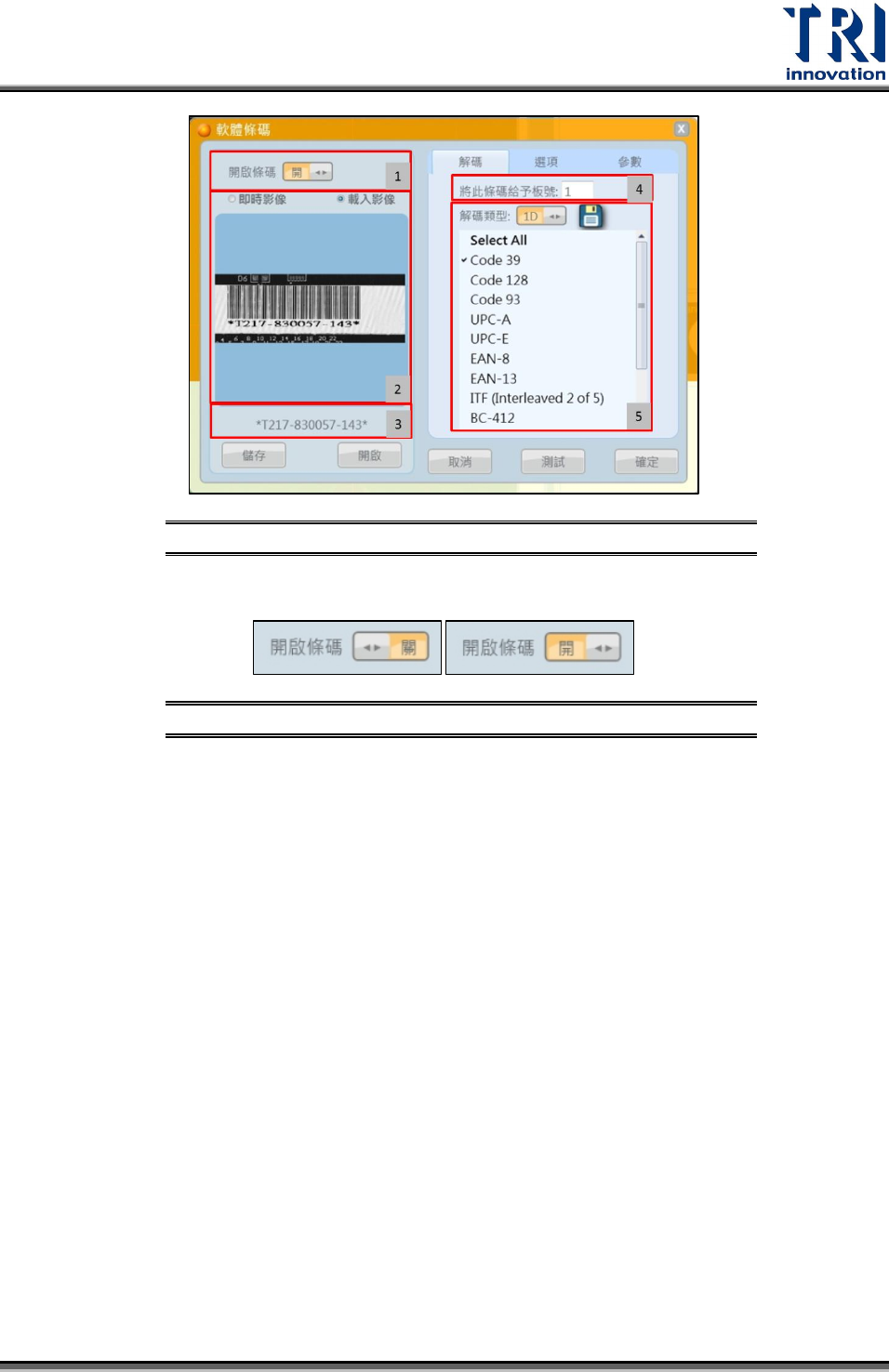
Test Research Inc. TR 7007 User Guide -- So ftware 39 『解碼 』分頁下介 面示意圖 圖 69 1. 開啟條碼:切換是否開啟條碼讀取功能。 開啟讀 取條碼示意 圖 圖 70 2. 條碼影像:切換即時影像與載入影像: 即時影像:當前藍色框內的條碼影像。 載入影像:可載入儲存的條碼影像。點選 ” 開啟 ” > 選取愈載入的影像。 3. 解碼結果:點選 ” 測試 ” 後會顯示解…
Test Research Inc.
38 TR7007 User Guide--Software
步驟 5
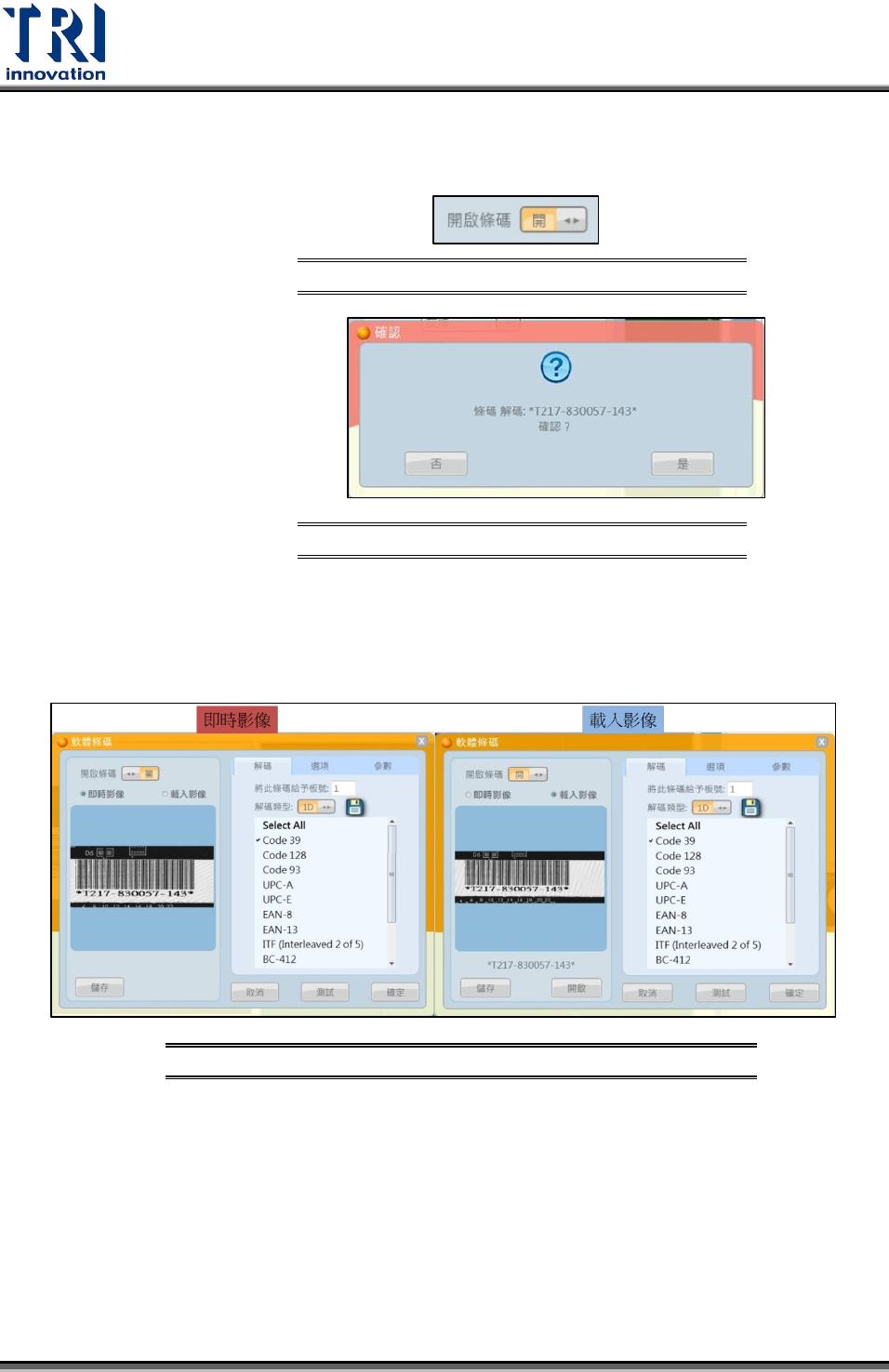
開啟讀取條碼功能,點選”確定”完成設定。並跳出詢問視窗解碼是否
正確。
開啟條碼示意圖
圖66
詢問視窗_解碼是否正確示意圖
圖67
條碼設定介面說明分為三個分頁:解碼/選項/參數三個分頁。
『解碼』分頁:分為即時影像與載入影像兩種介面:以下使用載入影像的介面逐項說
明。
『解碼』分頁下兩種介面示意圖 圖68
Test Research Inc.
TR7007 User Guide--Software 39
『解碼』分頁下介面示意圖 圖69
1. 開啟條碼:切換是否開啟條碼讀取功能。
開啟讀取條碼示意圖 圖70
2. 條碼影像:切換即時影像與載入影像:
即時影像:當前藍色框內的條碼影像。
載入影像:可載入儲存的條碼影像。點選”開啟” > 選取愈載入的影像。
3. 解碼結果:點選”測試”後會顯示解碼結果,判定解碼是否成功。
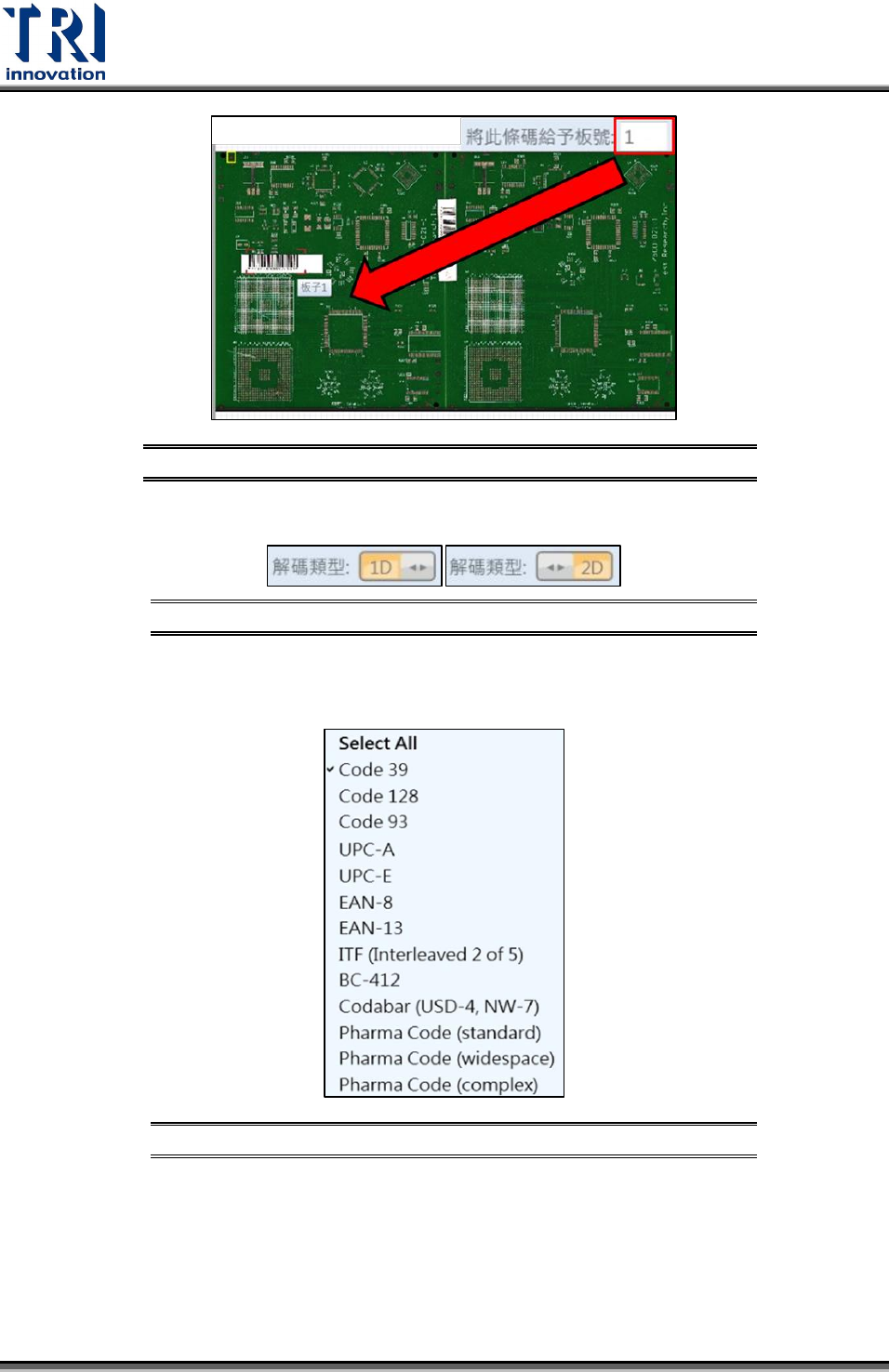
4. 將此條碼給予板號:輸入當前設定的條碼所相對應的板號。若新增另一個條碼
則板號會自動跳下一號。
Test Research Inc.
40 TR7007 User Guide--Software
板號設定示意圖 圖71
5. 解碼類型:先選擇 1D 或 2D 條碼,再選擇條碼類型。
切換解碼類型示意圖 圖72
1 維條碼(1D):可選擇的條碼類型如下圖所示。條碼類型可複選。各條碼類
型的說明請參閱附件。
1D 條碼類型 圖73
2 維條碼(2D):可選擇的條碼類型有 QR Code 與 Data Matrix,不可複選。