TR7007_V1.4.pdf - 第129页
Test Research Inc. TR 7007 User Guide -- So ftware 129 設定待測板 寬 / 高度介面 示意圖 圖 258 自動調整軌 道寬度提醒 視窗 圖 259 當待測板流入機台至完成夾板動作完成後,點選主工具列上的 ” 掃描 ” 。確認掃描的圖 像是否清晰,當圖像不清晰時,則需進行 Z 軸補償。使用方式請參閱下拉式選單中 【設定】 > 【全板】焦距補償功能說明,完成補償設定後重新執行掃描。…
Test Research Inc.
128 TR7007 User Guide--Software
5.2.11 無 GERBER 程式
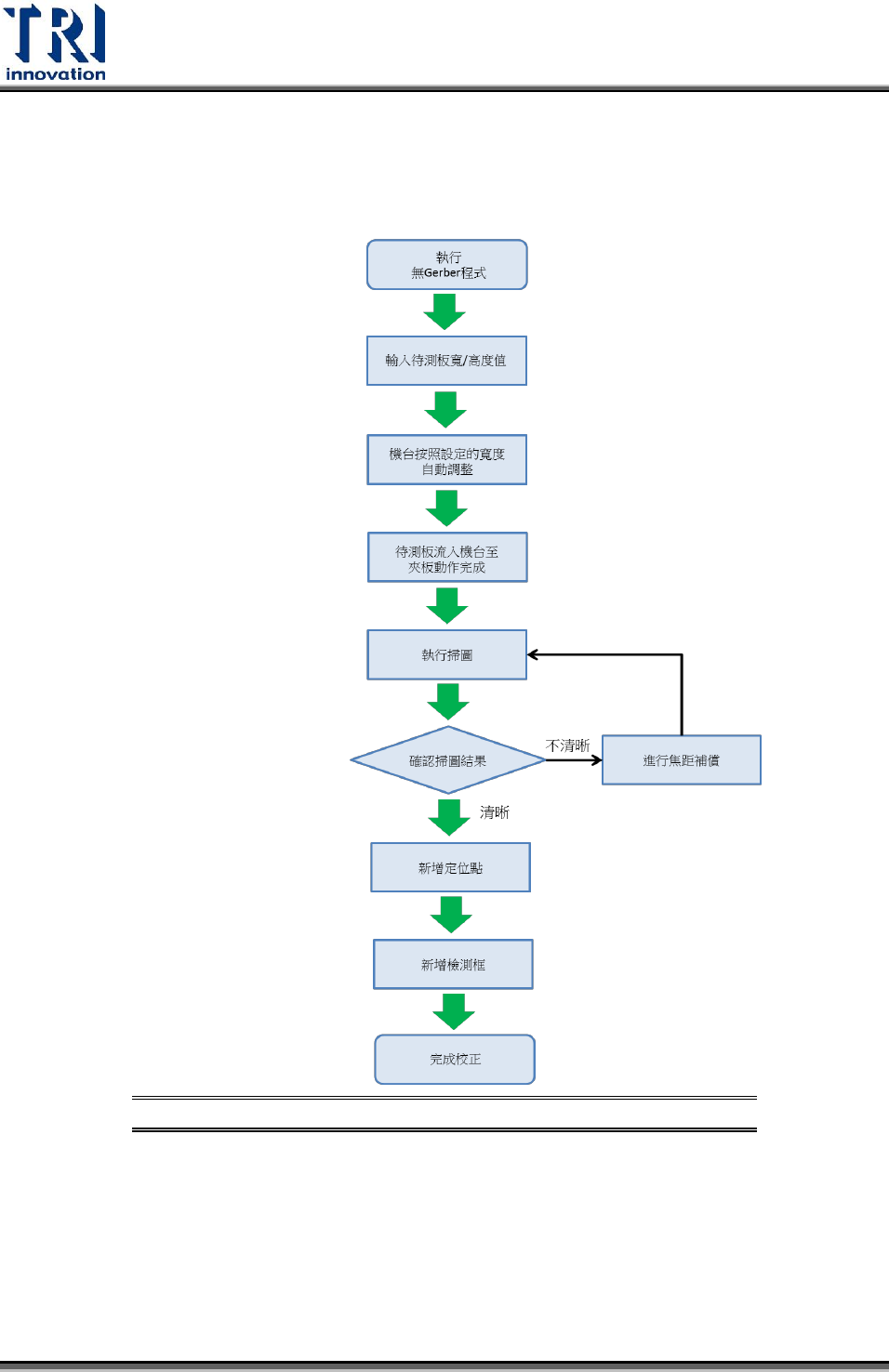
當無 Gerber 檔時就無法利用 Gerber Tool 軟體製作並匯出 SPI 檔供機台檢測資料使
用。此可利用此功能建立檢測資料,流程圖如下所示。
無 Gerber 程式設定流程圖 圖257
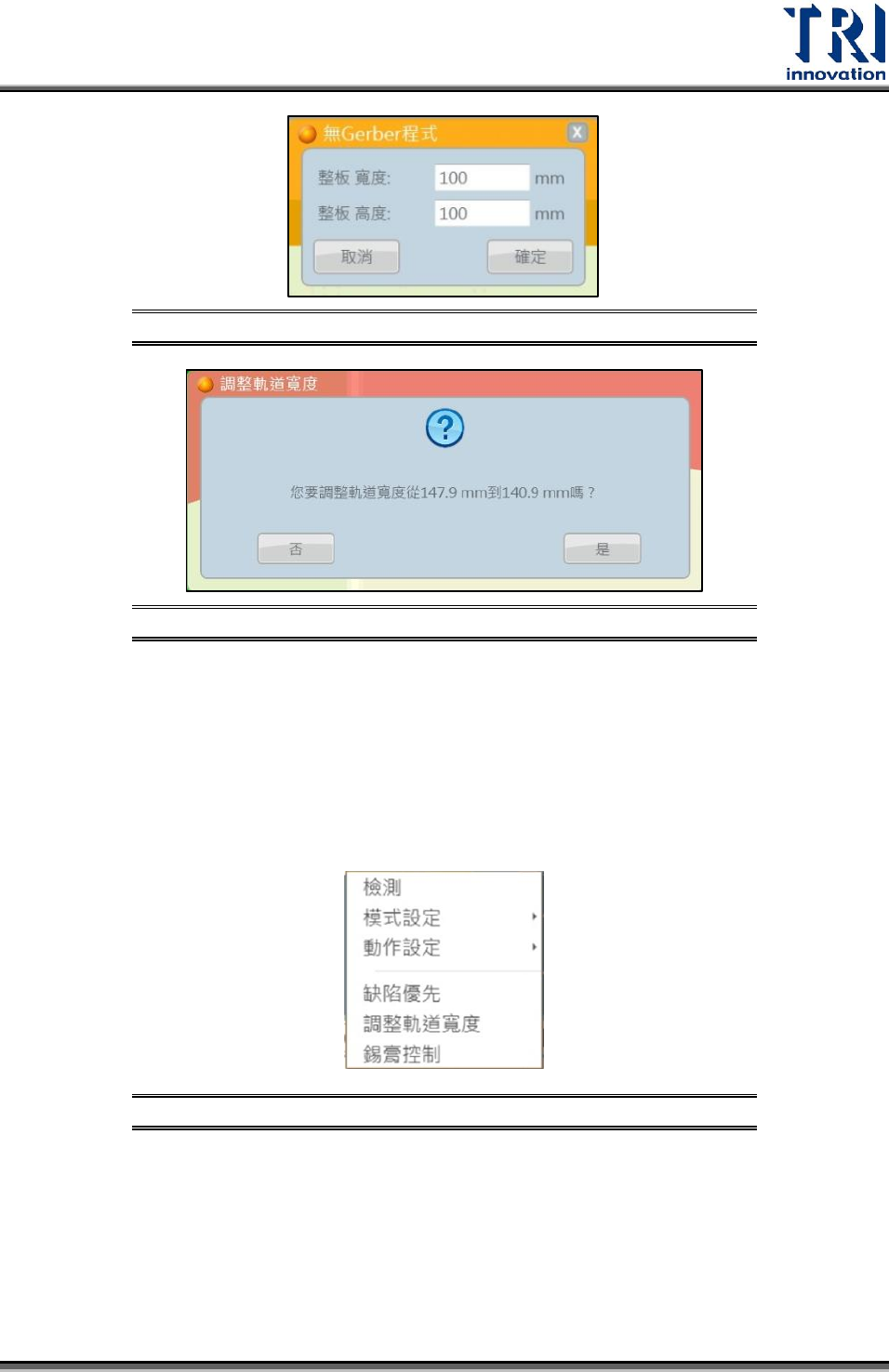
輸入待測板的寬度與高度後,點選”確定”,此時機台會依照此設定値自動調整軌道寬
度。
Test Research Inc.
TR7007 User Guide--Software 129
設定待測板寬/高度介面示意圖 圖258
自動調整軌道寬度提醒視窗 圖259
當待測板流入機台至完成夾板動作完成後,點選主工具列上的”掃描”。確認掃描的圖
像是否清晰,當圖像不清晰時,則需進行 Z 軸補償。使用方式請參閱下拉式選單中
【設定】>【全板】焦距補償功能說明,完成補償設定後重新執行掃描。若圖像清晰
則不須進行 Z 軸補償。取完圖相後,需要手動新增定位點,詳細說明請參閱【定位點
_新增定位點】。最後需要手動新增檢測框。請參考 2.1.8。
檢測 5.3
檢測選單示意圖 圖260
5.3.1 檢測
此功能說明 4.7 相同。
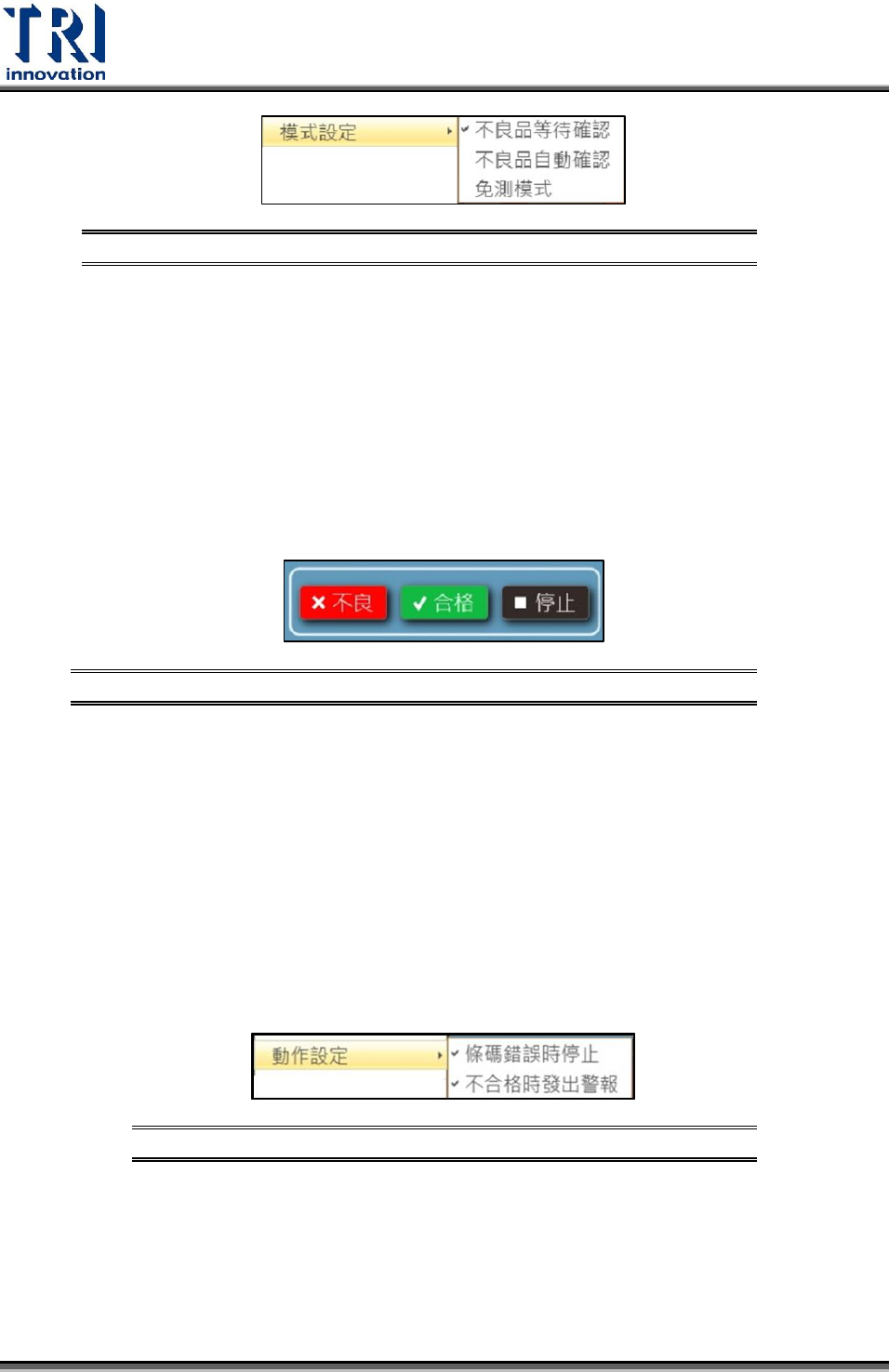
5.3.2 模式設定
設定檢測模式,分為三種:
Test Research Inc.
130 TR7007 User Guide--Software
模式設定項目示意圖 圖261
不良品等待確認:
檢測無缺點:機台自動判定為良品,受測板直接流往下一站。
檢測有缺點:檢測完畢後,機台會靜止不動,此時需由使用者確認實際狀況後
覆判其機台檢測檢出缺點的不良品。判定完成後受測板才會流往下一站。
不良:機台檢出有缺點,經使用者覆判為不良品。
合格:機台檢出有缺點,經使用者覆判為良品。
停止:機台檢出有缺點;但此時使用者要進行檢測資料編輯時,則選擇此項目。
使用者覆判結果介面示意圖
不良品自動確認:機台會依照軟體的判斷判定受測板是否為不良,並且將受測板流向
後站。
當啟用【控制中心】時,機台會自動切換至『不良品自動確認』模式,不論機台
檢測結果有無缺點,檢測完成後受測板會直接流到後方的收板機,此時收板機會
按照機台檢出的結果分類成良品與不良品(需連結 SMEMA Port2 黃白線組)。完
成分類後,使用者可按照此不良品搭配檢測資料重新進行覆判。
免測模式:執行掃圖後不經檢測直接判定為良品。只可用此模式來預估掃圖的時間。
5.3.3 動作設定
動作設定項目示意圖 圖262
條碼錯誤時停止:勾選此項目後於自動檢測下,條碼讀取失敗後機台不會進行檢測,
需手動輸入條碼後才會開始檢測,若未勾選此功能,則即便條碼讀取失敗後仍會繼續
檢測,條碼紀錄則使用當時檢測時間。