TR7007_V1.4.pdf - 第13页
Test Research Inc. TR 7007 User Guide -- So ftware 13 修改 批號名 示意圖 圖 10 2.1.6 快捷工具列 快捷工具列內容將會在稍後的章節進行詳盡的解說。 2.1.7 圖示區 圖示區在不同的功能狀態下有不同的顯示: CAD 框狀態:顯示各檢測框的狀態。 CAD 框各 顏色 顯是代表意義 圖 11 2D 板面顯示:顯示受測板掃圖過後的實際影像。 顯示定位點:顯示當前全板定位點的位置。…
Test Research Inc.
12 TR7007 User Guide--Software
2.1.3 登入權限
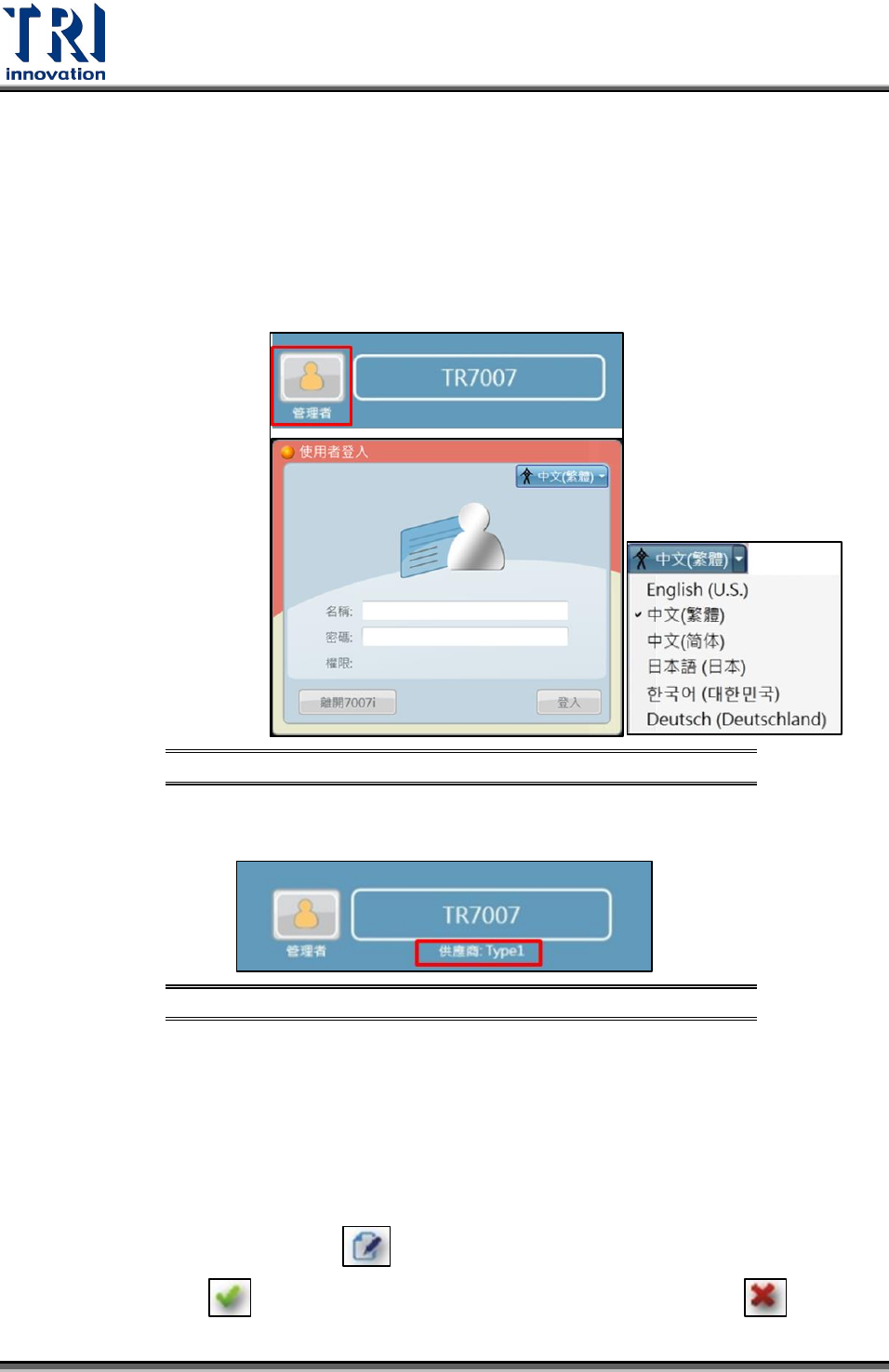
顯示當前登入的權限名稱。
點選圖中紅框處後出現『使用者登入』視窗,可以重新輸入使用者帳號/密碼。
白框中顯示登入者名稱
切換語言:『使用者登入』視窗直接切換軟體介面語言。
使用者登入介面示意圖 圖8
若當前檢測資料有使用供應商記錄,在登入者名稱下方會出現供應商名稱。
供應商名稱示意圖 圖9
2.1.4 主工具列
主工具列內容將會在稍後的章節進行詳盡的解說。
2.1.5 型號與批號名稱
受測板型號與批號的設定會使測試結果在統計軟體上更便利的查詢。
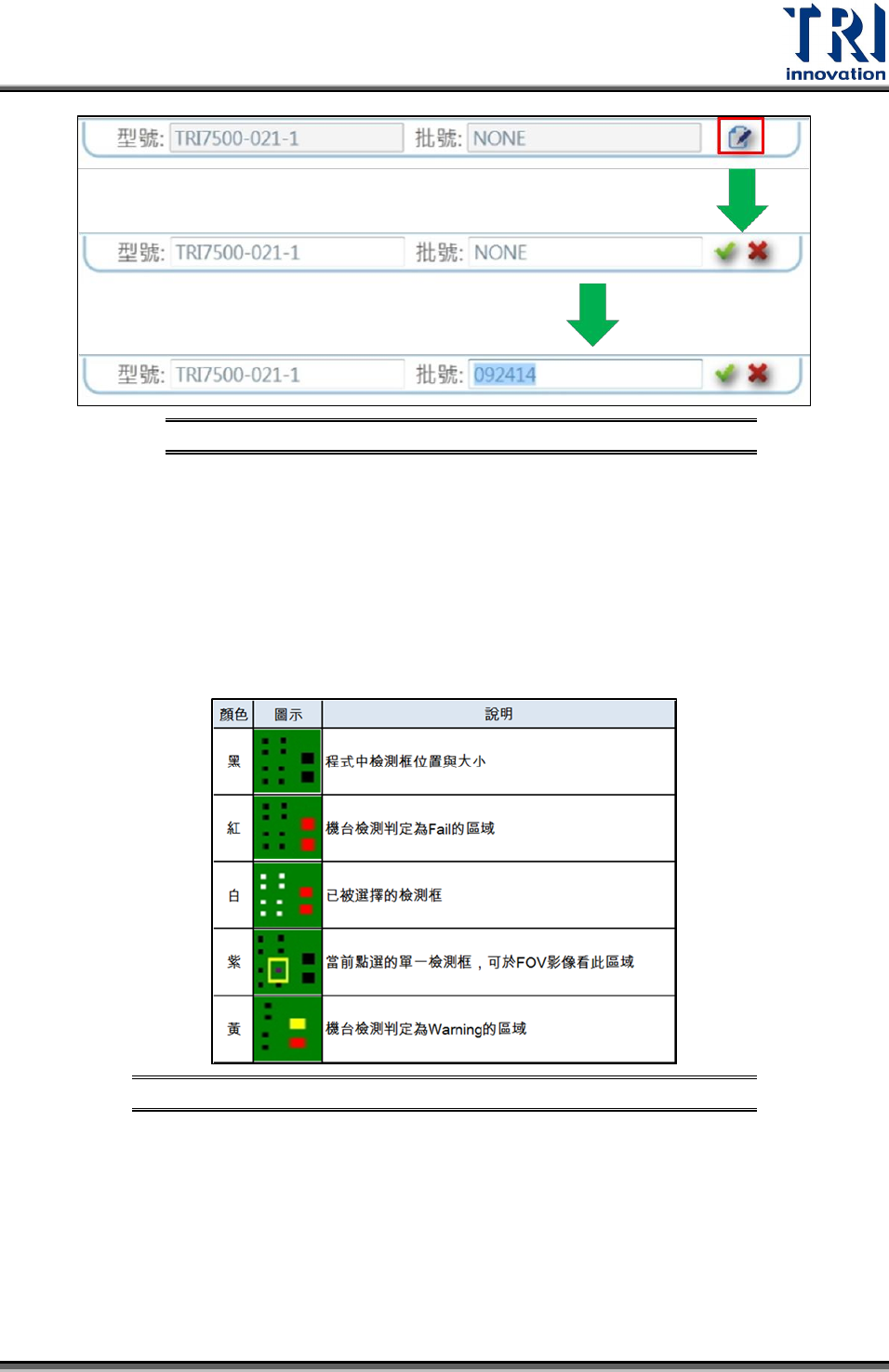
修改型號與批號名:點選畫面中 的圖示後,可直接於此欄位修改批號名,修改
完成後點選畫面中 的圖示,完成修改;若要放棄修改則點選畫面中的 。
Test Research Inc.
TR7007 User Guide--Software 13
修改批號名示意圖 圖10
2.1.6 快捷工具列
快捷工具列內容將會在稍後的章節進行詳盡的解說。
2.1.7 圖示區
圖示區在不同的功能狀態下有不同的顯示:
CAD 框狀態:顯示各檢測框的狀態。
CAD 框各顏色顯是代表意義 圖11
2D 板面顯示:顯示受測板掃圖過後的實際影像。
顯示定位點:顯示當前全板定位點的位置。
H.A.V 概況圖:執行檢測後,將全板的高度/面積/體積用顏色等高圖的方式來呈現。
方便使用者查看全板 H.A.V 的整體趨勢。
使用者亦可在圖示區選取與選擇的檢測框來進行動作:
Test Research Inc.
14 TR7007 User Guide--Software
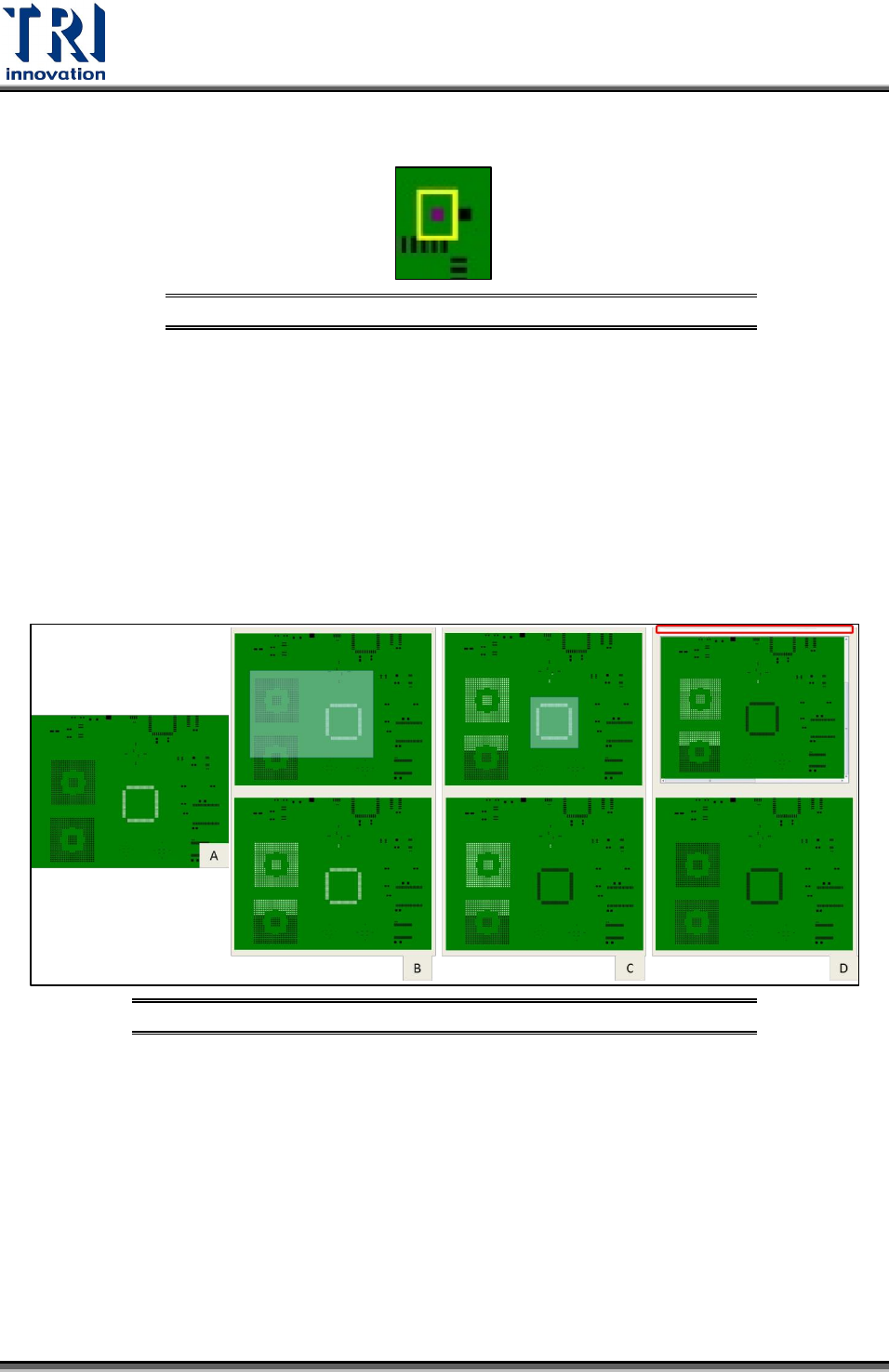
選擇單個檢測框:直接於此圖中直接點選或圈選欲使用的檢測框。
選擇單個檢測框示意圖 圖12
選擇多個檢測框:
A.直接滑鼠拖曳可選擇多個檢測框(如圖 A 所示)。
B.若要擴展選取的檢測框,直接框選欲擴展的區域(如圖 B 所示)。
C.若要放棄指定區域的選取,長按 Ctrl 鍵後框選其區域(如圖 C 所示)放棄選
取特定區域。
D.若欲放棄所有選取的檢測框,於畫面中紅色框線點選滑鼠左鍵一下,即可
放棄全部選取的檢測框(如圖 D 所示)。
選取/放棄選取檢測框示意圖 圖13
2.1.8 FOV 影像區
FOV 影像區顯示當前點 FOV 所在位置的影像,一般模式下 FOV 影像圖中顯示兩種
顏色框線,分別為黃色虛線與紫色實線顯示。
黃色虛線框限:搜尋範圍,定義檢測時資料的資料蒐集範圍。
紫色實線框線:代表檢測框,為 SPI 檔所定義的印刷鋼網開孔大小與位置。