TR7007_V1.4.pdf - 第43页
Test Research Inc. TR 7007 User Guide -- So ftware 43 手動輸 入條碼資料 _ 設定條碼 長度示意圖 圖 78 濾除 (S/E Ch ar.) :勾選此選項後可將條碼資料中的前後資料字元。如下圖所 示,前後資料字元為特殊符號 * ,使用此功能可將 * 濾除,於解碼結果中不再 顯示此特殊符號。 濾除特 殊符號的畫 面示意圖 圖 79 濾除空白:勾選此選項後可將條碼資料中的空白濾除…
Test Research Inc.
42 TR7007 User Guide--Software
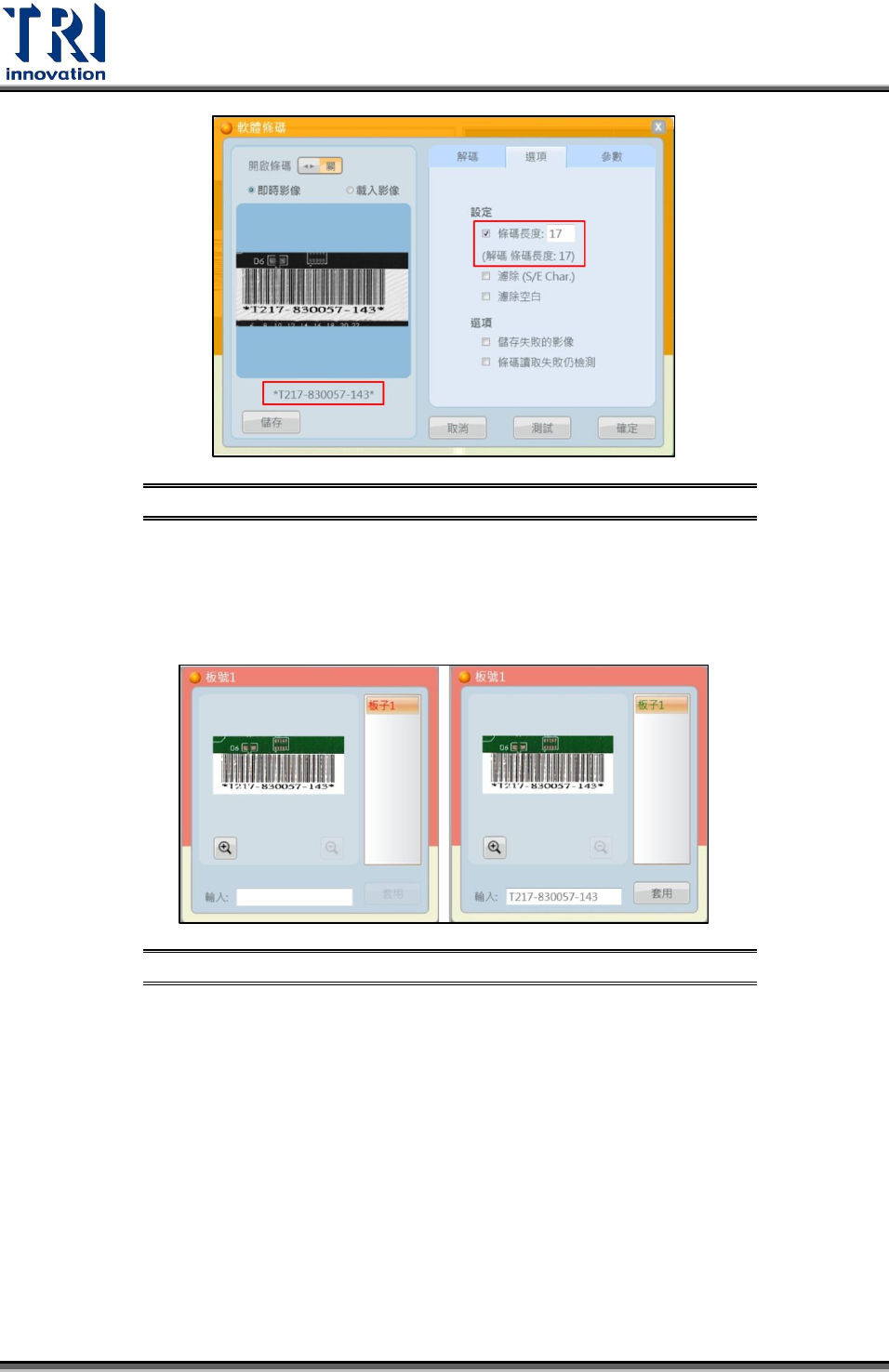
勾選並設定條碼長度畫面示意圖 圖76
手動輸入條碼的視窗:分為兩種輸入視窗。
A. 未設定條碼長度時解碼失敗:使用者手動輸入條碼資料。完成輸入後,
右方的項目顏色會由紅色變綠色。點選”套用”,完成條碼輸入。
手動輸入條碼資料_未設定條碼長度示意圖 圖77
B. 有設定條碼長度時解碼失敗:使用者手動輸入的條碼長度需符合設定值,
套用功能才可使用。
Test Research Inc.
TR7007 User Guide--Software 43
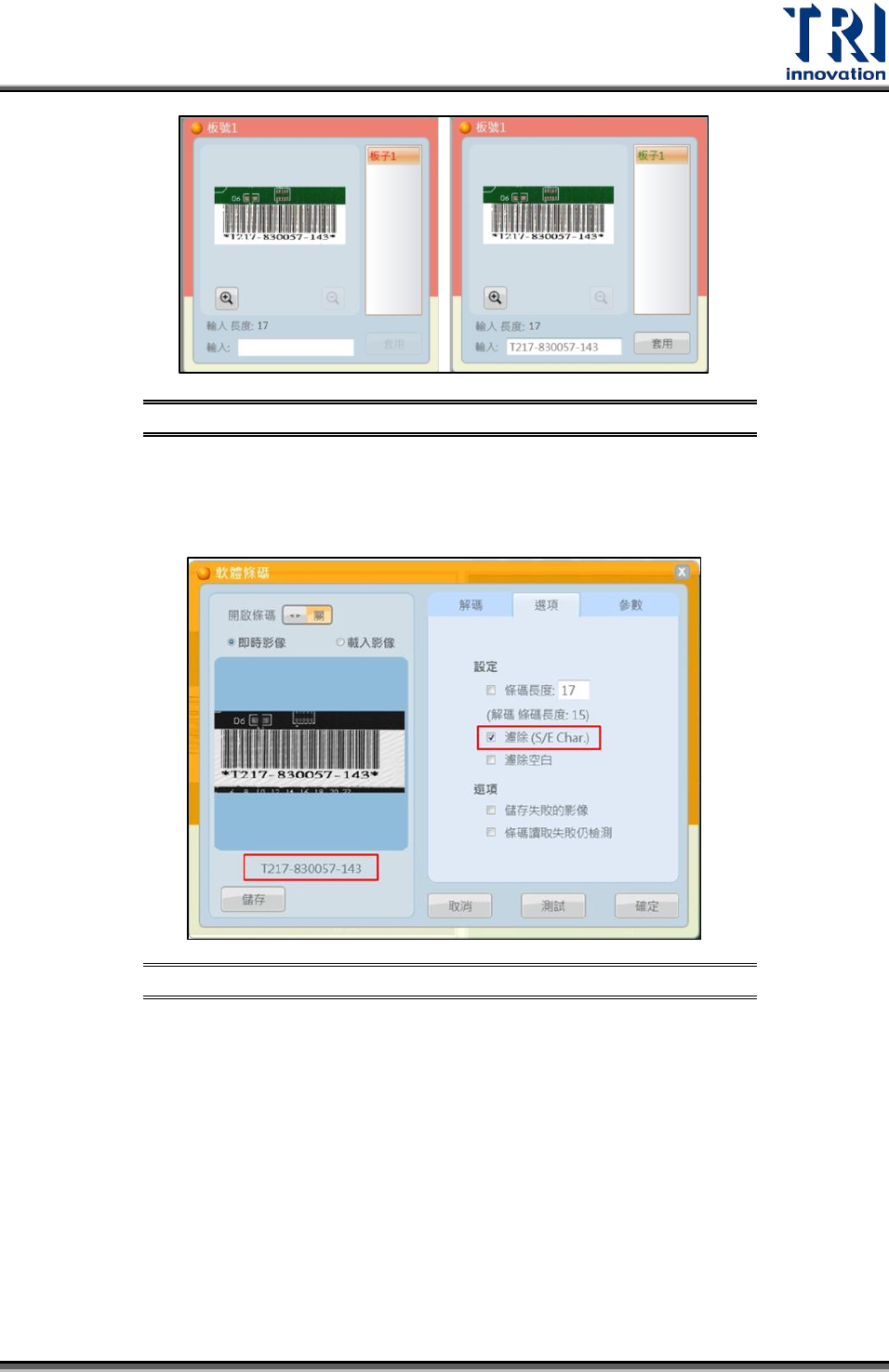
手動輸入條碼資料_設定條碼長度示意圖 圖78
濾除(S/E Char.):勾選此選項後可將條碼資料中的前後資料字元。如下圖所
示,前後資料字元為特殊符號*,使用此功能可將*濾除,於解碼結果中不再
顯示此特殊符號。
濾除特殊符號的畫面示意圖 圖79
濾除空白:勾選此選項後可將條碼資料中的空白濾除,於解碼結果中不再顯
示空白。
選項:
儲存失敗的影像:勾選此項目將自動儲存解碼失敗的條碼影像可供後續分析
用,解碼失敗的影像會自動儲存在位於與 xml 相同的資料夾內。
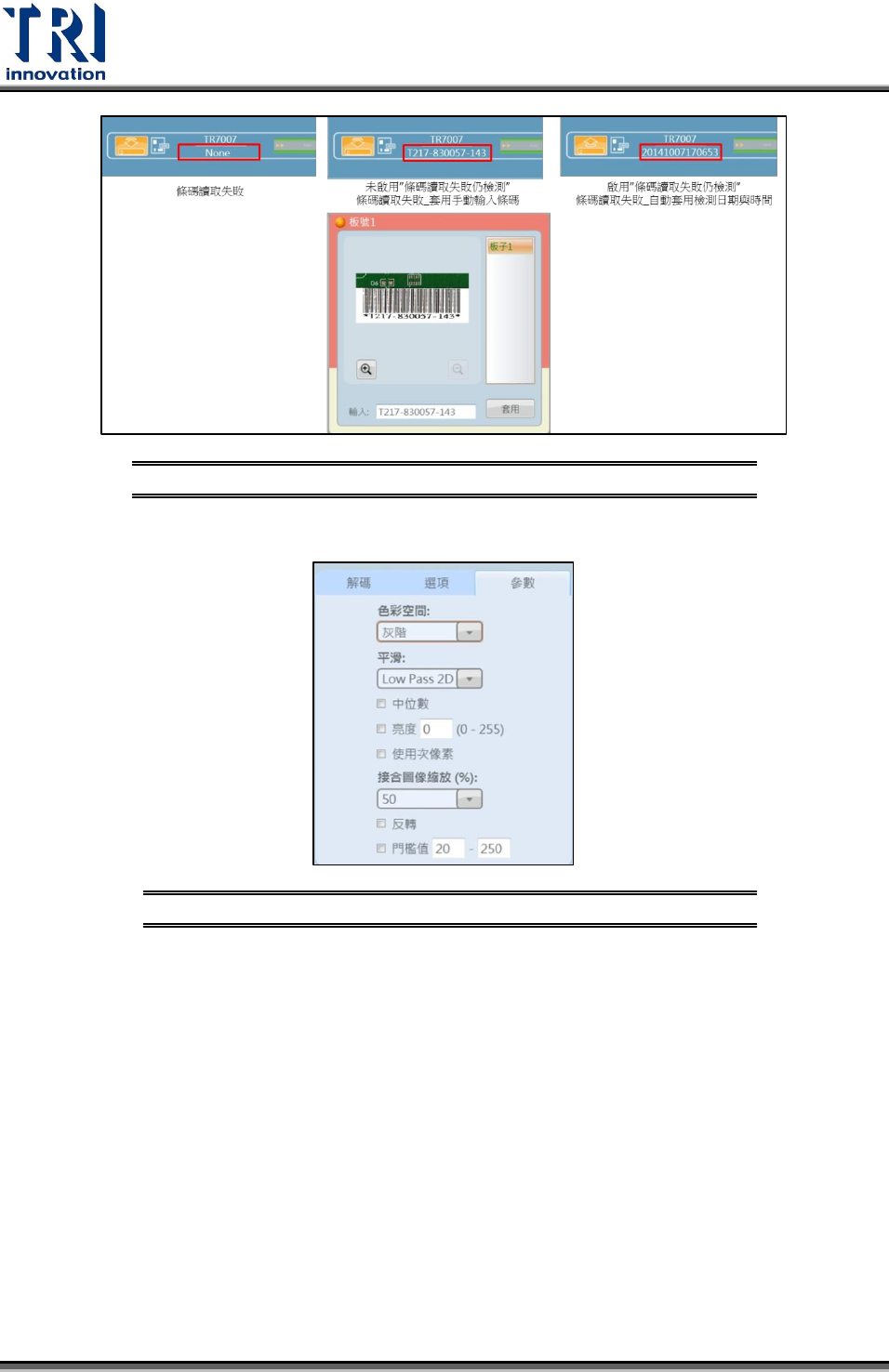
條碼讀取失敗仍檢測:勾選此項目後於自動檢測下,即便條碼讀取失敗仍會
繼續檢測,條碼紀錄則使用當時檢測時間。
Test Research Inc.
44 TR7007 User Guide--Software
開啟與未開啟條碼讀取失敗仍檢測功能的檢測狀態列比較圖 圖80
『參數』分頁下:
『參數』分頁下介面示意圖 圖81
色彩空間:以灰階顯示條碼影像。
平滑處理:使用選單中的影像處理功能來去除雜訊。
Low pass 2D:低通濾波濾除雜訊。
Gaussian 3X3:3X3 矩陣以高斯平滑濾波濾除雜訊。
Gaussian 7X7:7X7 矩陣以高斯平滑濾波濾除雜訊。