TR7007_V1.4.pdf - 第51页
Test Research Inc. TR 7007 User Guide -- So ftware 51 定位點 實際影像 圖 97 步驟 2 出現詢問視窗,點選 ” 是 ” 。完成刪除。 定位點實際 影像 圖 98 調整參數: 測試:顯示當前設定判定定位點的分數。分數高較佳。 測試結 果 圖 99 調整搜尋範圍:調整籃色定位框的搜尋位置與範圍,完成調整後可點選 ” 測試 ” , 測試調整後的分數。
Test Research Inc.
50 TR7007 User Guide--Software
定位點實際影像
圖95
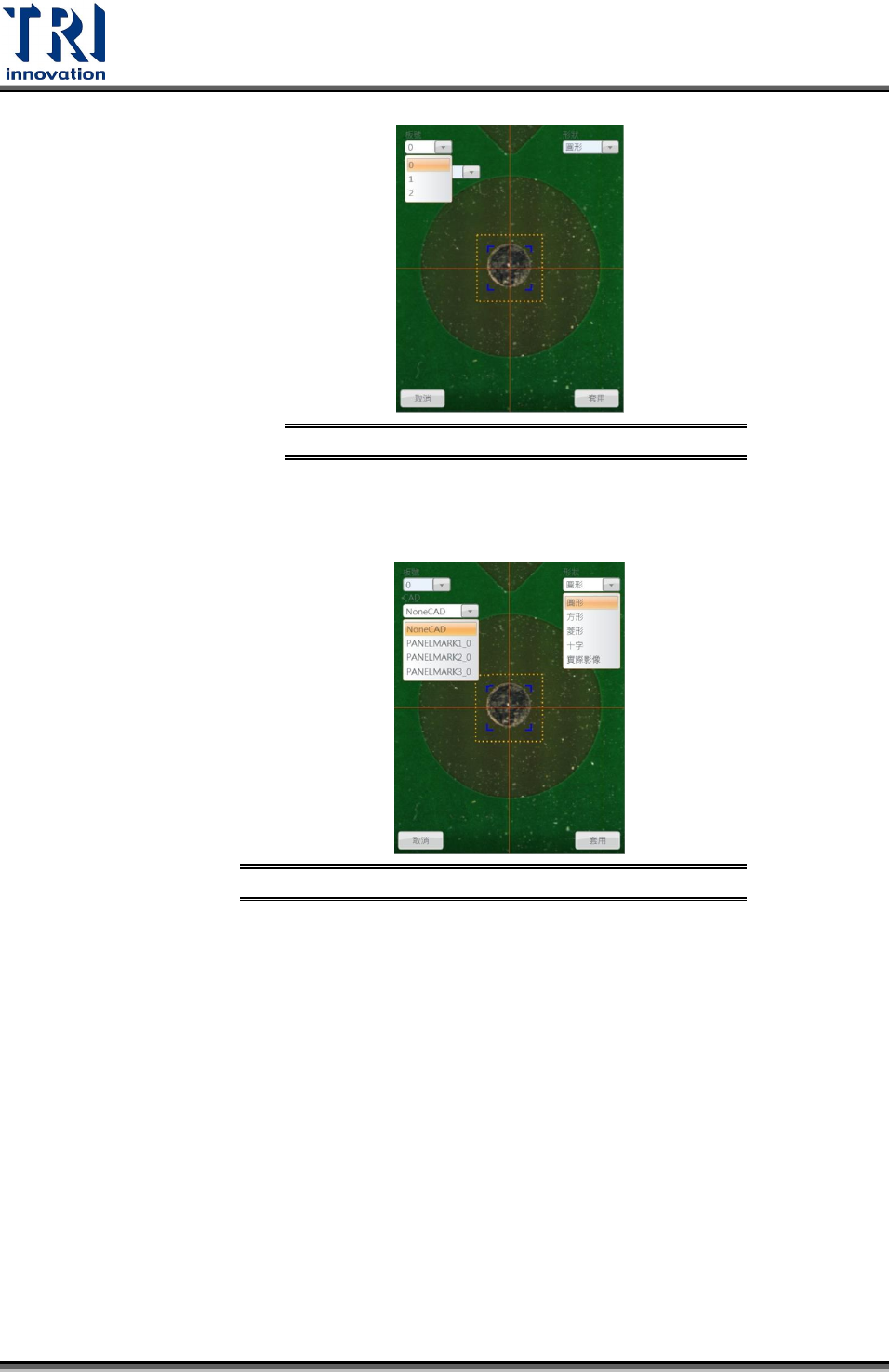
形狀:選取當前欲新增的定位點形狀。
CAD:選取 None CAD 代表新增定位點。
設定 CAD 與形狀
圖96
刪除定位點:
步驟 1
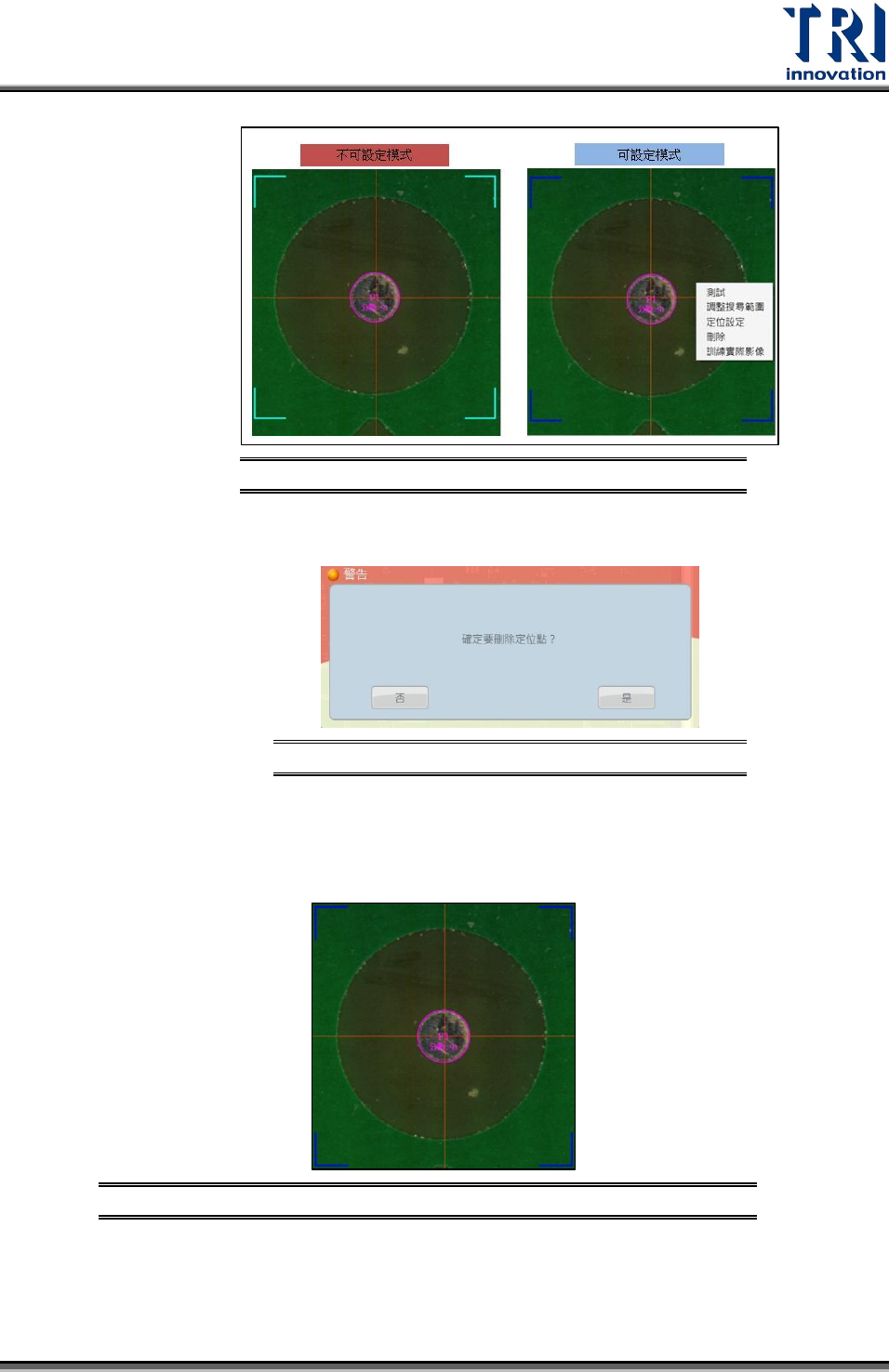
選擇欲刪除的定位點:
完成定位點設定的框線顏色為淺藍色,此時在此區域下點滑鼠左
鍵,定位框顏色會變為深藍色,如下圖所示。在此模式下才可執行
刪除。
點選滑鼠右鍵,出現功能選單,如圖所示,選擇”刪除”。
Test Research Inc.
TR7007 User Guide--Software 51
定位點實際影像
圖97
步驟 2
出現詢問視窗,點選”是”。完成刪除。
定位點實際影像
圖98
調整參數:
測試:顯示當前設定判定定位點的分數。分數高較佳。
測試結果 圖99
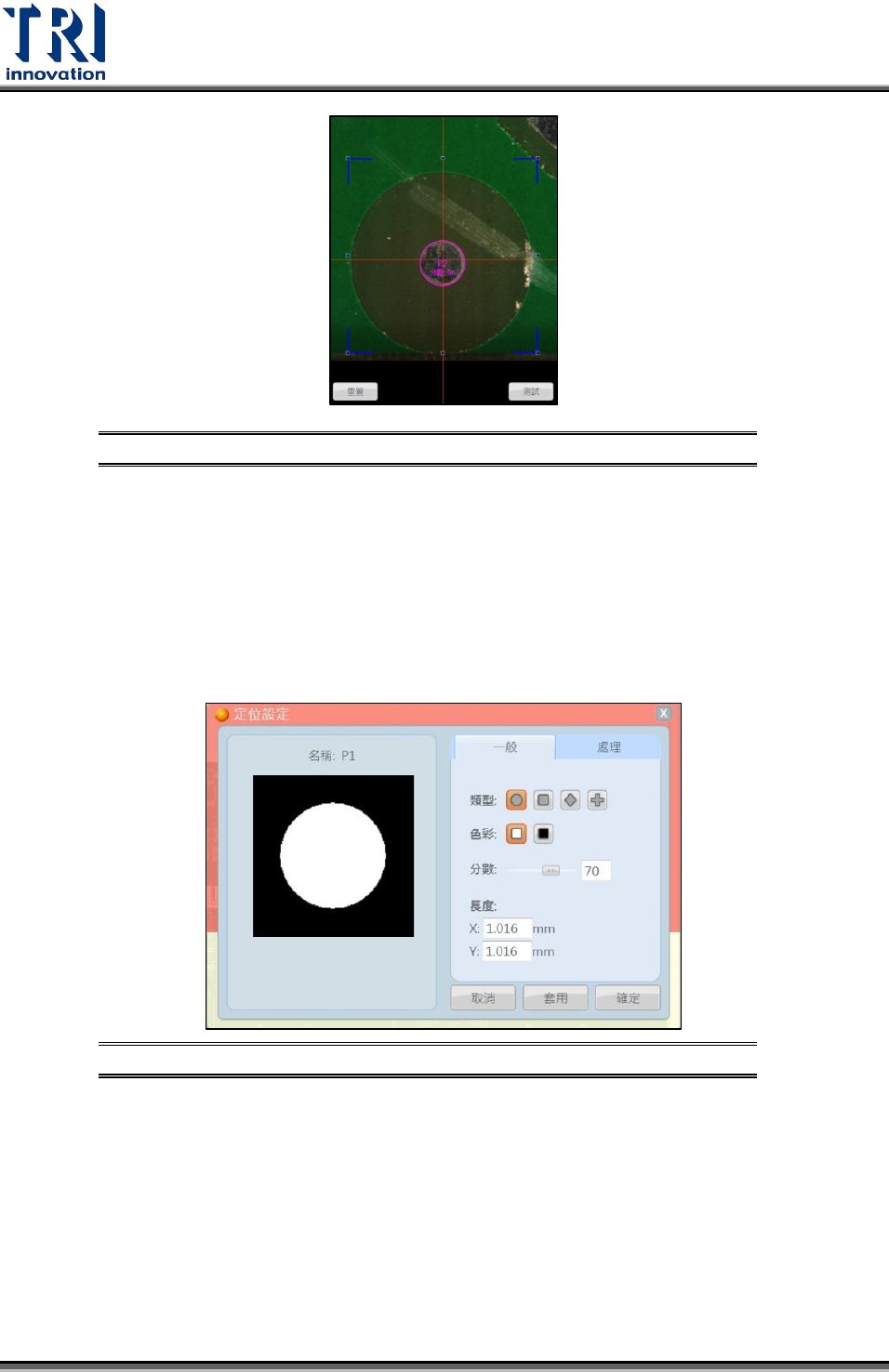
調整搜尋範圍:調整籃色定位框的搜尋位置與範圍,完成調整後可點選”測試”,
測試調整後的分數。
Test Research Inc.
52 TR7007 User Guide--Software
調整定位範圍示意圖 圖100
定位設定:有一般與處理兩個分頁
『一般』分頁下的定位設定:可設定以下四個項目,完成設定後點選”確定”。
1. 類型:當前定位點的形狀。
2. 色彩:當前定位點較背景亮或暗。
3. 分數:設定定位點影像判定成功所需達到的門檻分數。
一般分頁調整項目 圖101
4. 長度:設定定位框(如圖中紫色外框所示) X/Y 方向的大小。