TR7007_V1.4.pdf - 第116页
Test Research Inc. 116 TR 7007 User Guide -- So ftware 鋼板厚度設 定示意圖 圖 231 旋轉角 度: 依 照使用 者 實 際進 板的 方向 進行 CAD 框整體 旋 轉: 0/90/1 80/270 。 ( 預設正向為逆時針旋轉 ) 。若待測板為長方形而 CAD 框旋轉角度為 90/270 時, 需調 整 軌 道板 寬 ( 需先確 認 軌 道 上沒 有 任何 板 子 ) , 調…
Test Research Inc.
TR7007 User Guide--Software 115
5.2.5.1 整板
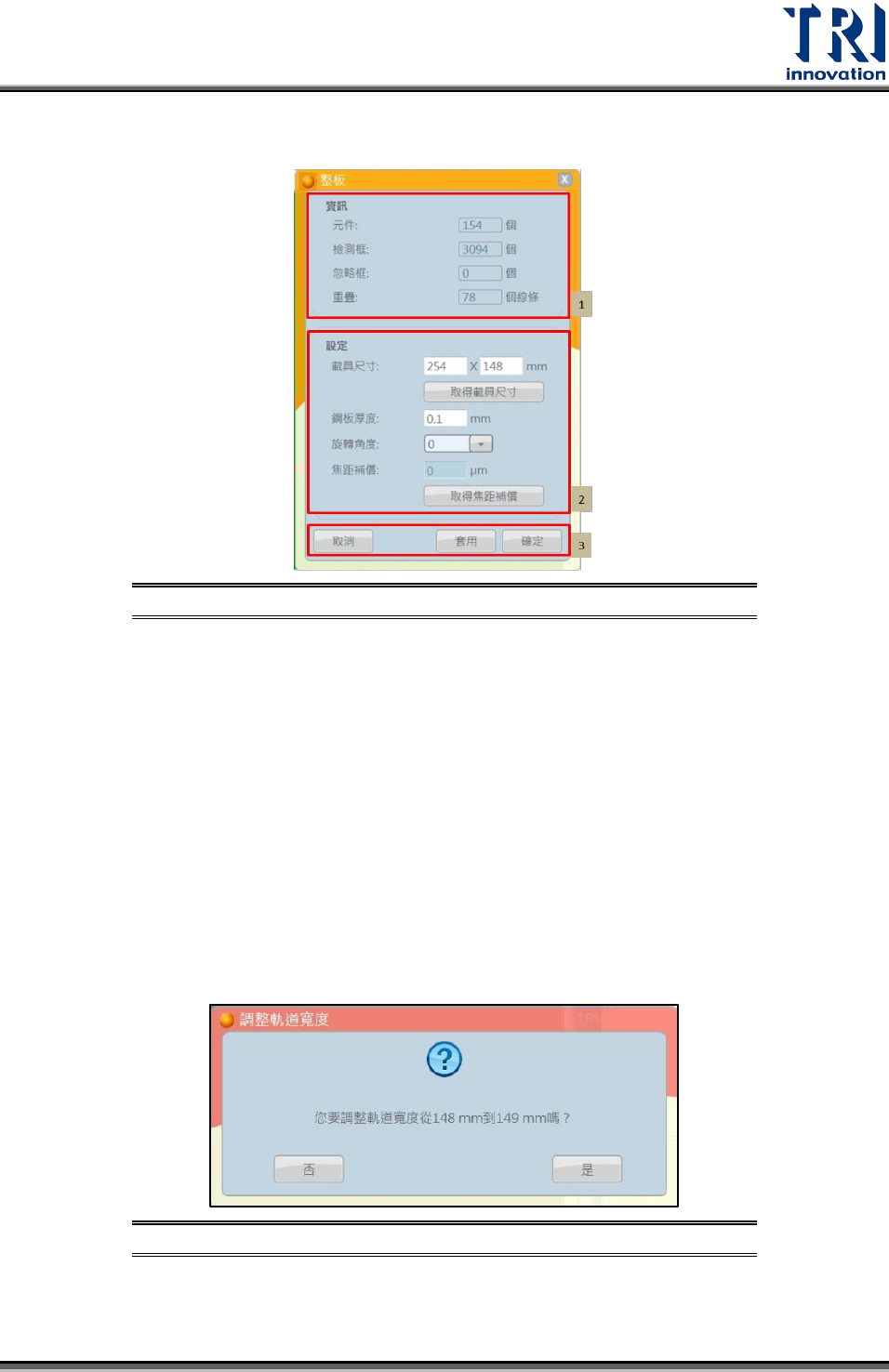
整板介面示意圖 圖229
資訊:此欄位顯示的所有數值皆不可改變。
元件:顯示當前檢測檔案中元件數量(個)。
檢測框:顯示當前檢測檔案中檢測框數量(個)。
忽略框:顯示當前檢測檔案中不檢測的框數量(個)。
重疊:每次取像時互相重疊的線條數(個線條)。
設定:
載具尺寸:點選”取得載具尺寸”後利用即時影像設定載具的左下角與右上角位
置,完成設定後載具尺寸會自動帶入。若手動輸入載具寬度,機台會出現詢問
視窗是否調整軌道寬度。
自動調整軌道寬度詢問視窗 圖230
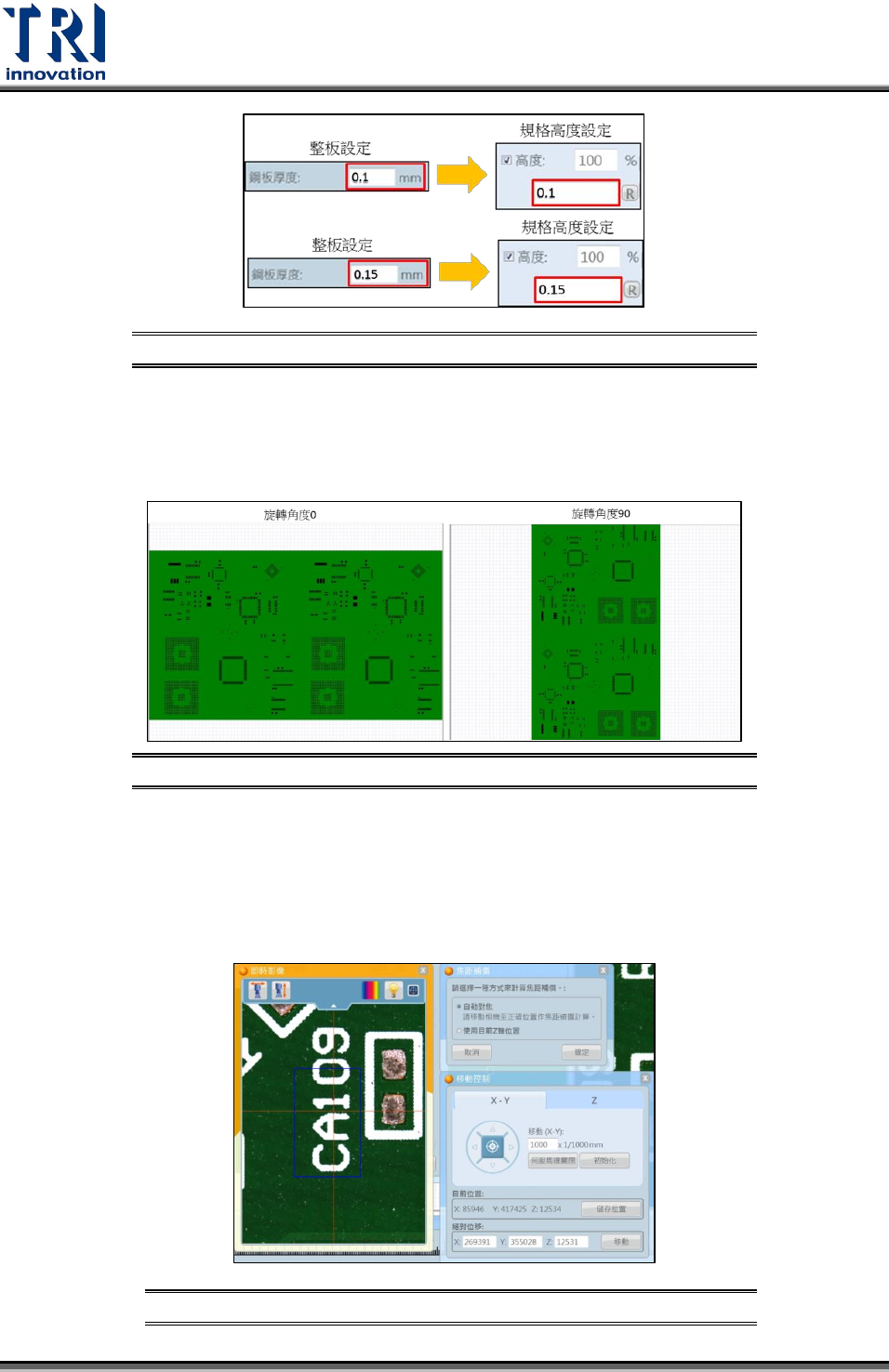
鋼板厚度:設定鋼板的厚度。此設定值會與規格項目中的高度標準值連動,因
此體積的標準值亦會變動。
Test Research Inc.
116 TR7007 User Guide--Software
鋼板厚度設定示意圖 圖231
旋轉角度:依照使用者實際進板的方向進行 CAD 框整體旋轉:0/90/180/270。
(預設正向為逆時針旋轉)。若待測板為長方形而 CAD 框旋轉角度為 90/270 時,
需調整軌道板寬(需先確認軌道上沒有任何板子),調整板寬完成後再執行掃圖。
設定旋轉角度 0/90 結果比較圖 圖232
焦距補償:點選”取得焦距補償”後,可選擇
a. 自動對焦:當前選擇區域進行 Z 軸補償:滑鼠直接拉框(如圖 20 藍框所
示),此藍框區域為執行焦距補償的計算區域。
b. 使用目前 Z 軸位置:手動調整 Z 軸後儲存當前 Z 軸位置。
焦距補償介面示意圖 圖233
Test Research Inc.
TR7007 User Guide--Software 117
取消(維持原先的設定) / 套用(套用當前的設定) / 確定(完成套用後結束設定視窗)。
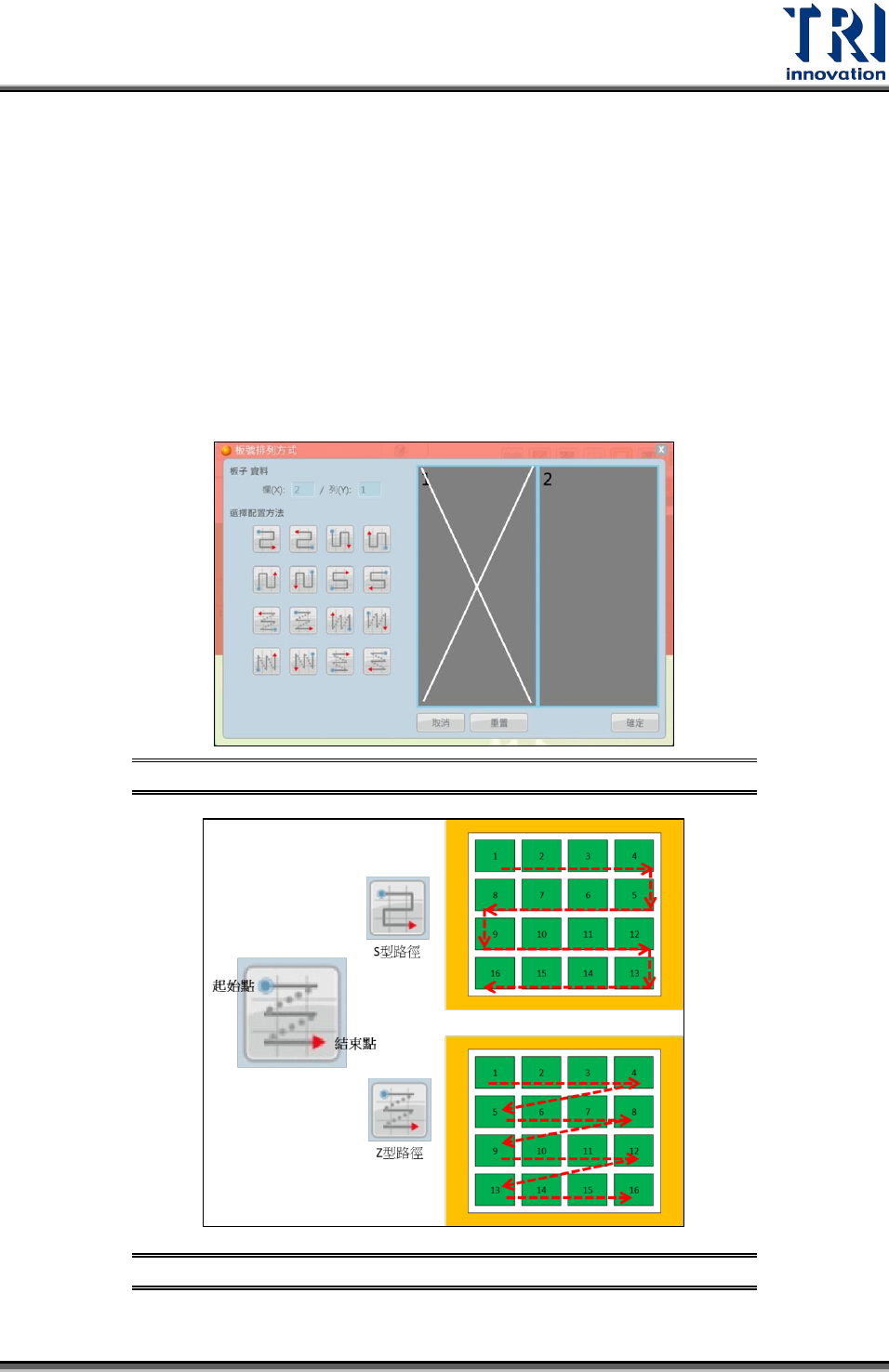
5.2.5.2 板子:
板子資料:顯示當前多聯板 欄/列 資訊。
選擇配置方式:選擇多聯板板號排列方式。分為兩種路徑:S 型路徑與 Z 型路徑的排
列方式。
完成配置方式的選擇後,可設置忽略不進行檢測的板子,畫面會直接出現 X 符號,如
圖所示,代表每一片的 1 號板皆不進行檢測。
使用取消(維持原先的設定) / 重置 (重新設定) / 確定 (完成確認當前設定)。
板子設定介面示意圖 圖234
S 型與 Z 型路徑排列方式示意圖 圖235