ACT - Accuracy Check Tool.pdf - 第76页
ACT mit SSW 7xx / Bedienungsanleit ung Ausgabe 07/2017 76 4.2.7.3 Bericht speichern unter Station ssoftware 709. xx und höher ► Klicken Sie auf die Schaltfläche Ergebni sse Speichern ( siehe Abbildung 4- 50 ) . Der Beric…
ACT mit SSW 7xx / Bedienungsanleitung Ausgabe 07/2017
75
4.2.7.2 Korrigieren der gemessenen Offsets
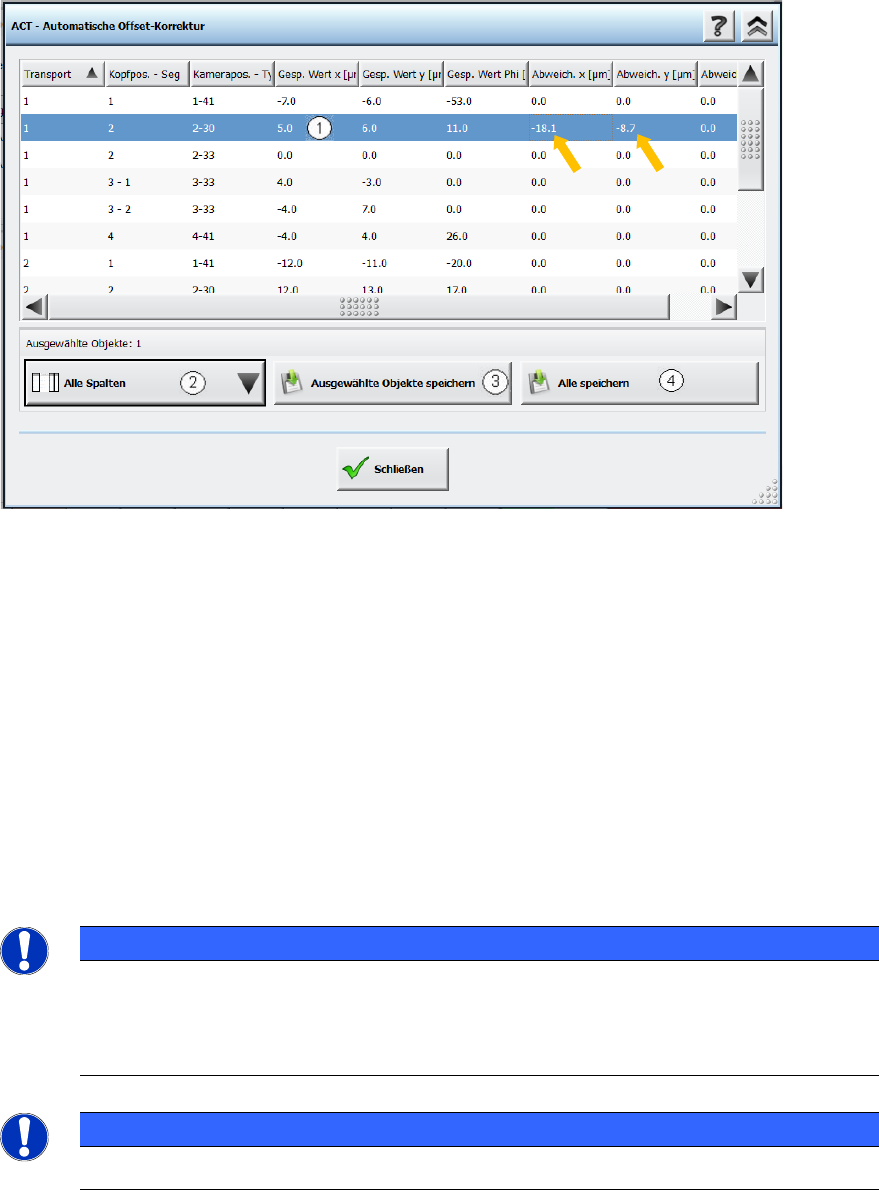
► Aktivieren Sie die Schaltfläche Automatische Offset-Korrektur (
siehe Abbildung 4-50).
Folgender Dialog wird geöffnet:
Abbildung 4-51: Korrektur der gemessenen Offset-Werte (Median)
Legende:
(1) Ein Klick auf die Zeile markiert sie blau. Ein erneuter Klick hebt die Markierung auf. Um
mehrere Zeilen zu markieren halten Sie die Strg-Taste gedrückt.
(2) Hier können Sie die Ansicht individuell zusammenstellen, z.B. einzelne Spalten
ausblenden.
(3) Übernahme aller markierten Offset-Werte in die Maschinendaten.
(4) Hiermit werden alle Offset-Werte in die Maschinendaten übernommen, auch ohne
Markierung.
Die korrigierten Werte sind nach dem Speichern sofort aktiv.
► Beenden Sie die aktuelle Messung und lassen Sie die Leiterplatte erneut Bestücken und
Messen.
HINWEIS
Falls Sie beim Doppeltransport das ACT mit dem nächsten Transportband durchführen
wollen, genügt es, die Glasplatte nach Entfernung der Bauelemente in diese
Transportspur einzulegen. Das ACT wird somit ausgelöst. Sie brauchen keinen neuen
Modus für die Messung auswählen.
HINWEIS
Die doppelseitig klebende glasklare Folie kann mehrmals verwendet werden.
ACT mit SSW 7xx / Bedienungsanleitung Ausgabe 07/2017
76
4.2.7.3 Bericht speichern unter Stationssoftware 709.xx und höher
► Klicken Sie auf die Schaltfläche Ergebnisse Speichern (
siehe Abbildung 4-50).
Der Bericht wird in PDF-Format gespeichert.
Die Berichte werden gespeichert unter: C:\Sirio\Work\MaintenanceReports.
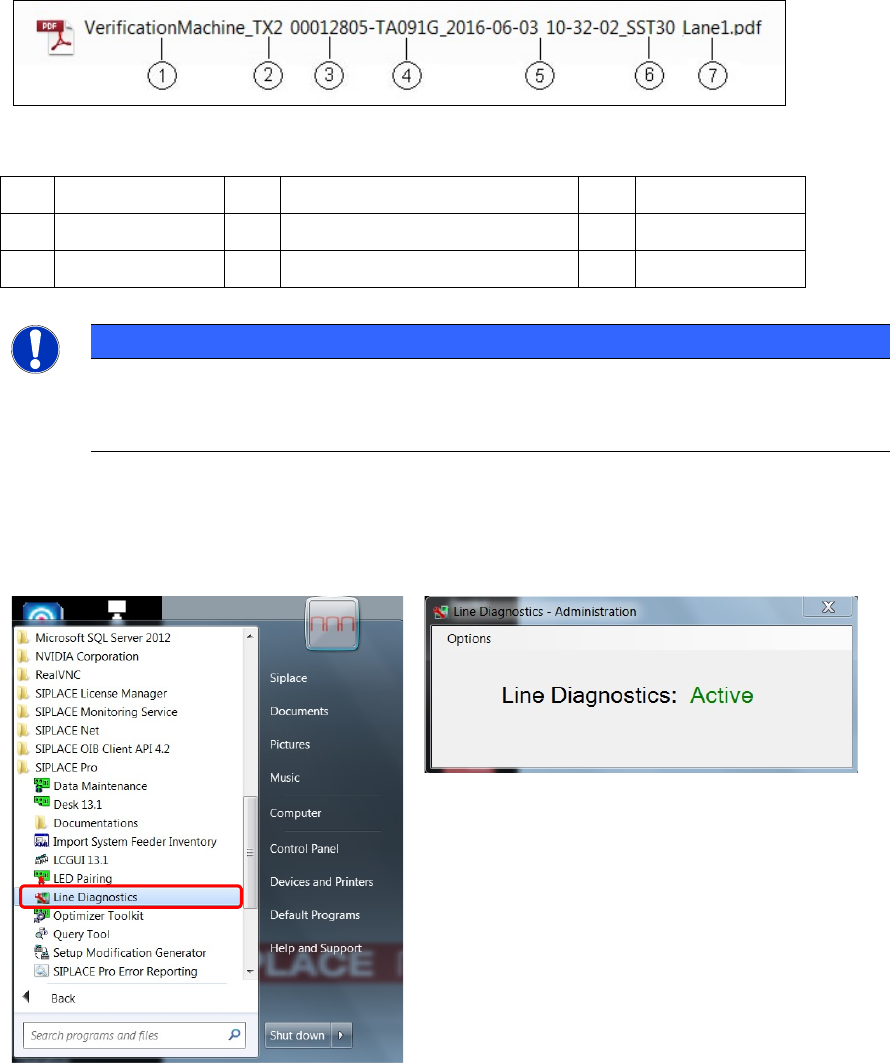
Der Dateiname des Reports wird ab SW 709.x wie folgt zusammengesetzt:
Abbildung 4-52: Dateiname des Reports
Legende:
(1)
Reporttyp
(4)
Maschinen-Serien-Nr.
(7)
Transportspur
(2)
Maschinentyp
(5)
Datum und Uhrzeit
(3)
MID
(6)
Kameratyp/Sensorsystemtyp
HINWEIS
Ab Stationssoftware-Version 7xx werden alle Reports bezüglich Wartung und
Überprüfung in dem Ordner C:\Sirio\Work\MaintenanceReports gespeichert. Der
Speicherort kann nicht mehr ausgewählt werden.
Alle diese Reporte können dann am SIPLACE Pro Linienrechner über die Funktion Line
Diagnostics abgerufen werden.
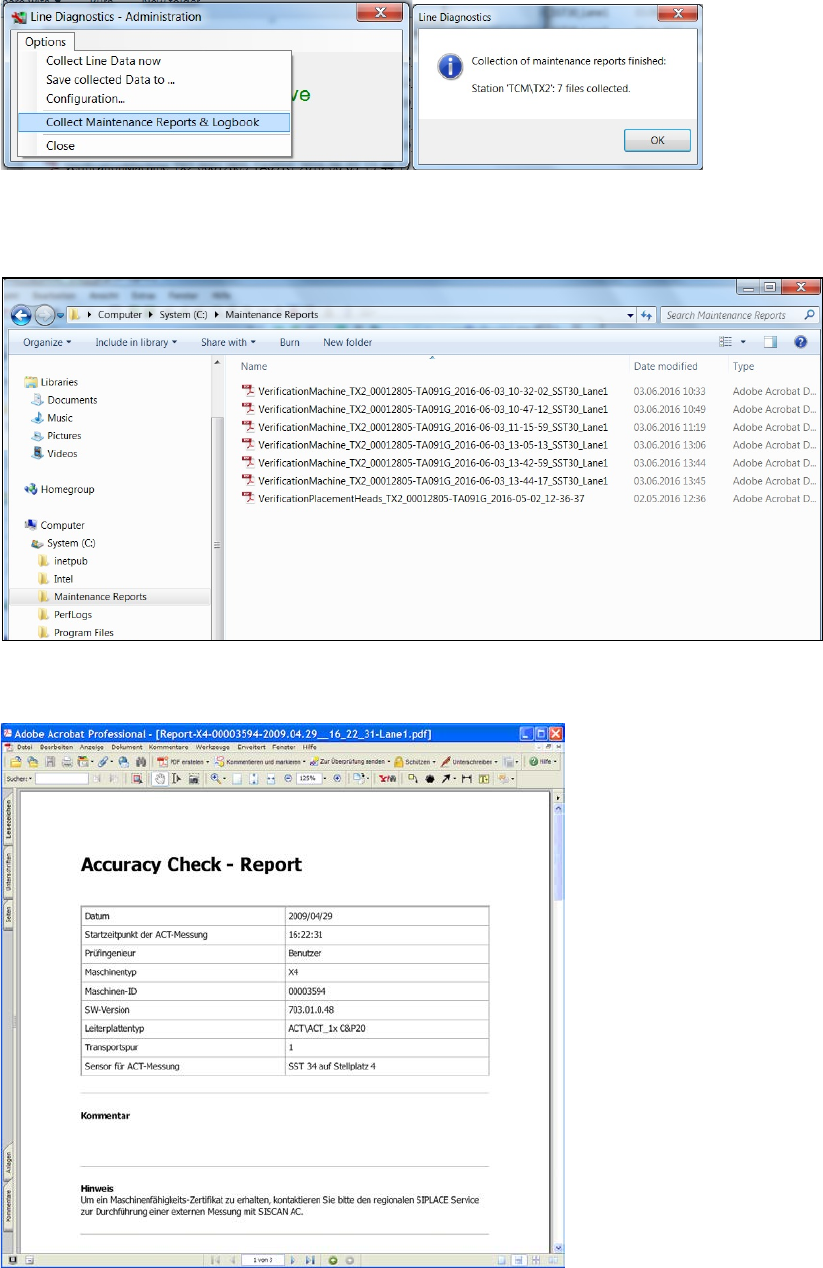
► Wählen Sie im Windows Startmenü Programme – SIPLACE Pro – Line Diagnostics aus.
Abbildung 4-53: Programm Line Diagnostic
ACT mit SSW 7xx / Bedienungsanleitung Ausgabe 07/2017
77
► Wählen Sie im Fenster Line Diagnostics – Administration die Funktion Collect Maintenance
Reports & Logbook unter Options aus.
Abbildung 4-54: Collect Maintenance Reports & Logbook
Die von den Stationen gesammelten Reporte werden im Ordner C:\Maintenance Reports
angezeigt.
Abbildung 4-55: Maintenance Reports
Beispiel:
Abbildung 4-56: Accuracy Check Report