ACT - Accuracy Check Tool.pdf - 第97页
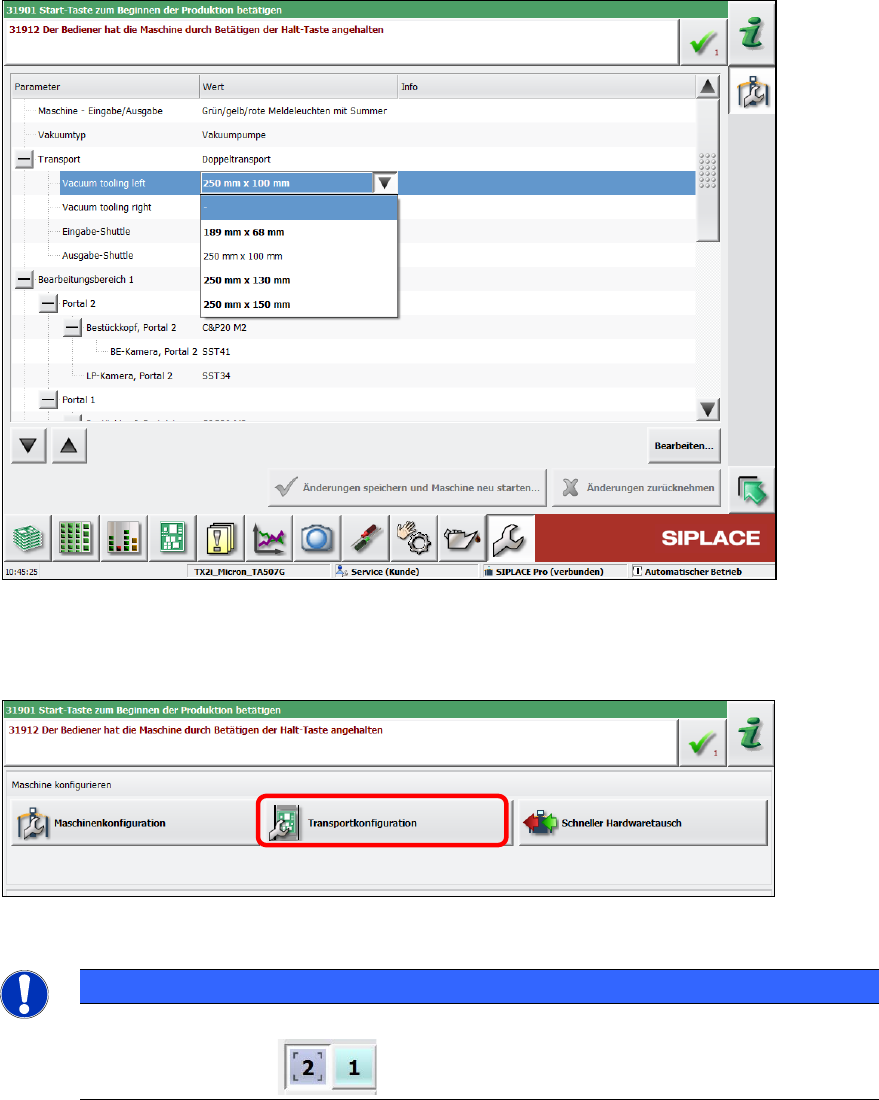
ACT mit SSW 7xx / Bedienungsanleit ung Ausgabe 07/2017 97 ► Wählen Sie " 250 mm x 100 mm " unter Transport – Va cuum tooling left aus. ► Wählen Sie " 250 mm x 100 mm " unter Transport – Va cuum toolin…
ACT mit SSW 7xx / Bedienungsanleitung Ausgabe 07/2017
96
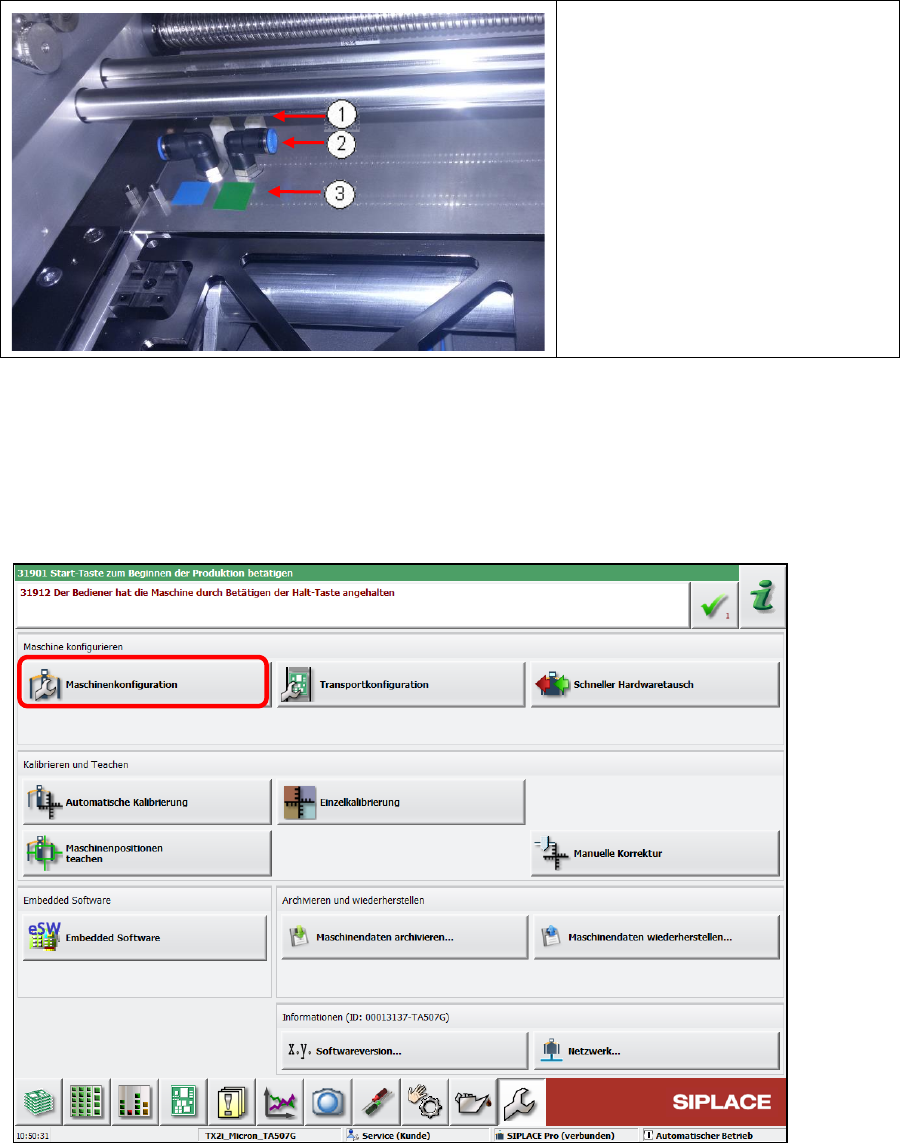
1. Stecker
2. Schlauchanschluss Vakuum
3. Farbkodierung:
Grün = Spur 1
Blau = Spur 2
► Schließen Sie den
Pneumatikschlauch und das
Kabel von jedem Vakuum-
Tooling gemäß der
Farbkodierung an.
Abbildung 6-6: Vakuum-Tooling anschließen
6.1.3.2 Software-Einstellungen des ACT Vakuum-Toolings
► Schalten Sie die Maschine ein.
► Melden Sie sich als Benutzer Service (Kunde) an.
► Wählen Sie Maschinenkonfiguration aus.
Abbildung 6-7: Maschinenkonfiguration
ACT mit SSW 7xx / Bedienungsanleitung Ausgabe 07/2017
97
► Wählen Sie "250 mm x 100 mm" unter Transport – Vacuum tooling left aus.
► Wählen Sie "250 mm x 100 mm" unter Transport – Vacuum tooling right aus.
Abbildung 6-8: Maschinenkonfiguration, Transport
► Klicken Sie auf die Schaltfläche Änderungen speichern und Maschine neu starten.
► Wechseln Sie nach dem Neustart in die Transportkonfiguration.
Abbildung 6-9: Transportkonfiguration
HINWEIS
►
Achten Sie bei den folgenden Einstellungen darauf, dass Sie diese immer auf beiden
Transportspuren durchführen müssen!
ACT mit SSW 7xx / Bedienungsanleitung Ausgabe 07/2017
98
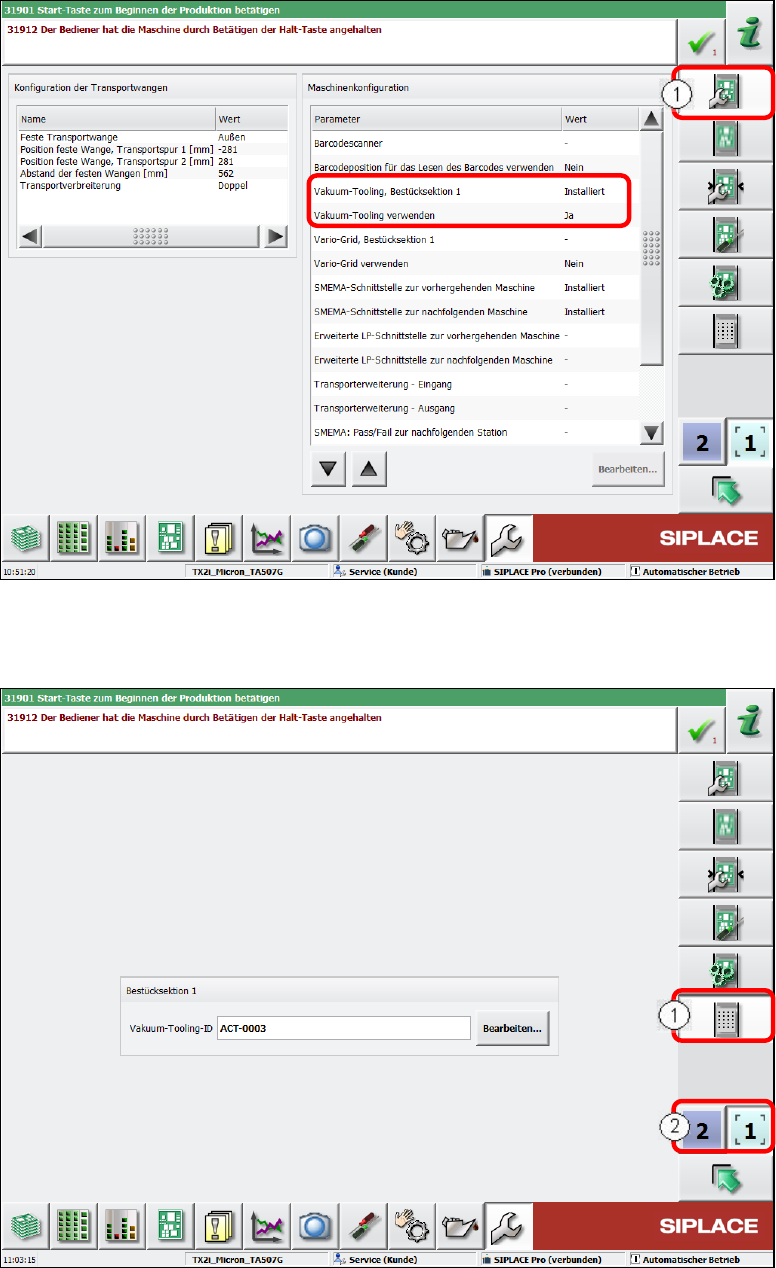
► Wählen Sie die Ansicht Transport konfigurieren (1).
► Stellen Sie den Parameter Vakuum-Tooling Bestücksektion 1 auf Installiert ein.
► Stellen Sie den Parameter Vakuum-Tooling verwenden auf Ja ein.
Abbildung 6-10: Transport konfigurieren
► Wechseln Sie unter Transportkonfiguration in die Ansicht Vakuum-Tooling-ID festlegen
und Korrekturdaten übertragen (1).
Abbildung 6-11: Vakuum-Tooling-ID festlegen und Korrekturdaten übertragen