ACT - Accuracy Check Tool.pdf - 第77页
ACT mit SSW 7xx / Bedienungsanleit ung Ausgabe 07/2017 77 ► Wählen Sie im Fenste r Line Diagnosti cs – Administration die Funkt ion Collect Main tenance Reports & Logbook unter Options aus . Abbildung 4-54: Collect M…
ACT mit SSW 7xx / Bedienungsanleitung Ausgabe 07/2017
76
4.2.7.3 Bericht speichern unter Stationssoftware 709.xx und höher
► Klicken Sie auf die Schaltfläche Ergebnisse Speichern (
siehe Abbildung 4-50).
Der Bericht wird in PDF-Format gespeichert.
Die Berichte werden gespeichert unter: C:\Sirio\Work\MaintenanceReports.
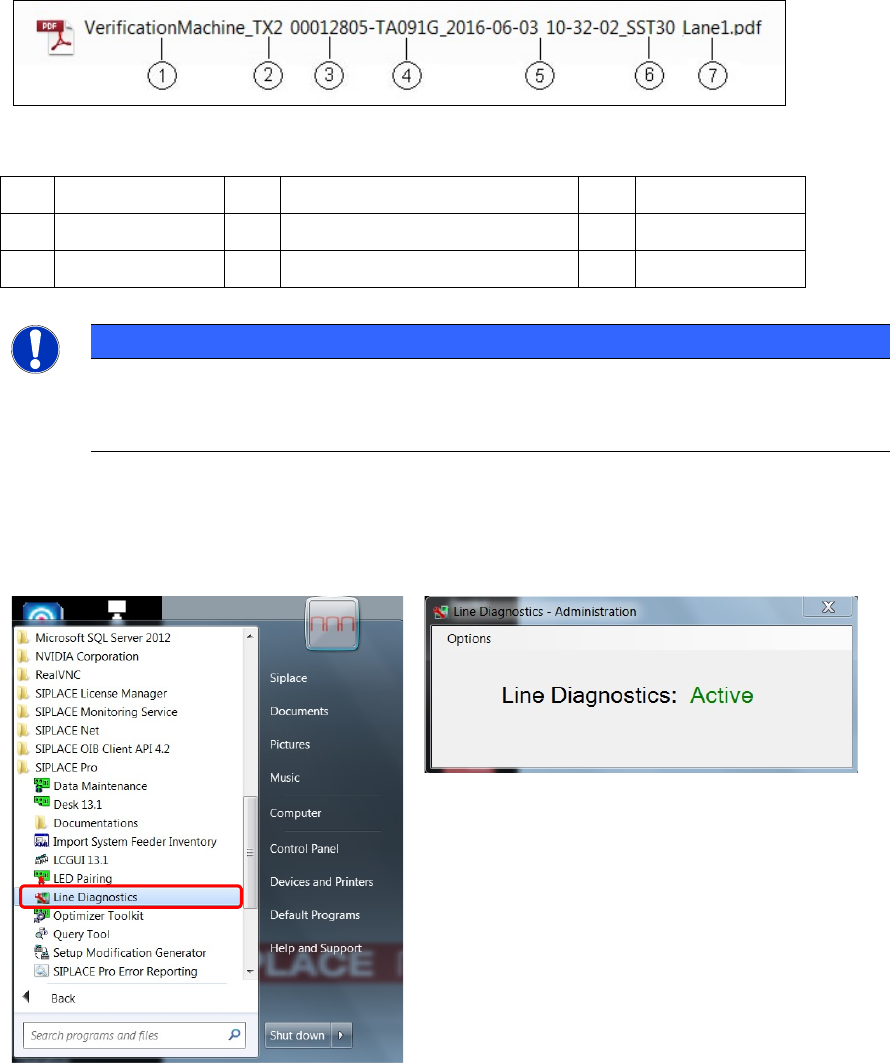
Der Dateiname des Reports wird ab SW 709.x wie folgt zusammengesetzt:
Abbildung 4-52: Dateiname des Reports
Legende:
(1)
Reporttyp
(4)
Maschinen-Serien-Nr.
(7)
Transportspur
(2)
Maschinentyp
(5)
Datum und Uhrzeit
(3)
MID
(6)
Kameratyp/Sensorsystemtyp
HINWEIS
Ab Stationssoftware-Version 7xx werden alle Reports bezüglich Wartung und
Überprüfung in dem Ordner C:\Sirio\Work\MaintenanceReports gespeichert. Der
Speicherort kann nicht mehr ausgewählt werden.
Alle diese Reporte können dann am SIPLACE Pro Linienrechner über die Funktion Line
Diagnostics abgerufen werden.
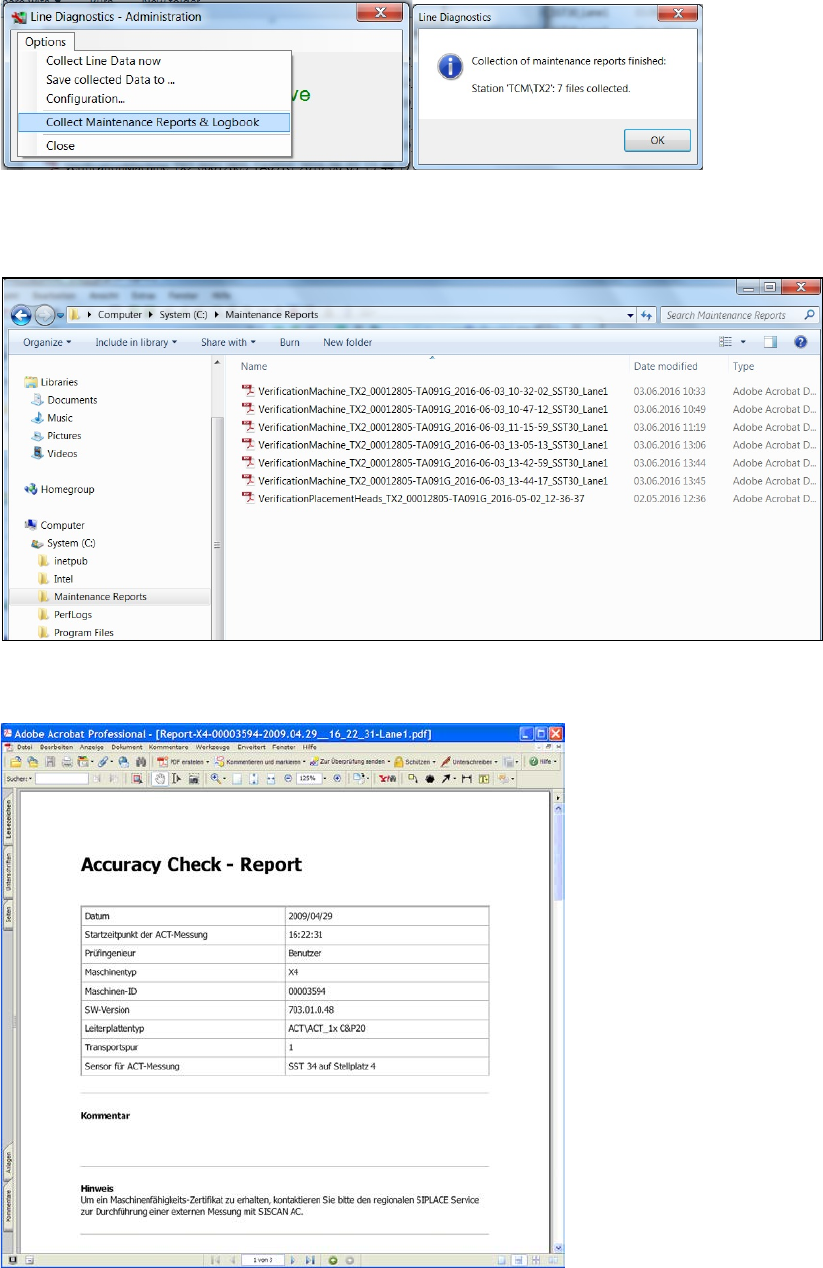
► Wählen Sie im Windows Startmenü Programme – SIPLACE Pro – Line Diagnostics aus.
Abbildung 4-53: Programm Line Diagnostic
ACT mit SSW 7xx / Bedienungsanleitung Ausgabe 07/2017
77
► Wählen Sie im Fenster Line Diagnostics – Administration die Funktion Collect Maintenance
Reports & Logbook unter Options aus.
Abbildung 4-54: Collect Maintenance Reports & Logbook
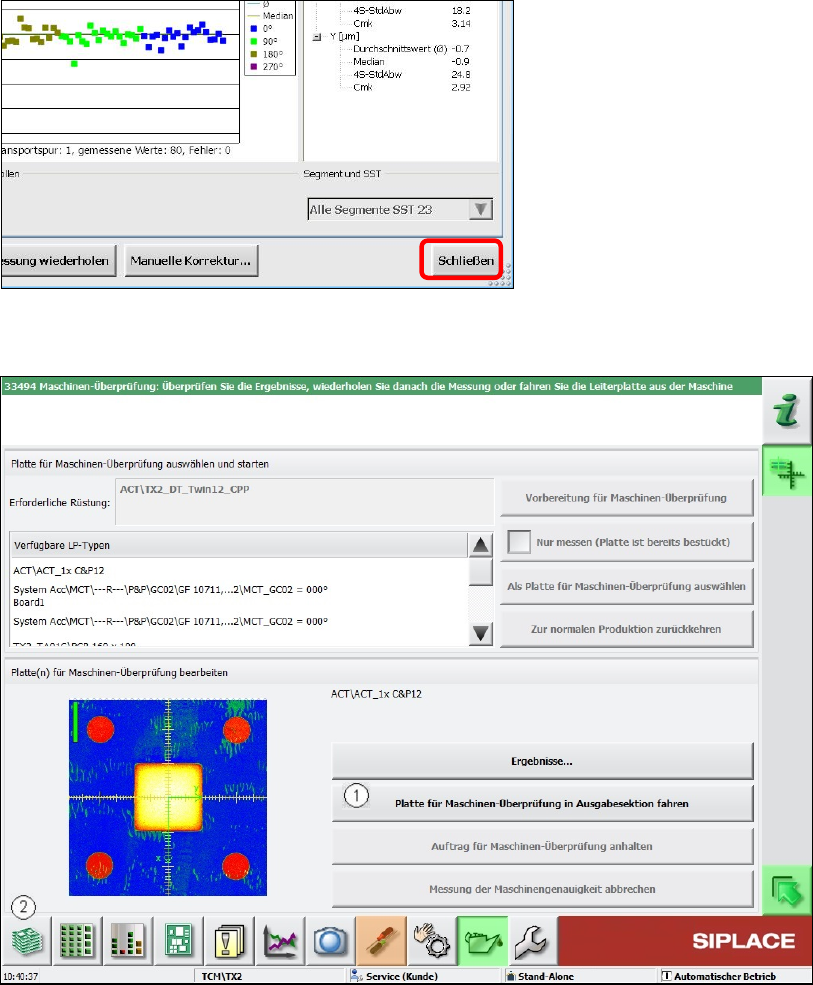
Die von den Stationen gesammelten Reporte werden im Ordner C:\Maintenance Reports
angezeigt.
Abbildung 4-55: Maintenance Reports
Beispiel:
Abbildung 4-56: Accuracy Check Report
ACT mit SSW 7xx / Bedienungsanleitung Ausgabe 07/2017
78
4.2.8 ACT beenden – zurück zur Produktion
4.2.8.1 Beenden (z.B. unter Stationssoftware 7xx)
► Klicken Sie auf Schließen in der Ansicht der Messergebnisse, um diese zu beenden.
Abbildung 4-57: Ansicht Messergebnisse schließen
► Fahren Sie die Leiterplatte in die Ausgabesektion (1).
Abbildung 4-58: LP in die Ausgabesektion fahren
► Klicken Sie auf die Schaltfläche unten links (2), um in die Grundansicht der Bedienoberfläche
zurückzukehren.