JX-100_程序员、管理员.pdf - 第310页
第 4 章 其他功能 4-4 设置各组 从菜单栏中选择“设置各组”,显示如下图所示的项目。 图 4-4-1 设置各组的项目 4-4-1 ATC 吸嘴配置 设置 ATC 配置的各吸嘴的信息。 选择 ATC 吸嘴配置,则显示下图的 ATC 吸嘴配置的设置画面。 设置“吸嘴号”、“吸嘴类型”、“真 空值”、“吸嘴高度”。设置将自动进行。但,也可 通过键盘来输入“吸嘴号”。 图 4-4-1-1 ATC 吸嘴配置设置 画面 4- 19
第 4 章 其他功能
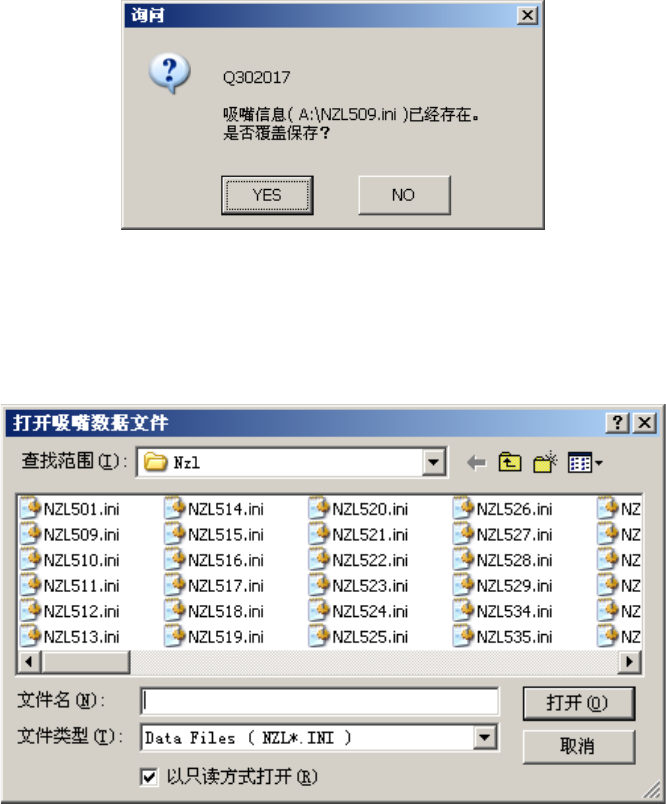
如果指定的吸嘴信息已被登录,则显示如下询问信息。
选择“是”时,则用FD的相应吸嘴信息来更新原有的数据。
图 4-3-3-2-3 吸嘴信息更新询问
如果没有将 FD(软盘)插入 FDD(软驱)中,或由于使用的 FD 不良而无法读出时,则会显示
如下的追加吸嘴数据文件夹浏览画面。这里储存的是原追加的吸嘴数据文件。
图 4-3-3-2-4 吸嘴数据文件对话框
4-18
第 4 章 其他功能
4-4 设置各组
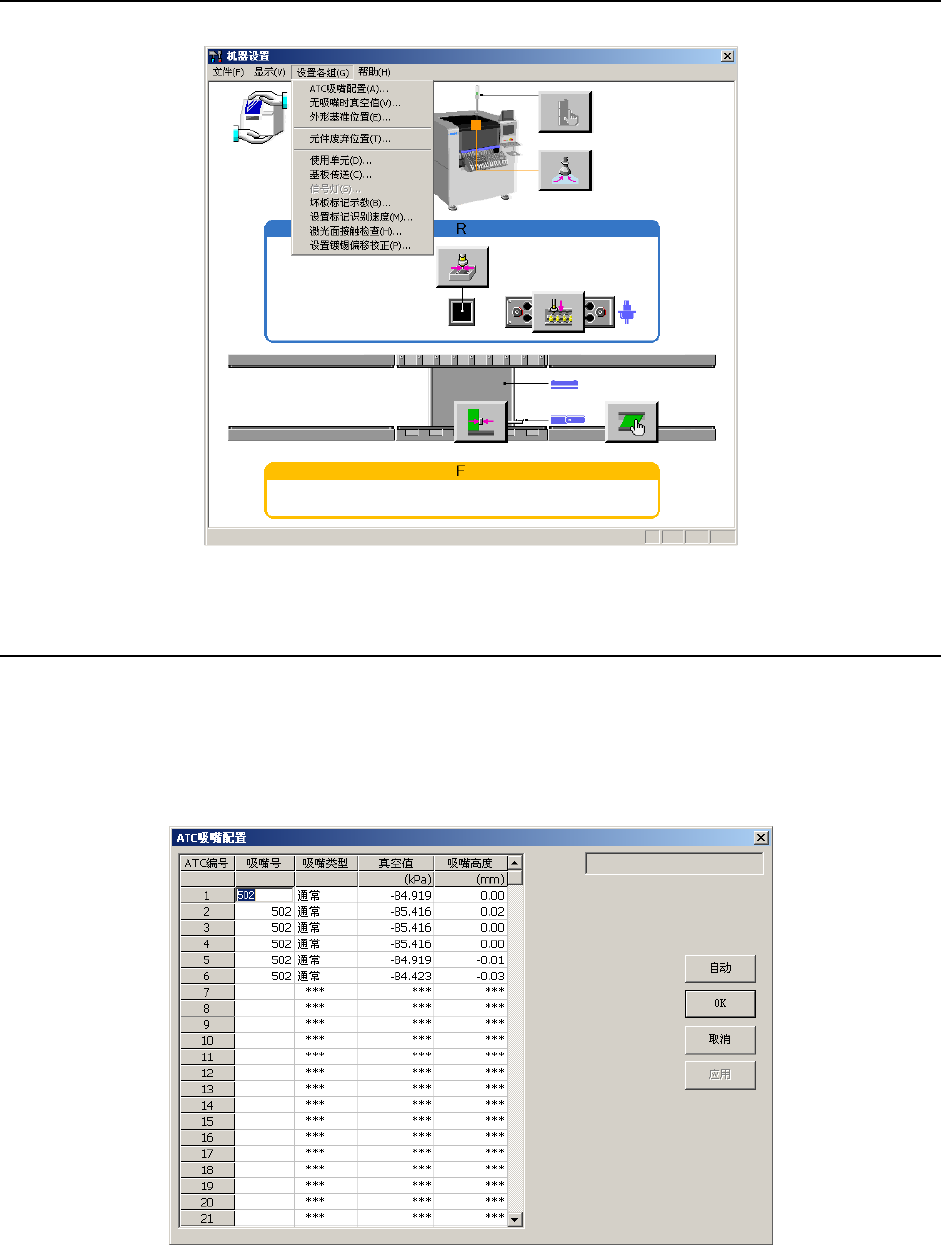
从菜单栏中选择“设置各组”,显示如下图所示的项目。
图 4-4-1 设置各组的项目
4-4-1 ATC 吸嘴配置
设置ATC配置的各吸嘴的信息。
选择ATC吸嘴配置,则显示下图的ATC吸嘴配置的设置画面。
设置“吸嘴号”、“吸嘴类型”、“真空值”、“吸嘴高度”。设置将自动进行。但,也可
通过键盘来输入“吸嘴号”。
图 4-4-1-1 ATC 吸嘴配置设置画面
4-19
第 4 章 其他功能
4-4-1-1 设置方法
基准贴片头安装吸嘴后,用激光来测量吸嘴顶端的高度(反映在吸嘴高度中)与吸嘴的外形宽
度(反映在吸嘴编号中),并获取真空值。
(1) 个别设置:单击相应的吸嘴编号,按下“F3”键,即可设置。
按下“DELETE”键或“BACK SPACE”键即可删除。
(2) 统一设置:统一自动设置所有的 ATC 编号或已选择的多个 ATC 编号。
<设置步骤>
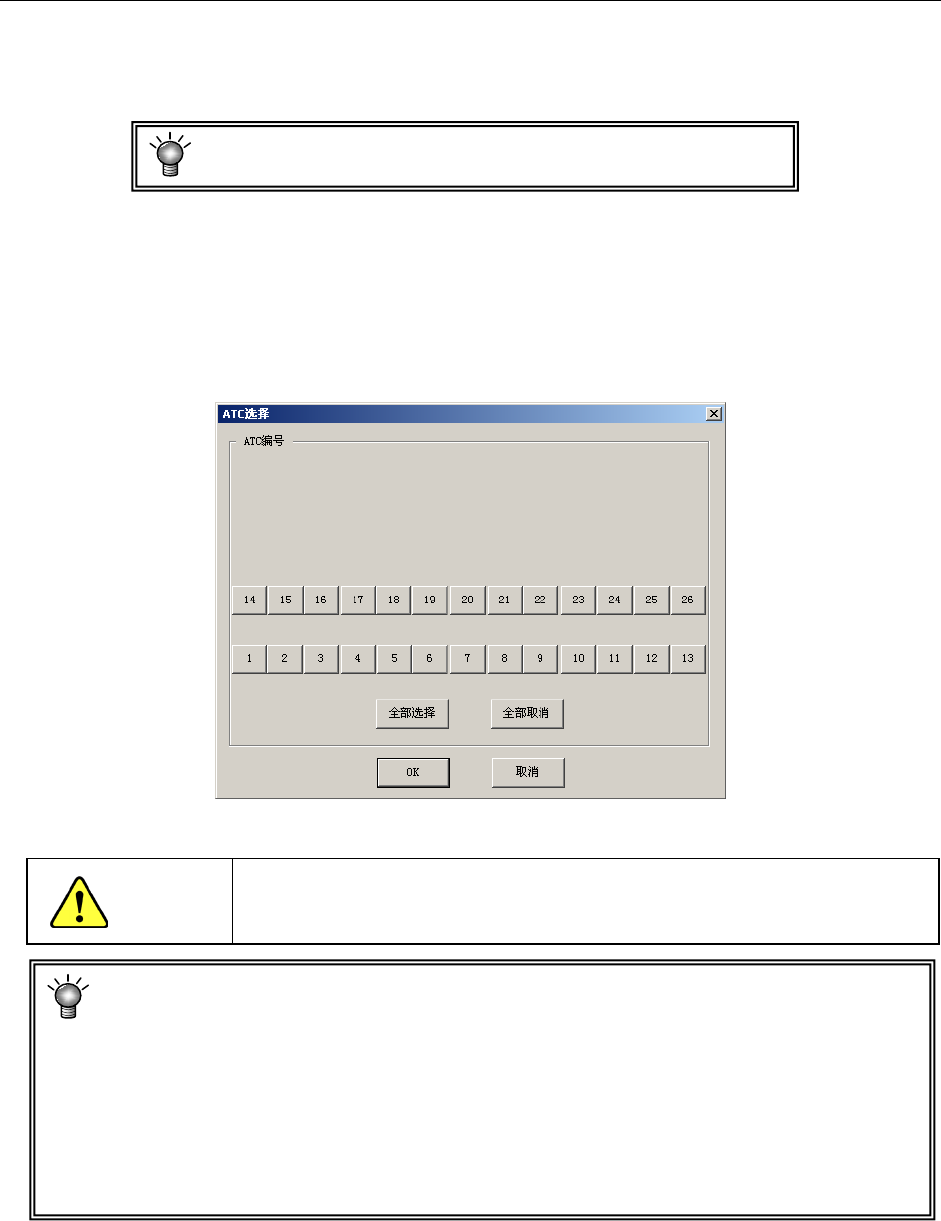
1) 请点击“自动”按钮。
2) 显示如下画面。
选择要设置的 ATC 编号,单击“OK”。
全部选择时,点击“全部选择”后,单击“OK”。
图 4-4-1-2 ATC 选择画面例
选择“F3
”或“确认”后,轴开始移动,进行吸嘴的装卸。
在按下“F3”或
“OK”前,请务必确认装置内部无人作业。另外,为了避免人身伤害,在设
备运行时,切勿将手放入装置内部,也不要将脸和头靠近装置。
① 要中断自动设置时,请按下“STOP”开关。
② 自动设置前输入的吸嘴编号与自动设置取得的吸嘴编号不一致时,优先使用自动设置取
得的吸嘴编号。
③ 进行自动设置后,吸嘴类型将被设置为“通常”(固定吸嘴)。自动设置前已设置了吸嘴
类型时,则会优先使用原设置的吸嘴。
④ 当自动设置获得的吸嘴外形宽度与标准吸嘴不一致时,将自动设置特别订购的最小的吸
嘴编号。
⑤ 配置特别订购的吸嘴时,请在自动设置后重新输入正确的吸嘴编号。
警告
4-20