JX-100_程序员、管理员.pdf - 第86页
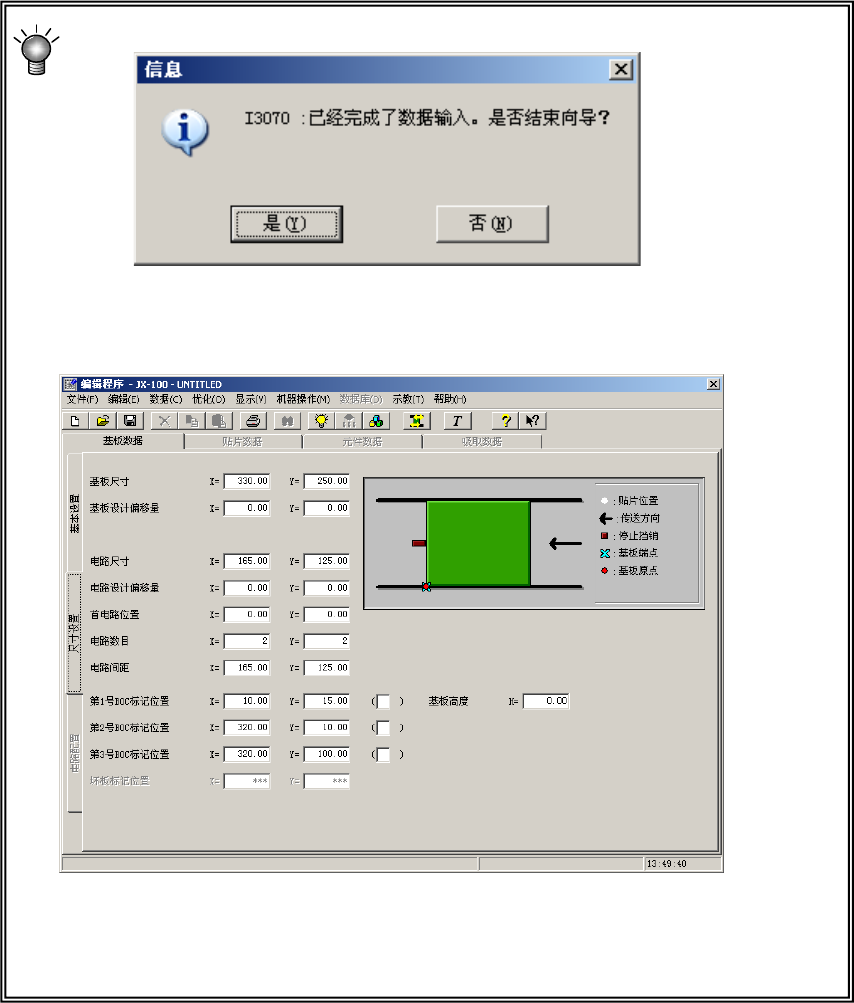
第 2 章 制作生产程序 完成向导的输入后,会显示下图提示信息。 图 2-3-3-3-7- 2 询问 画面 ●是 => 退出向导画面,转移到基板数据的尺寸设置画面。 此时,在向导中输入的数据即反映到基板数据里。 图 2-3-3-3-7-3 向导 完成后的尺寸设置画面(例) ●否 => 返回向导画面。 2- 30
第 2 章 制作生产程序
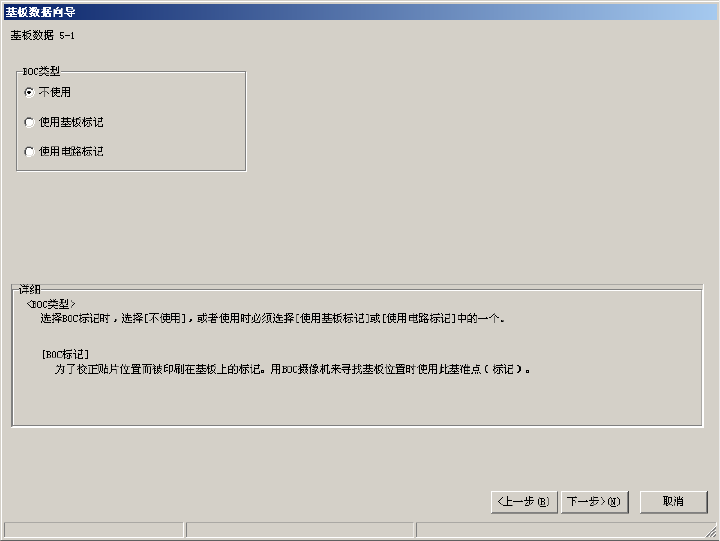
2-3-3-3-7 基板数据 5-1
从「基板数据 4」进入下一画面后,会显示下图的「基板数据 5-1」。
在这里对“BOC 类型”进行设置。
图 2-3-3-3-7-1 基板数据 5-1
①BOC 类型
选择 BOC 标记的使用方法。详情请参见 2-3-3-1 章。
数据设置完成后,请点击<下一步>(N)>进入下一画面。另外,下一显示画面会根据此处设置
的“BOC 类型”而不同。
・使用基板 标记、使用电路(每个)标记
=>
进入到「基板数据 5-2」( 2-3-3-3-8 章 )。
・不使用
=> 根据「基板数据 1」里设置的“基板配置(构成)”而不同。
・单板基板
=> 在此完成向导。会显示完成提示信息(图 2-3-3-3-7-2)。
・矩
=> 进入到「基板数据 6-1」( 2-3-3-3-9 章 )。
2-29
第 2 章 制作生产程序
完成向导的输入后,会显示下图提示信息。
图 2-3-3-3-7-2 询问画面
●是 => 退出向导画面,转移到基板数据的尺寸设置画面。
此时,在向导中输入的数据即反映到基板数据里。
图 2-3-3-3-7-3 向导完成后的尺寸设置画面(例)
●否 => 返回向导画面。
2-30
第 2 章 制作生产程序
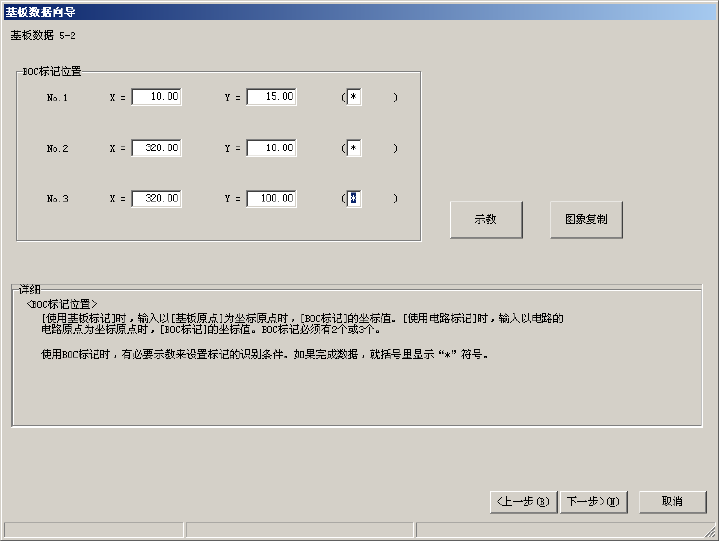
2-3-3-3-8 基板数据 5-2
从「基板数据 5-1」进入下一画面后,会显示下图的「基板数据 5-2」。(仅当使用 BOC 标记时
才会显示。)
在这里对“BOC 标记位置”进行设置。
图 2-3-3-3-8-1 基板数据 5-2
①BOC 标记位置
输入 BOC 标记位置的坐标。详情请参见 2-3-3-2 章。
请设置 2 点或 3 点的标记。
可点击“示教”按钮或用 HOD 进行示教。
可点击“图像复制”按钮进行图像复制。
数据设置完成后,请点击<下一步>(N)>进入下一画面。另外,下一显示画面会根据「基板数
据 1」里设置的“基板配置(构成)”而不同。
・单板基板
=> 在此完成向导。会显示完成提示信息(图 2-3-3-3-7-2)。
・矩 阵电路板、非矩阵电路板
=> 进入到「基板数据 6-1」( 2-3-3-3-9 章 )。
2-31