P-too操作手册(1).pdf - 第102页
2-70 2 8. 文件表修复工具 8.1 各应用程序的文件表检查功能 按照下表,对各应用程序执行「检查文件表」 。如发现错误,会显示如下所示错误警告。 显示错误警告时 按 [ 取消 ] 按钮,中断处理。( 在文件表中存在矛盾的状态下不会保存基板程序 )( 按 [ 确定 ] 按钮,则继续强制执行处理 ) 启动基板资源管理器, 执行「更新文件表」 , 修改文件表的矛盾。 「更新文件表」结束后, 再重新对各应用程序执行中断的处理。 …
2-69
2
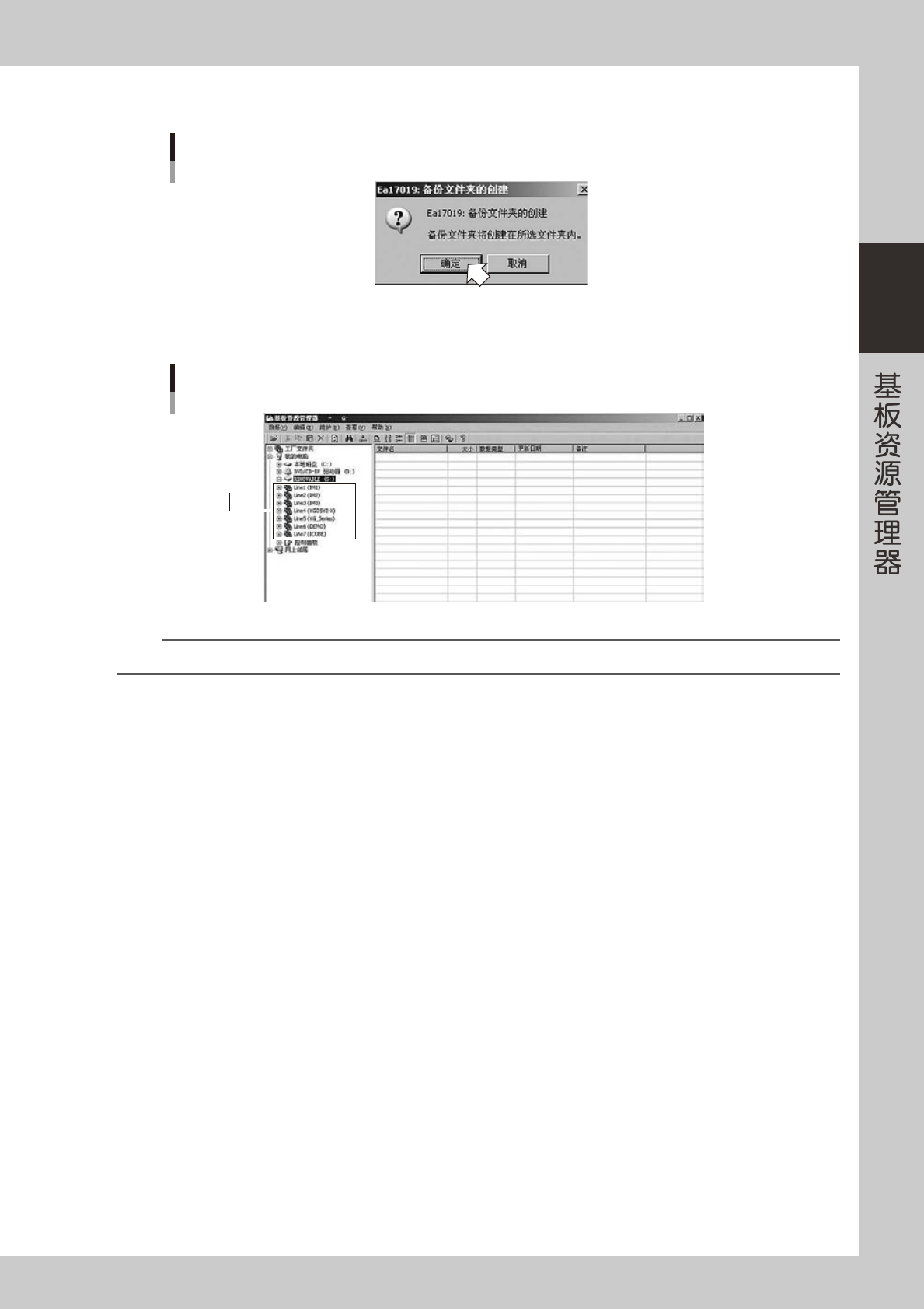
2. 显示「备份文件夹的创建」确认对话框,确认后点击 [ 确定 ] 按钮。
确认对话框
66259-S0-00
3. 在 USB 存储器中,自动创建登录的所有生产线的备份文件夹。
备份文件夹的显示画面
创建的备份
文件夹
66260-S0-00
参考
在备份文件夹保存基板程序时,参照本章「5.基板程序的管理」。
2-70
2
8.文件表修复工具
8.1 各应用程序的文件表检查功能
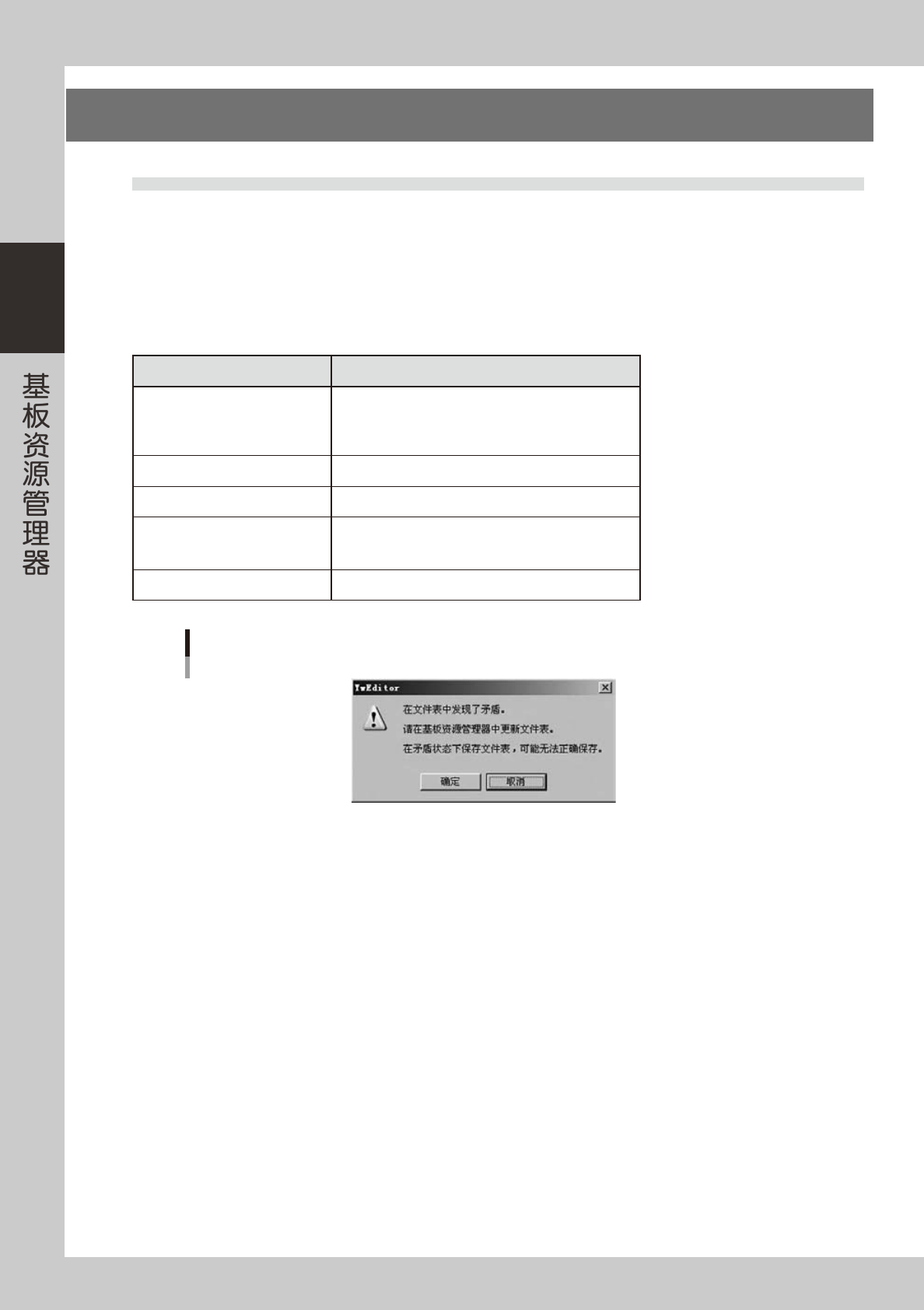
按照下表,对各应用程序执行「检查文件表」。如发现错误,会显示如下所示错误警告。
显示错误警告时
按 [ 取消 ] 按钮,中断处理。( 在文件表中存在矛盾的状态下不会保存基板程序 )( 按 [ 确定 ] 按钮,则继续强制执行处理 )
启动基板资源管理器,执行「更新文件表」,修改文件表的矛盾。「更新文件表」结束后,再重新对各应用程序执行中断的处理。
■ 各应用程序的文件表检查列表
执行检查的时机
基板编辑器
保存基板程序
将基板程序另存为
保存单机程序
将单机程序另存为
ASCII 转换 按下 [ 执行 ] 按钮后
生产线控制 选择「基板程序通信」后
送料器查看器
保存基板
将基板另存为
保存全部基板
最优化 按下 [ 执行最优化 ] 按钮后
警告提示对话框
66261-S0-00
2-71
2
8.2 文件表的更新方法
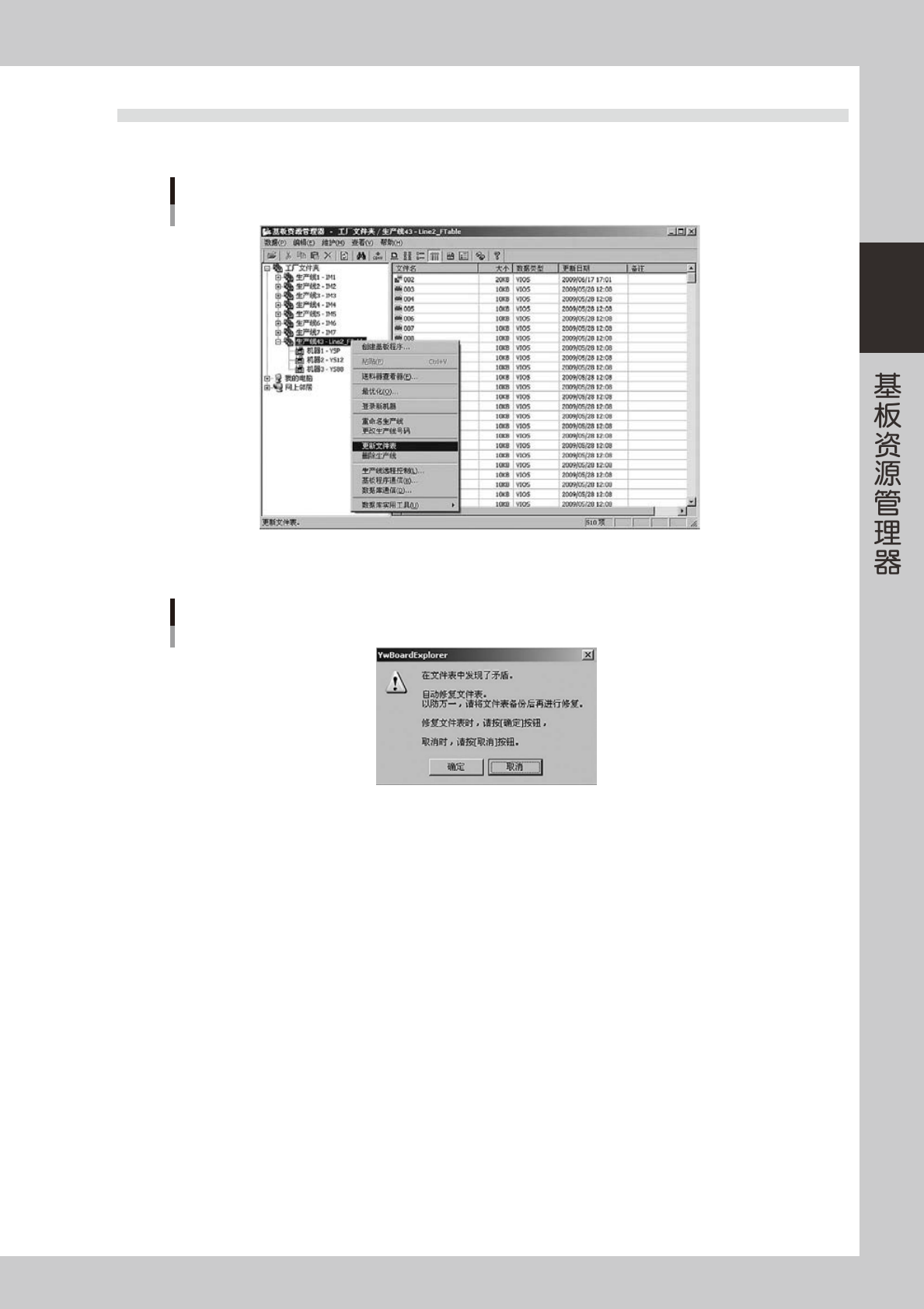
1.在基板资源管理器画面,选中树状视图中的生产线并点击鼠标右键,选择「更新文件表」。
更新文件表
66262-S0-00
2.如发现错误,会显示如下所示的错误警告对话框。
错误警告对话框
66263-S0-00
如按 [ 确定 ] 按钮,会自动执行修复处理。
如按 [ 取消 ] 按钮,会中断「更新文件表」。
以防万一,可以备份生产线文件夹。按 [ 取消 ] 按钮,取消自动修复处理后,备份生产线文件夹。
备份完后,重新执行更新文件表,进行修复。
3.发现错误时,如果是可以自动修复的错误,会自动进行修复。