P-too操作手册(1).pdf - 第120页
3-3 3 1.2 基板编辑器的退出 退出基板编辑器。 可以从「文件 (F)」菜单中选择「退出 (X)」 ,也可以点击应用程序窗口上的 [ 关闭 ] 按钮退出。 退出基板编辑器 关闭按钮 从菜单中选择 66303-S0-00
3-2
3
2
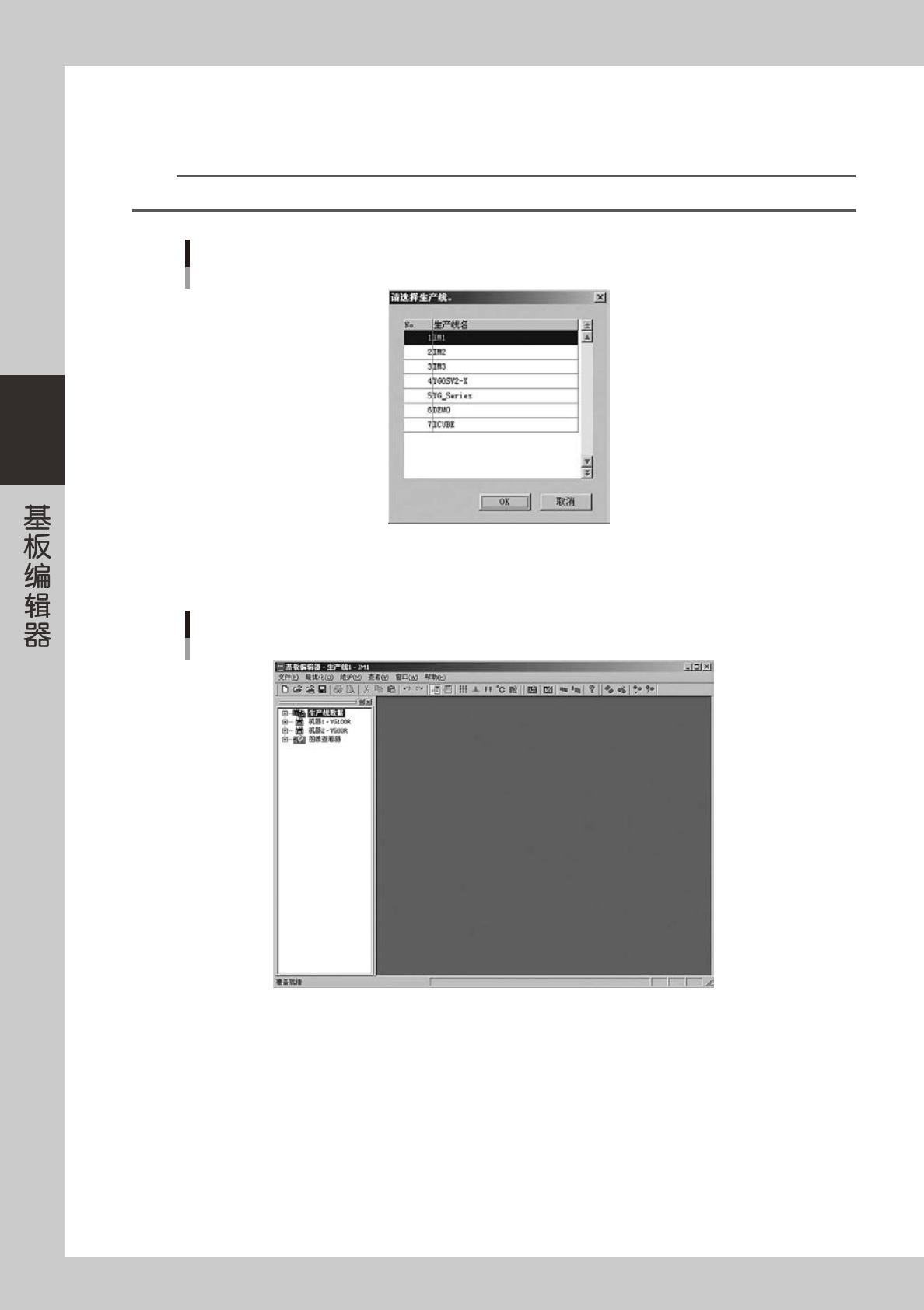
选择要使用的生产线。
显示「请选择生产线」的对话框。
选择要使用的生产线后,点击 [OK] 按钮。
参考
如果还没有登录生产线,必须先启动「基板资源管理器」登录生产线。如果登录的生产线只有 1 条,此对话框不会显示。
请选择生产线的对话框
66301-X5-00
3
启动基板编辑器。
基板编辑器的初始画面
66302-S0-00
3-3
3
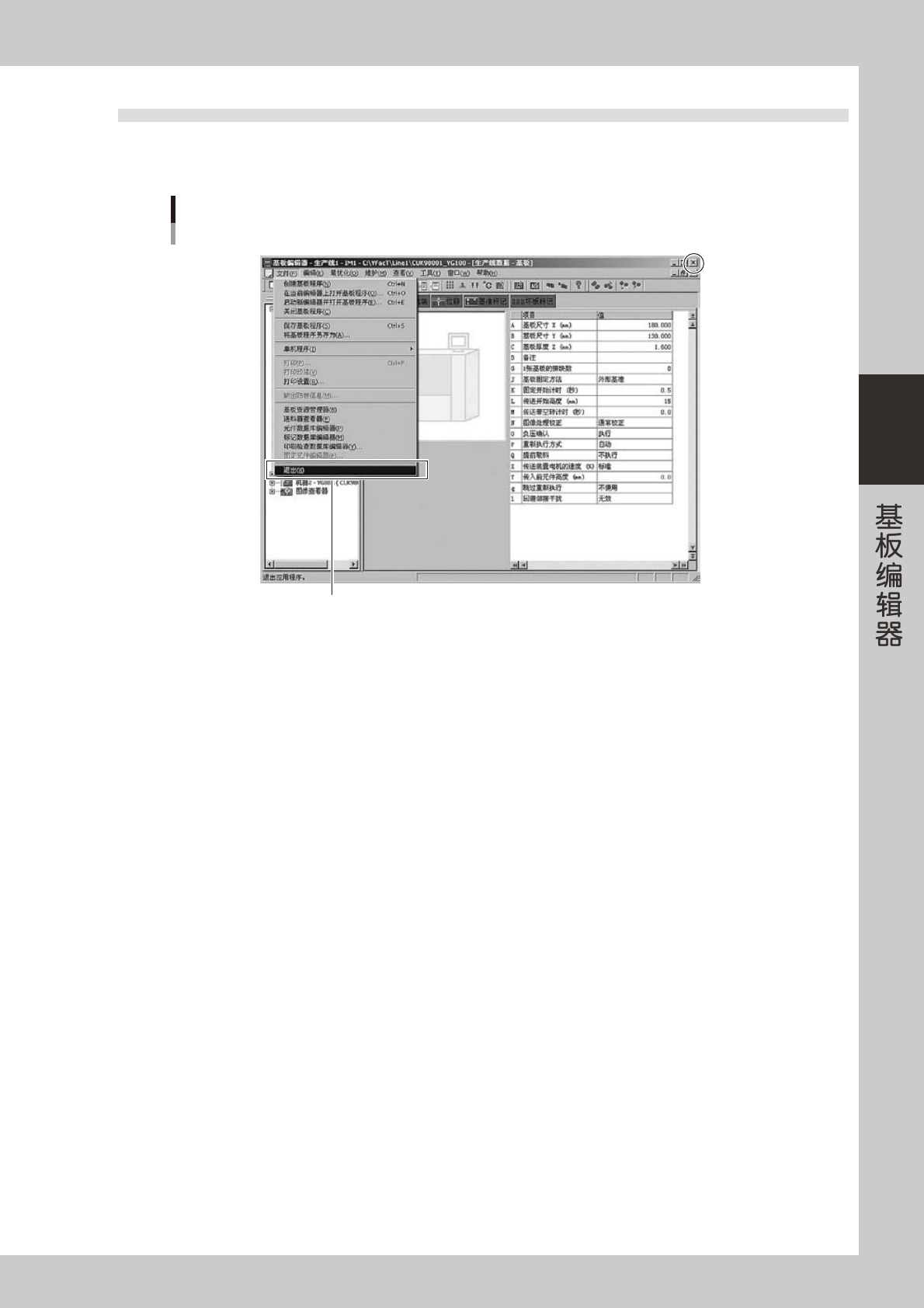
1.2 基板编辑器的退出
退出基板编辑器。
可以从「文件 (F)」菜单中选择「退出 (X)」,也可以点击应用程序窗口上的 [ 关闭 ] 按钮退出。
退出基板编辑器
关闭按钮
从菜单中选择
66303-S0-00
3-4
3
2.基本操作
以下,介绍编辑和创建基板程序时要使用的基板编辑器的基本操作。
2.1 基板编辑器的画面构成
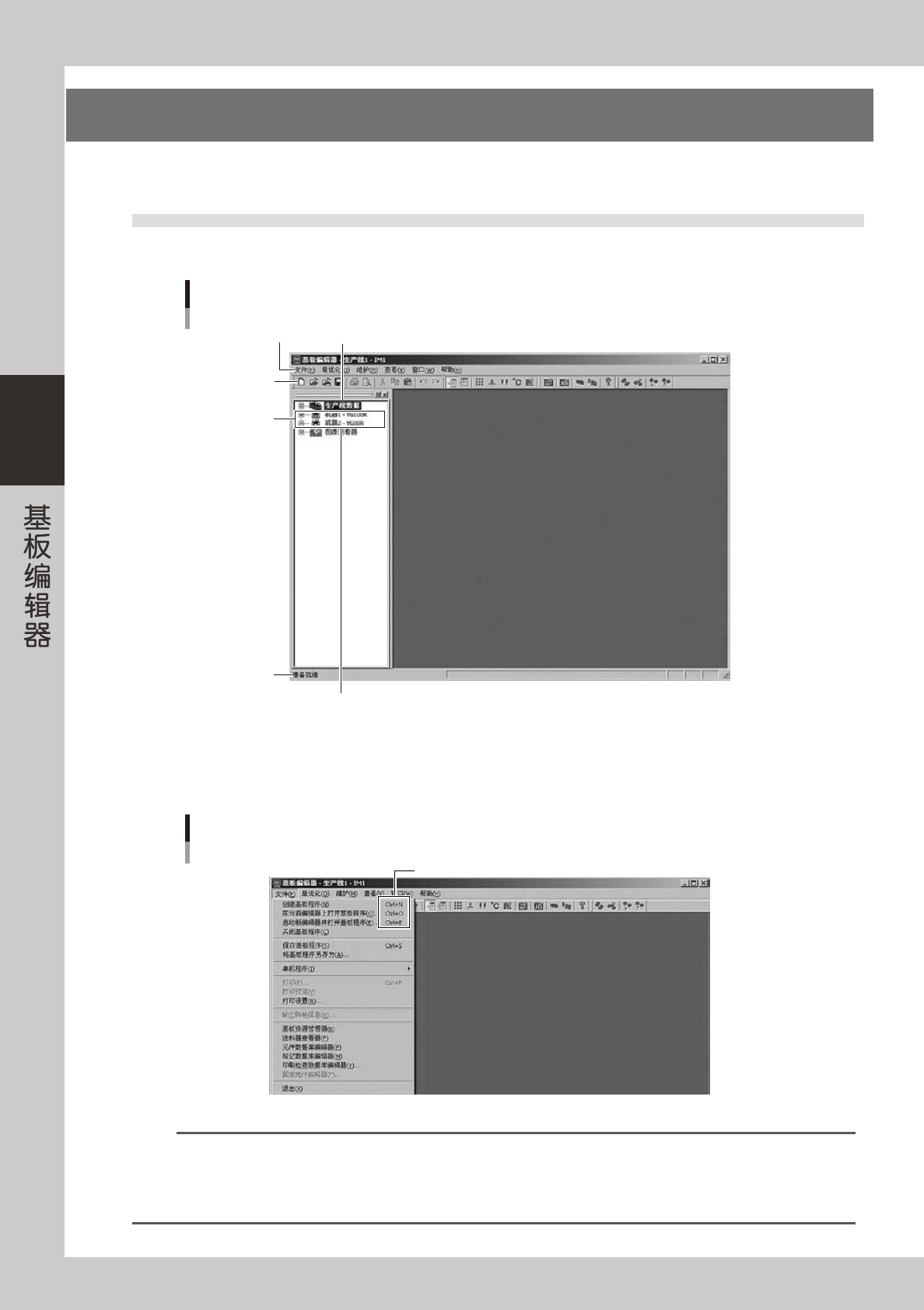
启动基板编辑器后,显示如下图所示的画面。
基板编辑器的初始画面
菜单 生产线数据视图中的树状图标
工具栏
机器图标
图像查看器图标
状态栏
66304-S0-00
●菜单
FactoryTools 的命令按各项目分类登录在菜单栏。点击菜单的文字部分,可以显示各项命令。
快捷键
菜单
66305-S0-00
参考
同时按键盘上多个键或单独按 [F1] 等功能键,也可以执行命令。这些键称为「快捷键」。
可以用快捷键操作的命令,在菜单中的项目边上都有快捷键的显示。
例如 :「创建基板程序 (N)」命令,也可以通过同时按键盘的 [Ctrl] 键和 [N] 键的快捷方式执行。
熟练掌握 FactoryTools 的操作后,熟记快捷键可以进一步提高数据编辑的效率。