P-too操作手册(1).pdf - 第117页
4. 多轨支持 3-5 1 4.1 「选择基板」对话框 3-5 1 4.2 树状视图的显示 3-5 1 4.3 贴装信息中添加「轨道」列 3-5 2 4.4 合并单一程序的基板的编辑 3-5 3

第 3 章 基板编辑器
目录
1. 基板编辑器 3-1
1.1 基板编辑器的启动 3-1
1.2 基板编辑器的退出 3-3
2. 基本操作 3-4
2.1 基板编辑器的画面构成 3-4
2.2 基板程序的画面构成 3-11
2.3 切换主视图和详细视图的显示 3-14
2.4 详细视图的操作 3-18
2.5 多个窗口的操作 3-20
2.6 多个基板的操作 3-22
2.6.1 基板编辑器的排列 3-22
2.7 行的移动 ( 跳转功能 ) 3-25
2.7.1 用行的号码移动 3-25
2.7.2 移至首行 3-26
2.7.3 移至最后行 3-26
2.7.4 移动 1 行 3-26
2.8 数据的复制和粘贴 3-27
2.9 筛选 3-29
2.9.1 使用筛选功能 3-29
2.9.2 解除筛选功能 3-30
2.10 查找、置换 3-31
2.10.1查找 3-31
2.10.2置换 3-33
2.10.3置换参考数据 3-35
2.11 数据的排序 3-38
2.11.1使用方法 3-38
2.11.2重新排列功能 3-39
3. 图像查看器 3-41
3.1 图像查看器的显示 / 隐藏 3-41
3.2 图像查看器画面的构成 3-42
3.3 图像查看器的编辑 3-45
3.3.1 创建贴装信息 3-45
3.3.2 更改贴装位置 3-45
3.4 图像显示的偏移量 3-47

3-1
3
1.基板编辑器
基板编辑器,用于基板程序的编辑和生产数据的创建。基板编辑器可以单独编辑机器和生产线的基板程序。
以下,介绍基板编辑器的启动和退出方法。
1.1 基板编辑器的启动
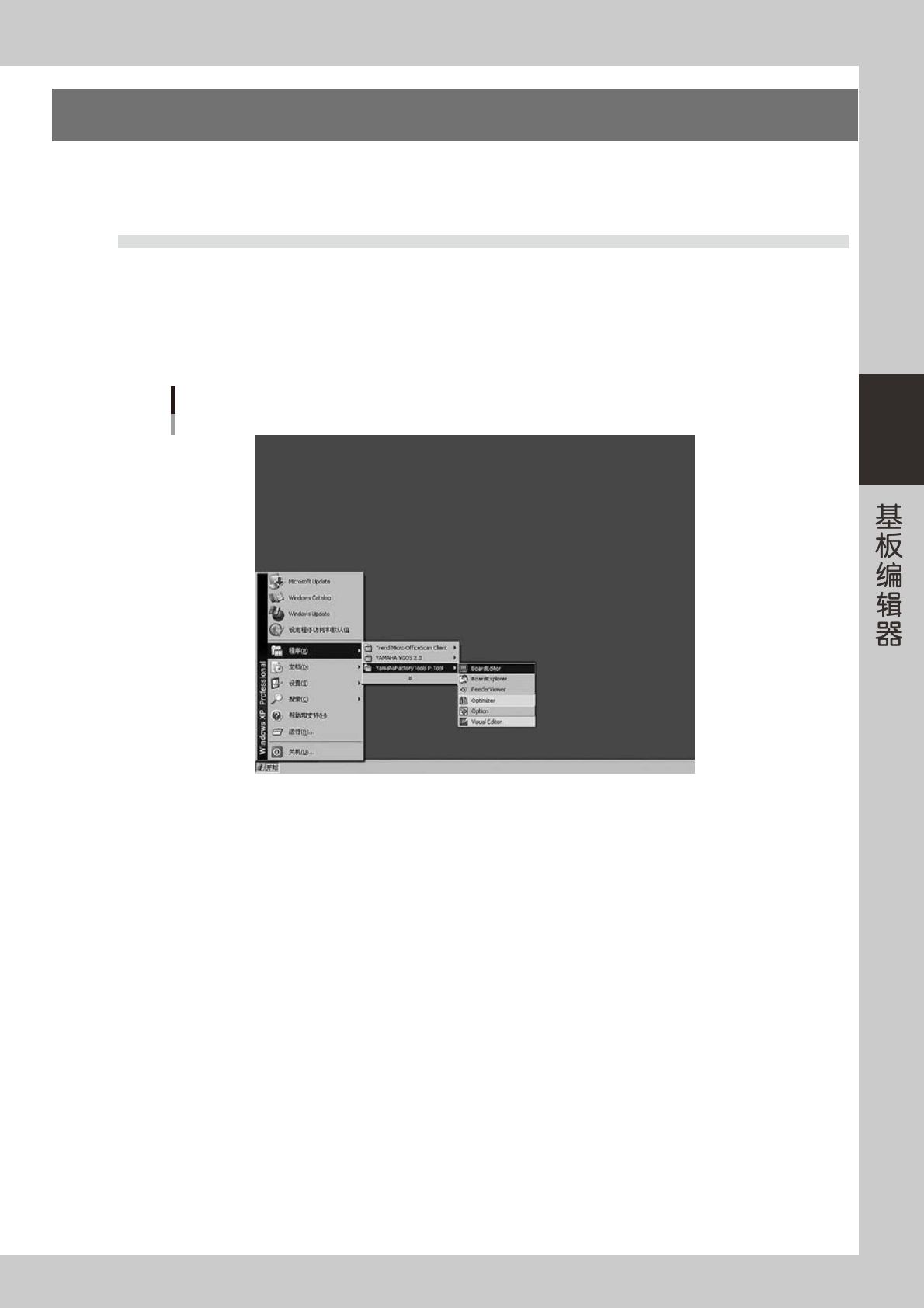
基板编辑器登录在开始菜单中。
以下,介绍基板编辑器的启动方法。
1
启动基板编辑器。
从开始菜单选择「YAMAHA Factory Tools P-Tool」中的「BoardEditor( 基板编辑器 )」。
启动基板编辑器
66300-S0-10