P-too操作手册(1).pdf - 第153页
3-36 3 ■置换参考数据 以下,介绍置换参考数据的操作步骤。 ● 显示置换画面 选择菜单「编辑 (E)」-「置换 (R)」 ,打开置换画面。 「编辑(E)」-「置换(R)」菜单 66361-S0-00 打开置换画面 66362-S0-00 ● 置换画面 在置换画面可以设置「同时置换参考数据」 。 置换画面 66363-S0-00
3-35
3
2.10.3 置换参考数据
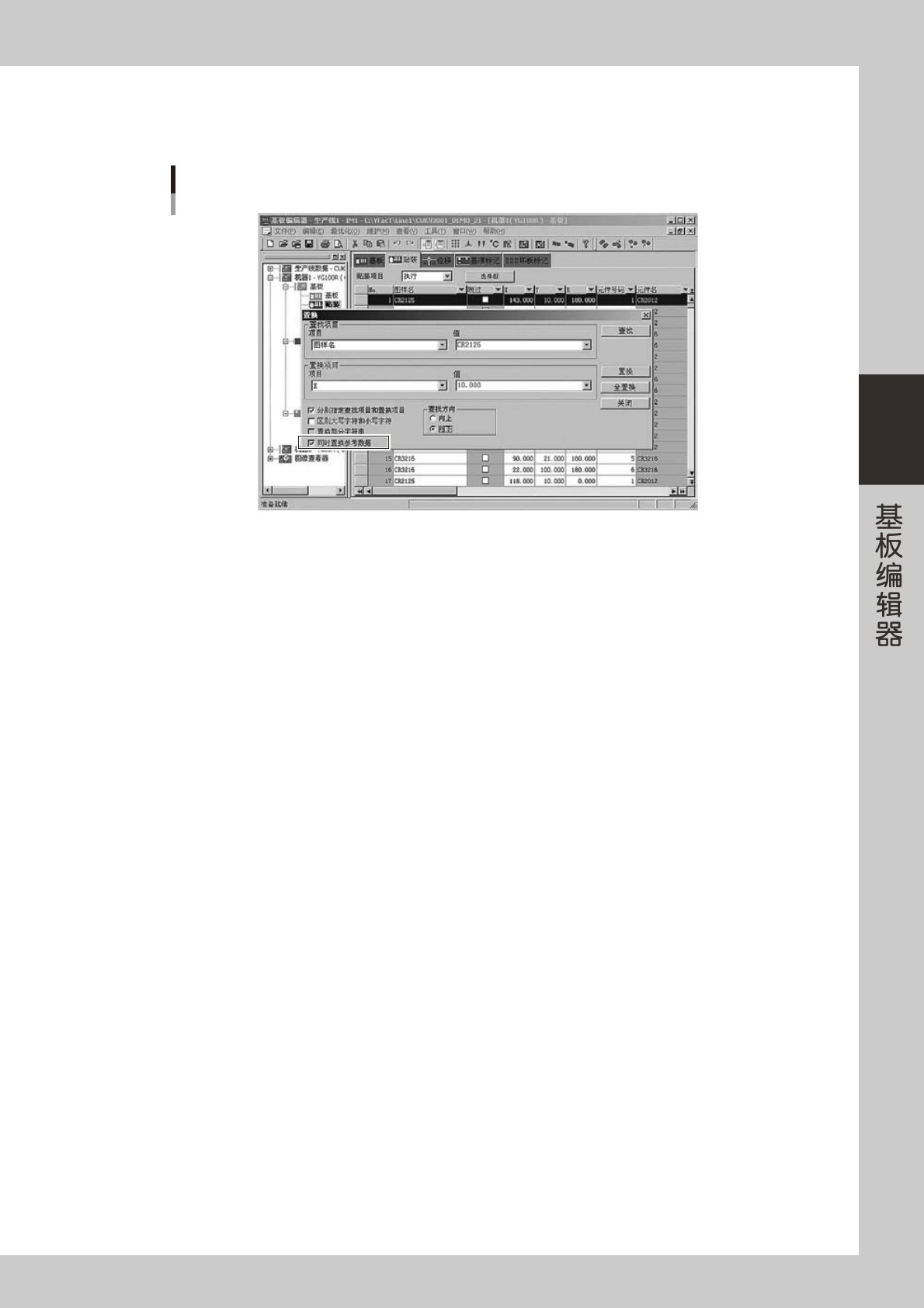
以下,介绍「置换参考数据」的功能。
置换画面
66360-S0-00
此功能,是在原有的置换对话框中添加了「同时置换参考数据」的选择框,如勾选此选择框,参考数据也作为置
换对象被置换。
3-36
3
■置换参考数据
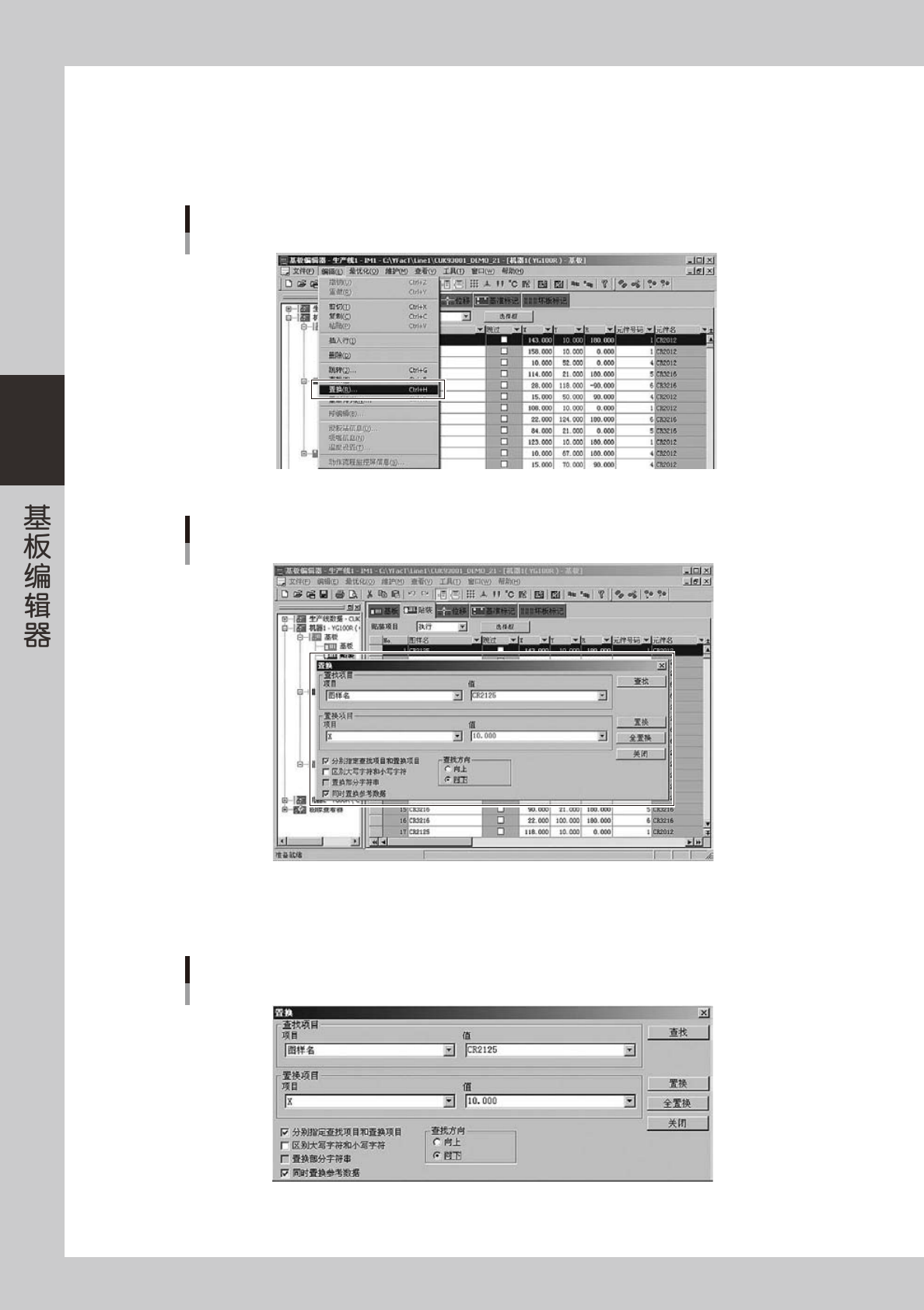
以下,介绍置换参考数据的操作步骤。
● 显示置换画面
选择菜单「编辑 (E)」-「置换 (R)」,打开置换画面。
「编辑(E)」-「置换(R)」菜单
66361-S0-00
打开置换画面
66362-S0-00
● 置换画面
在置换画面可以设置「同时置换参考数据」。
置换画面
66363-S0-00
3-37
3
● 置换条件
如勾选了「同时置换参考数据」的选择框时,参考数据也成为置换的对象。但,不在下列「可置换的信息」、「可置换的项目」
条件范围内时,「同时置换参考数据」的选择框为灰色,不可以选择。参考数据可以作为置换对象的条件,如下所示。
「可置换的信息」
‧
贴装信息
‧
位移信息
‧
基准标记信息
‧
坏板标记信息
‧
点胶信息
‧
动作流程信息
‧
高度校正信息
「可置换的项目」
‧
X(X1、X2 :基准标记信息 )
‧
Y(Y1、Y2 :基准标记信息 )
‧
R
‧
Z( 动作流程信息 )
‧
X 位移 (X1 位移、X2 位移 :基准标记信息 )
‧
Y 位移 (Y1 位移、Y2 位移 :基准标记信息 )
‧
R 位移
‧
Z 位移 ( 动作流程信息 )
‧
X 符号反转 (X1 符号反转、X2 符号反转 :基准标记信息 )
‧
Y 符号反转 (Y1 符号反转、Y2 符号反转 :基准标记信息 )
‧
R 符号反转
‧
Z 符号反转 ( 动作流程信息 )
● 参考数据的置换命令
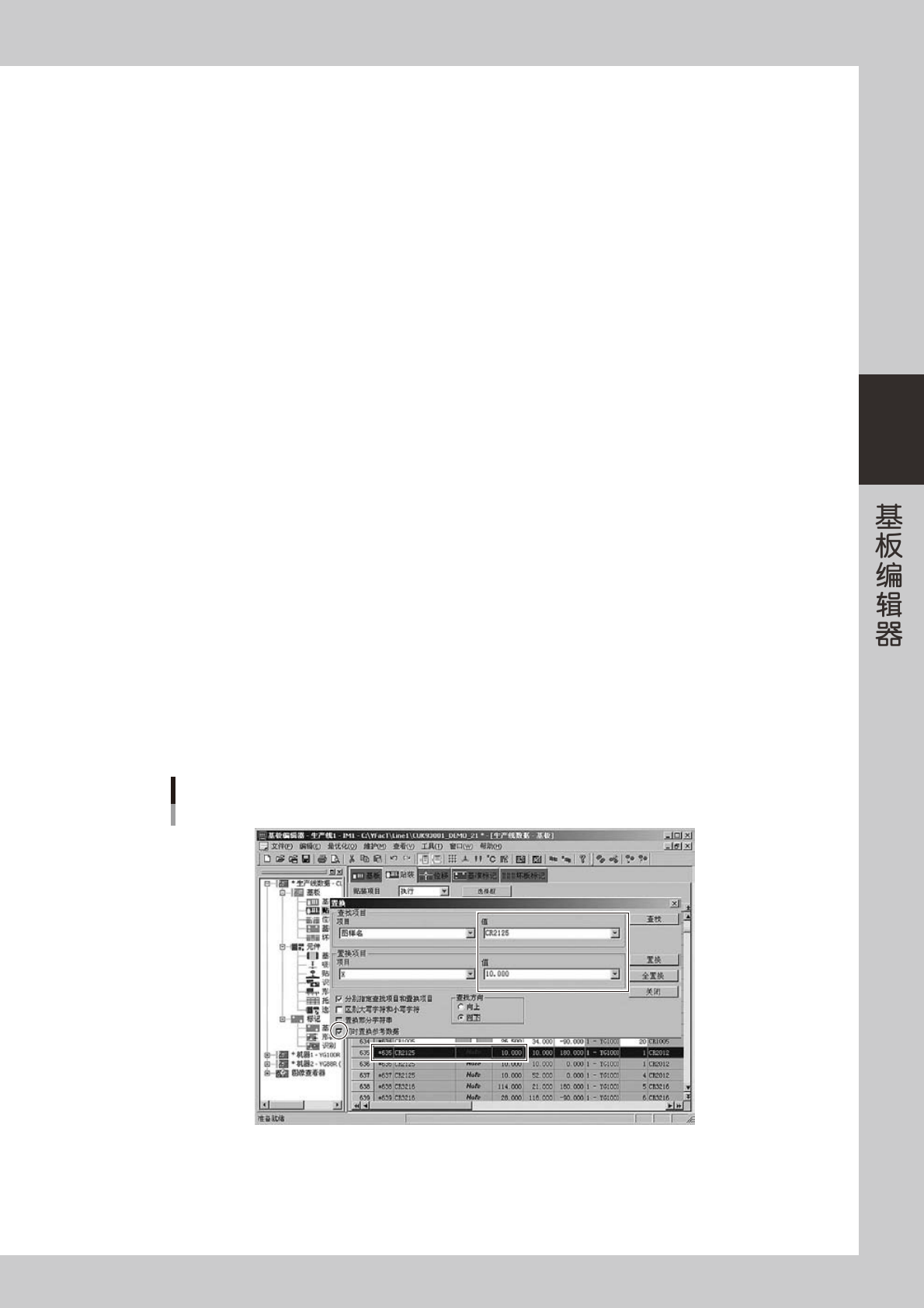
要将参考数据作为置换对象时,勾选「同时置换参考数据」的选择框。
置换参考数据
66364-S0-00
如不勾选此选择框,参考数据不会被置换。