P-too操作手册(1).pdf - 第50页
2-18 2 3.2 生产线、机器的删除 删除已登录的生产线及机器时,先选择要删除的「生产线」 、 「机器」 ,然后点击鼠标右键显示右键菜单。 删除生产线 1. 选择菜单中的「删除生产线」 。 2. 显示「删除生产线」的确认对话框。 确认内容后,如可以删除,点击 [ 是 (Y)] 按钮。 c 注意 删除生产线后,登录在生产线上的所有机器、机器数据和所有的基板程序都会被删除。 删除生产线 66229-S0-00 删除机器 1.…
2-17
2
8
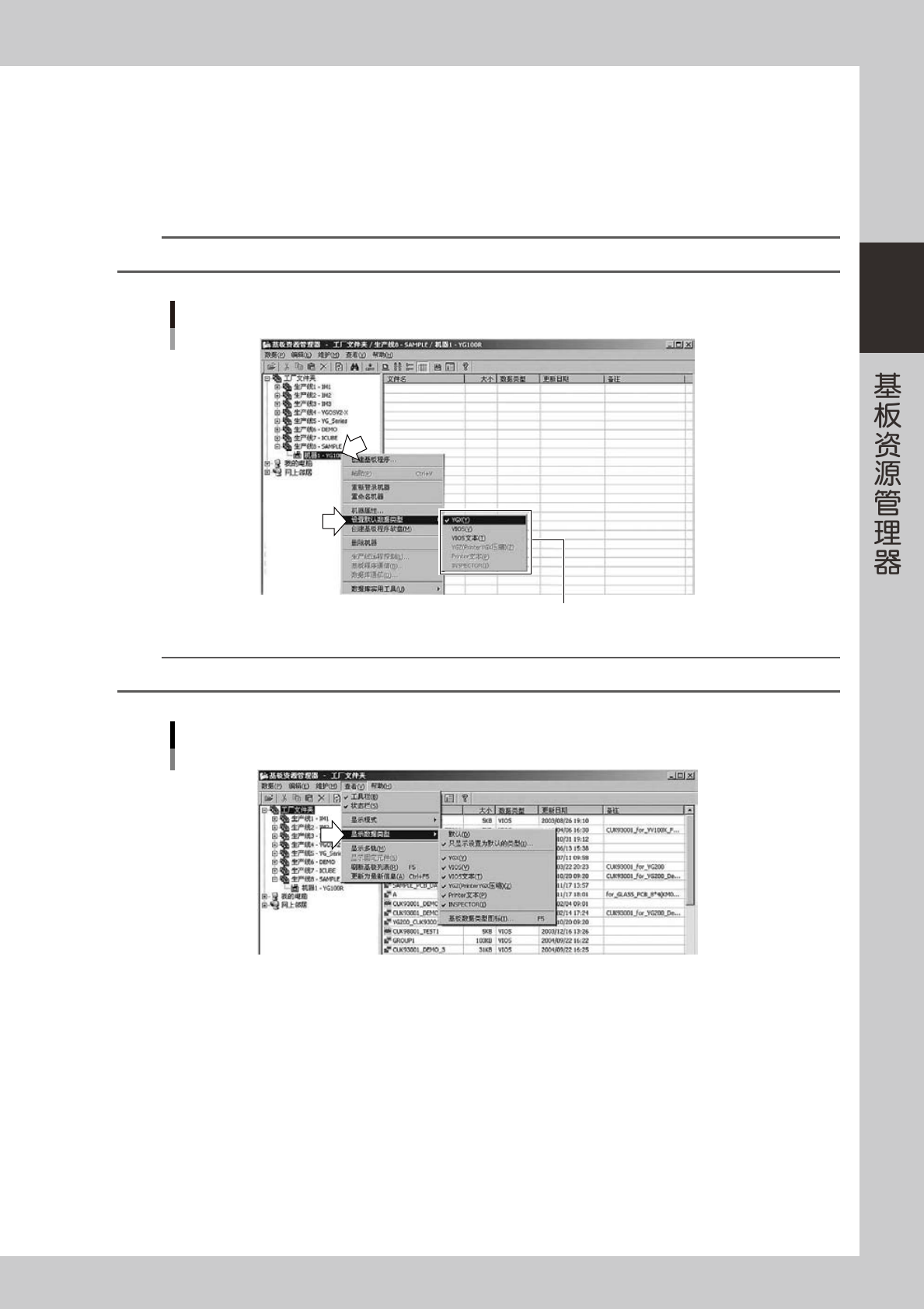
确认机器的默认数据类型。
1. 从树状视图中选择已登录的机器,点击鼠标右键显示右键菜单。
2. 选择菜单中的「设置默认数据类型」,显示「子菜单」。
3. 确认数据类型。
在第 6 步 (Step6) 中选择的数据类型前有勾号“√”显示。
n
要点
要更改数据类型时,勾选要设置的其它数据类型即可。
机器默认设置画面
选择数据类型
66227-S0-00
参考
用「查看 (V)」菜单中「显示数据类型」的子菜单,可以切换显示的数据类型。
显示数据类型
66228-S0-00
对已登录的机器,可以进行下列操作。
●全部机器重新登录
工厂文件夹中所登录的机器,除用 FD 登录的机器以外,可以一次性重新登录。
选择「维护 (M)」菜单的「全部机器重新登录 (R)」。
按照显示的「执行全部机器重新登录」对话框的指示操作。
●创建基板程序软盘
使用 FD 在机器间传递基板程序时,必须要有基板程序软盘。
从树状视图中选择机器图标,点击鼠标右键显示右键菜单,选择「创建基板程序软盘 (M)」进行创建。
2-18
2
3.2 生产线、机器的删除
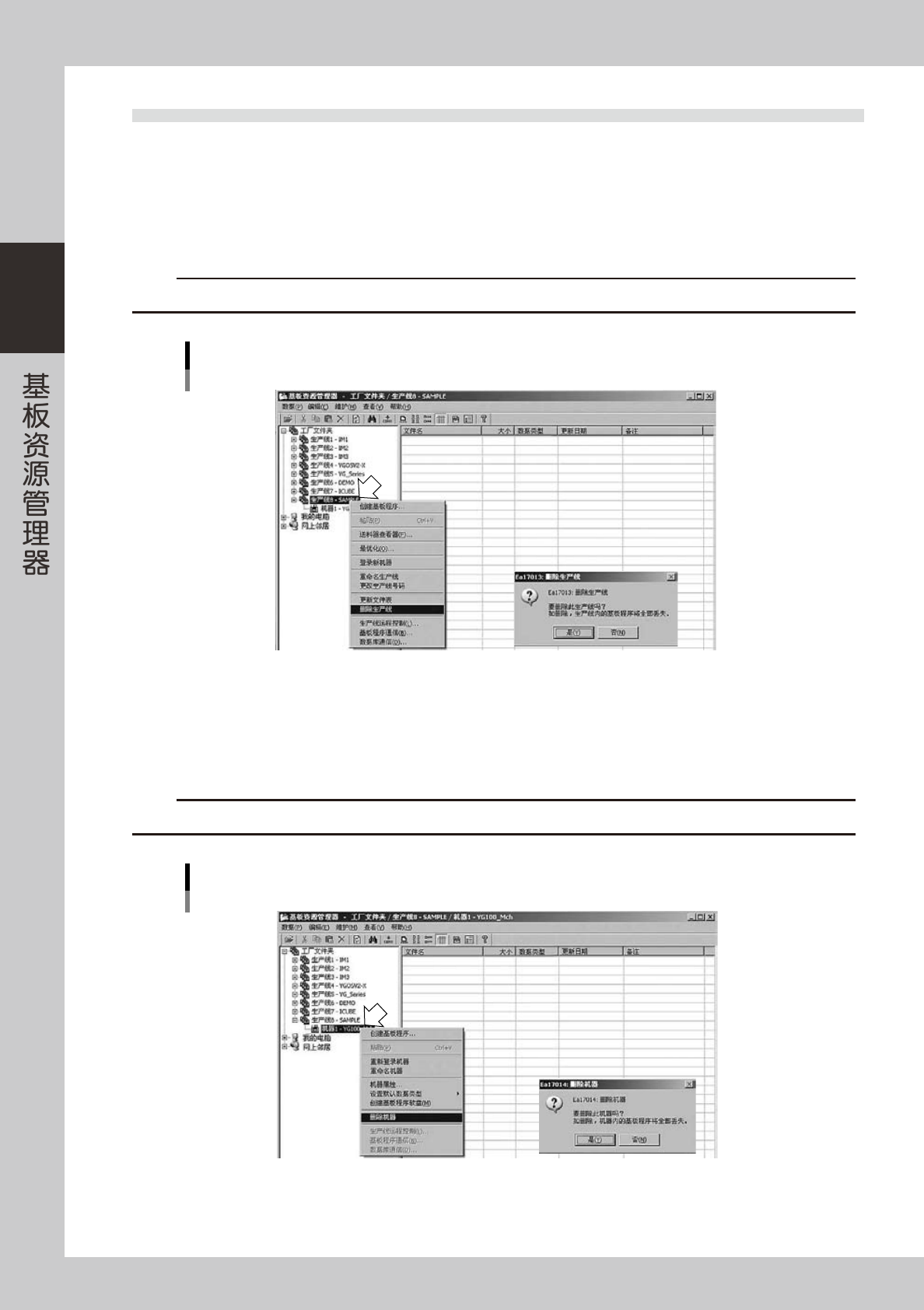
删除已登录的生产线及机器时,先选择要删除的「生产线」、「机器」,然后点击鼠标右键显示右键菜单。
删除生产线
1.选择菜单中的「删除生产线」。
2.显示「删除生产线」的确认对话框。
确认内容后,如可以删除,点击 [ 是 (Y)] 按钮。
c
注意
删除生产线后,登录在生产线上的所有机器、机器数据和所有的基板程序都会被删除。
删除生产线
66229-S0-00
删除机器
1.选择菜单中的「删除机器」。
2.显示「删除机器」的确认对话框。
确认内容后,如可以删除时,点击 [ 是 (Y)] 按钮。
c
注意
删除机器后,该机器、机器数据和登录在该机器中的基板程序都会被删除。
删除机器
66230-S0-00
2-19
2
4.FactoryTools 选项设置
FactoryTools 选项设置,是指设置基板编辑器、基板资源管理器等通用的 FactoryTools 菜单所显示的语言、选项等。
选项设置可以从「基板资源管理器」、「基板编辑器」、「FactoryTools 开始菜单」中启动。以下,以从「基板资源管理器」
启动为例,介绍设置方法。
4.1 选项设置
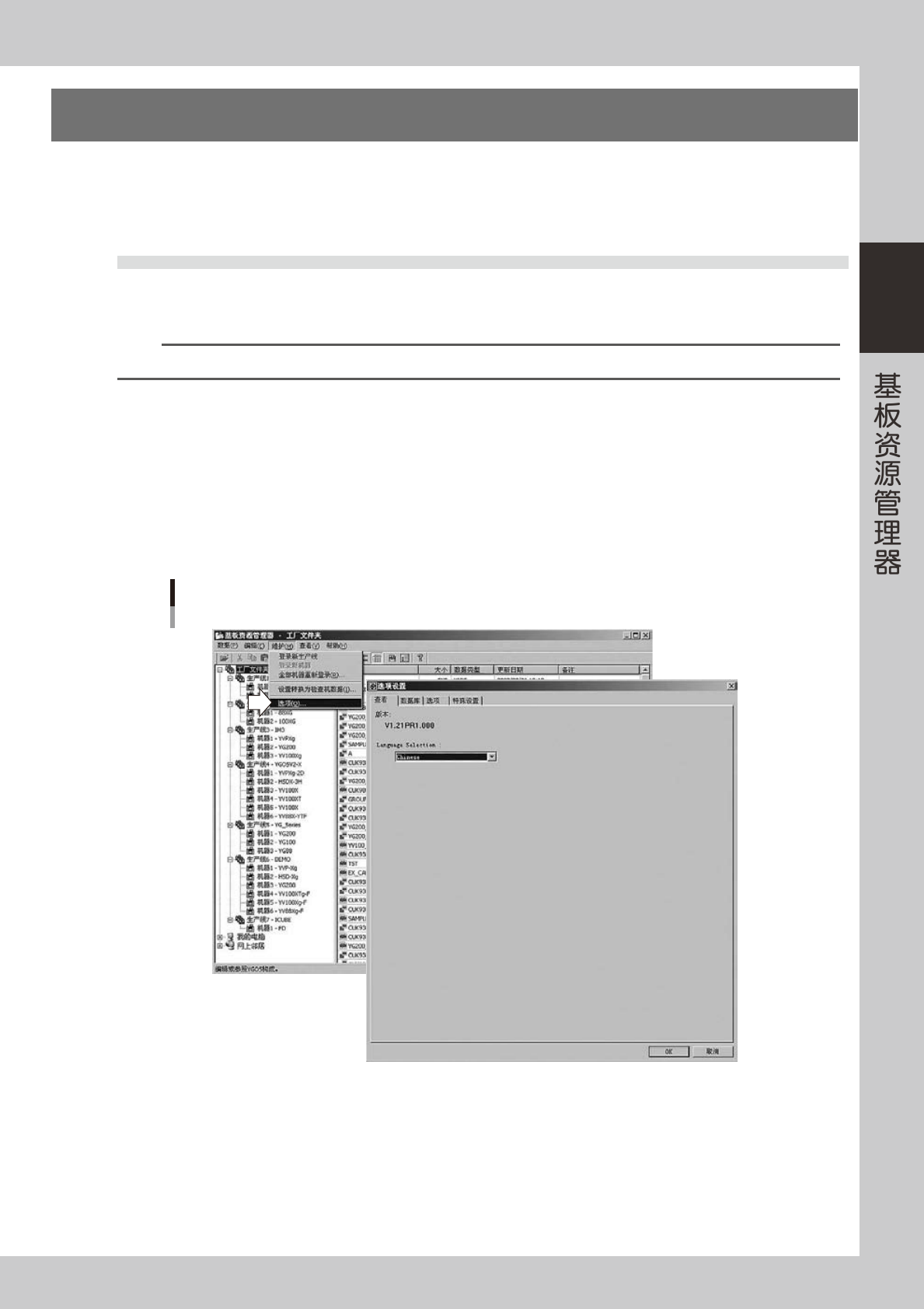
选择「维护 (M)」菜单中的「选项」,显示「选项设置」画面。
点击各个「选项卡」,可以切换各选项的显示内容。
n
要点
点击 [OK] 按钮,关闭选项设置画面后,需重新启动基板资源管理器,设置内容才会有效。
4.1.1 更改使用语言
Factory Tools 可以切换显示语言。以下,介绍切换方法。
1
启动基板资源管理器。
2
从「维护 (M)」菜单中选择「选项 (O)」。
显示「选项设置」画面。
Factory Tools的选项设置
66231-S0-00