P-too操作手册(1).pdf - 第196页
4-24 4 3.2.2 基板的删除 1 选择要删除的基板。 在 「基板列表窗口」选择要删除的基板。 参考 点击 [ 删除基板 ] 按钮,也可以进行相同操作。 在「基板列表窗口」中选择任意基板,点击鼠标右键显示右键菜单,也可以选择相同命令。 2 从「编辑 (E)」菜单中选择「删除基板 (R)」 。 所选基板从「基板列表窗口」被删除。 送料器位置设置信息画面 删除基板 基板被删除 66438-S0-00
4-23
4
3.2 基板的添加和删除
在当前正在操作的送料器位置设置信息画面,可以添加新的基板或删除基板。
3.2.1 基板的添加
1
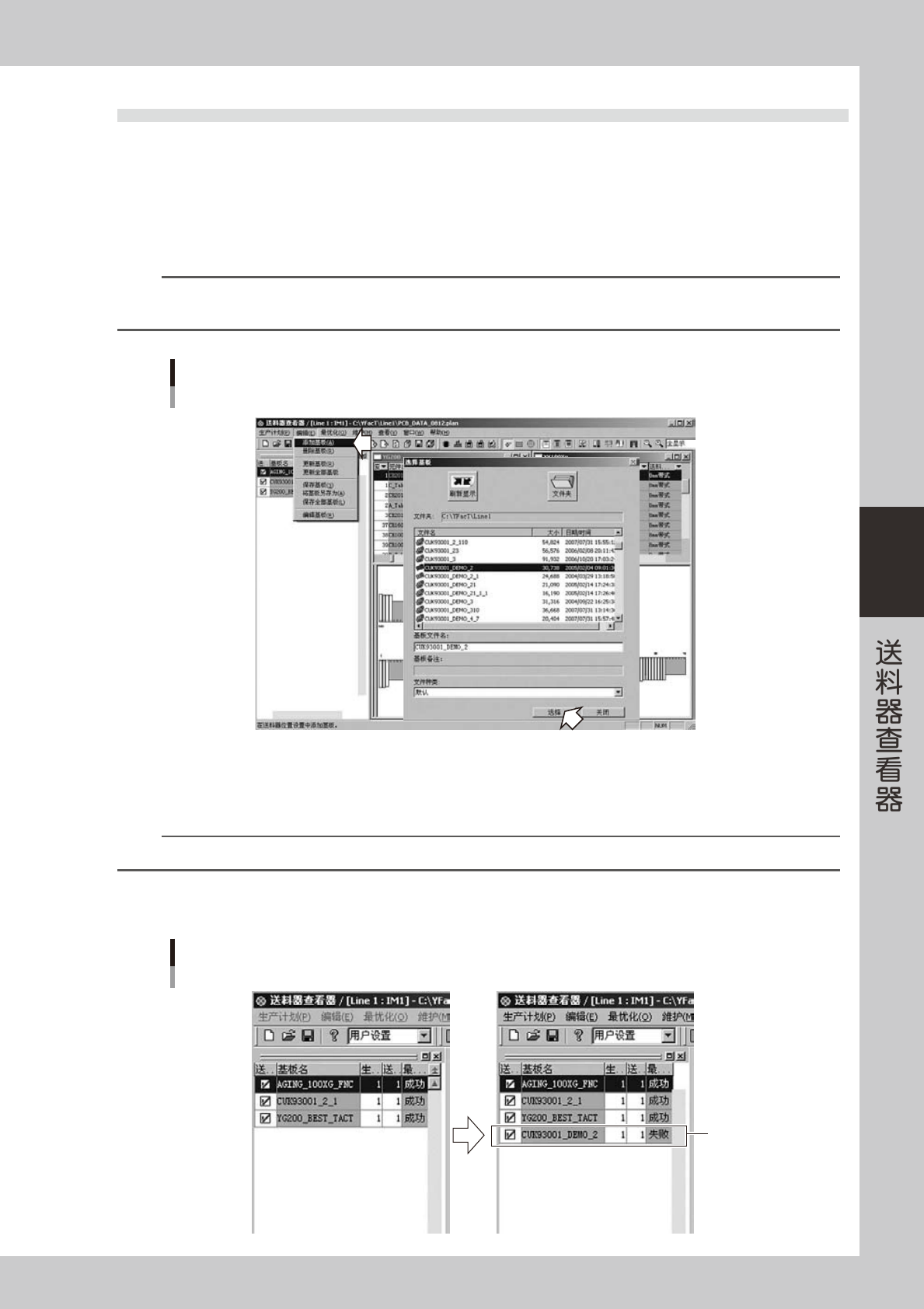
从「编辑 (E)」菜单中选择「添加基板 (A)」。
显示「选择基板」对话框。
参考
点击 [ 添加基板 ] 按钮,也可以进行相同操作。
在「基板列表窗口」选择任意基板,点击鼠标右键显示右键菜单,也可以选择相同命令。
送料器位置设置信息画面
添加基板
66436-S0-00
2
选择要添加的基板。
在「选择基板」对话框选择要添加的基板,点击 [ 选择 ] 按钮。
参考
同时按 [Ctrl] 键或 [Shift] 键,可以选择多张基板。
3
在「基板列表窗口」中添加基板。
基板列表窗口
添加基板
添加的基板
66437-S0-00
4-24
4
3.2.2 基板的删除
1
选择要删除的基板。
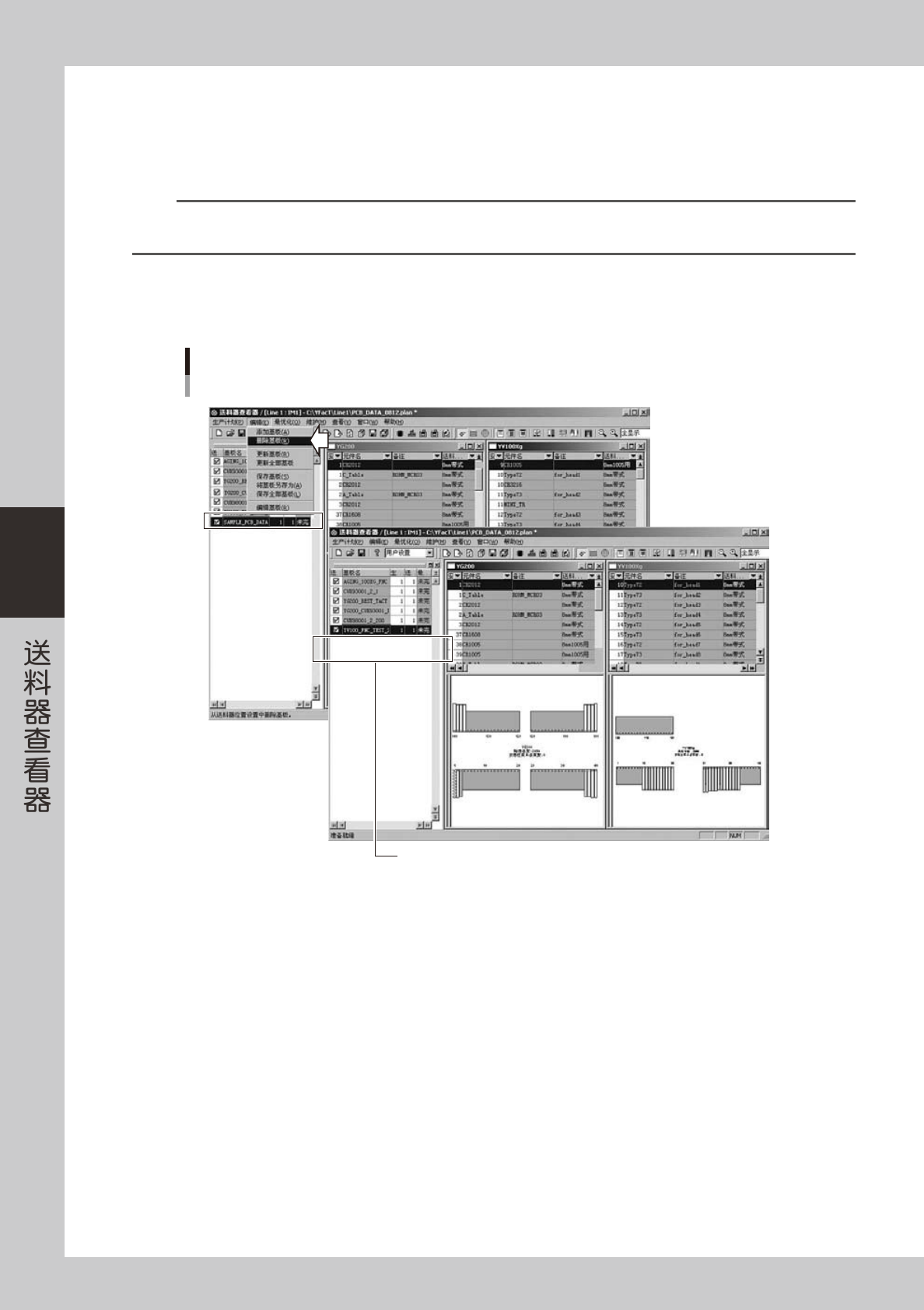
在「基板列表窗口」选择要删除的基板。
参考
点击 [ 删除基板 ] 按钮,也可以进行相同操作。
在「基板列表窗口」中选择任意基板,点击鼠标右键显示右键菜单,也可以选择相同命令。
2
从「编辑 (E)」菜单中选择「删除基板 (R)」。
所选基板从「基板列表窗口」被删除。
送料器位置设置信息画面
删除基板
基板被删除
66438-S0-00
4-25
4
3.3 更改送料器位置设置中基板的顺序
可以更改在基板列表窗口中显示的基板的排列顺序,也可以按生产张数和组号码进行排序。通过更改设置顺序,
可以简单地明确送料器位置共同设置的范围,也可以便于编辑送料器位置共同设置工作表。
1
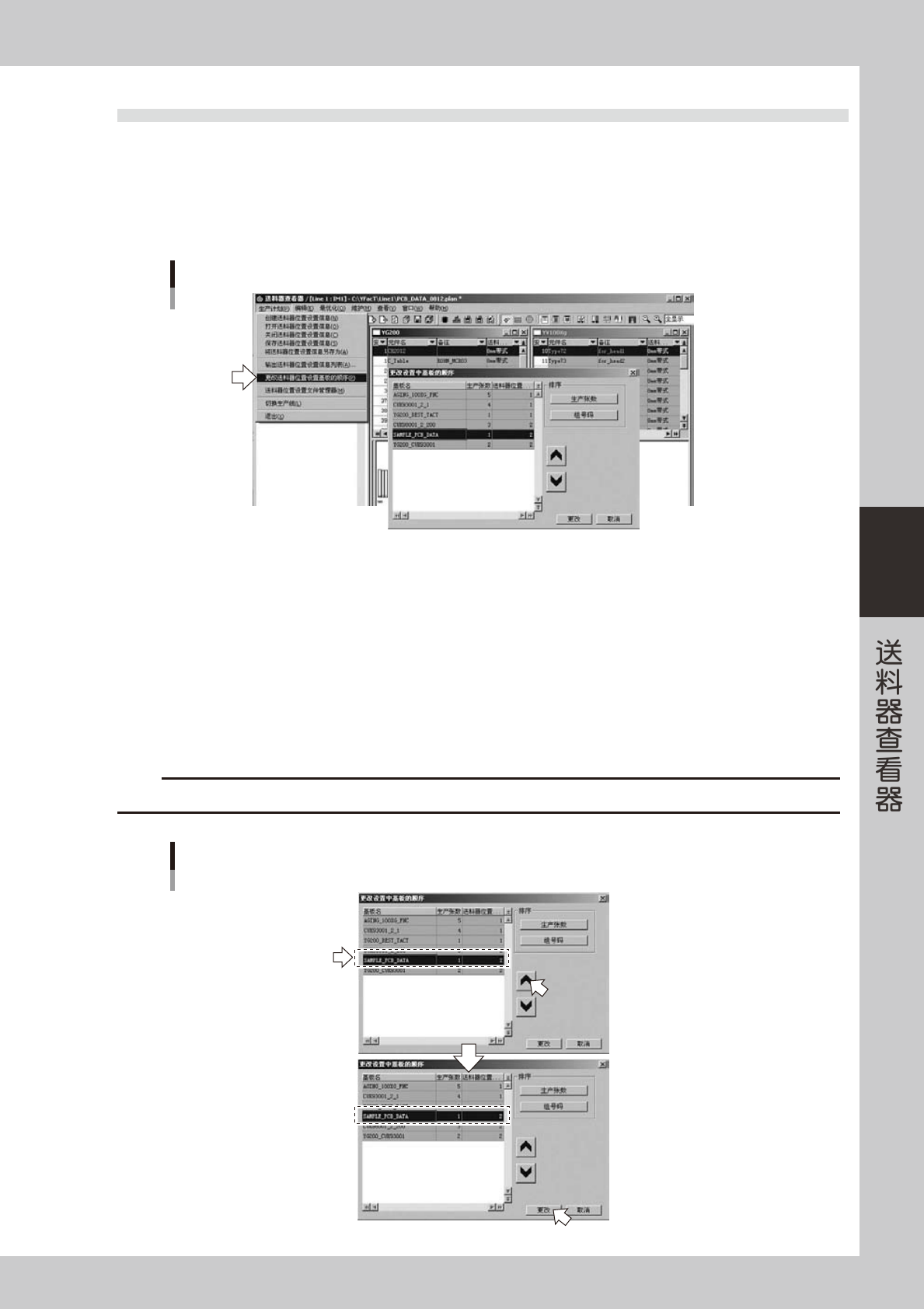
从「生产计划 (P)」菜单中选择「更改送料器位置设置基板的顺序 (P)」。
显示「更改设置中基板的顺序」对话框。
更改设置基板的顺序对话框
66439-S0-00
更改排列顺序的方法有「随意更改基板顺序」、「以生产张数排序」和「以组号码排序」3 种。选择的排序
方法不同,其操作方法也相应不同。以下,从第 2 步开始,对3种排序方法的不同操作步骤分别进行介绍。
● 随意更改基板顺序
2
选择要更改顺序的基板,点击上或下方向按钮。
每点击 1 次按钮,所选基板就向上或向下移动一行。
3
移动后点击 [ 更改 ] 按钮。
基板列表窗口的基板排列顺序按设置的顺序被更改。
c
注意
不能同时移动多张基板。1 次只能选择移动 1 张基板。
更改设置中基板的顺序
随意更改基板顺序
66440-S0-00