P-too操作手册(1).pdf - 第158页
3-41 3 3. 图像查看器 图像查看器以图像的形式显示要贴装的元件、基准标记的坐标信息、元件的标记位置等。 3.1 图像查看器的显示 / 隐藏 ●图像查看器的显示 启动基板编辑器,点击树状视图的「图像查看器」图标,显示「图像查看器」画面。 参考 选择「查看 (V)」菜单中「图像查看器 (G)」或点击工具栏的 [ 显示图像查看器 ] 按钮,都可以显示图像查看器画面。 基板图像查看器画面 66348-S0-00 ●图像查看…
3-40
3
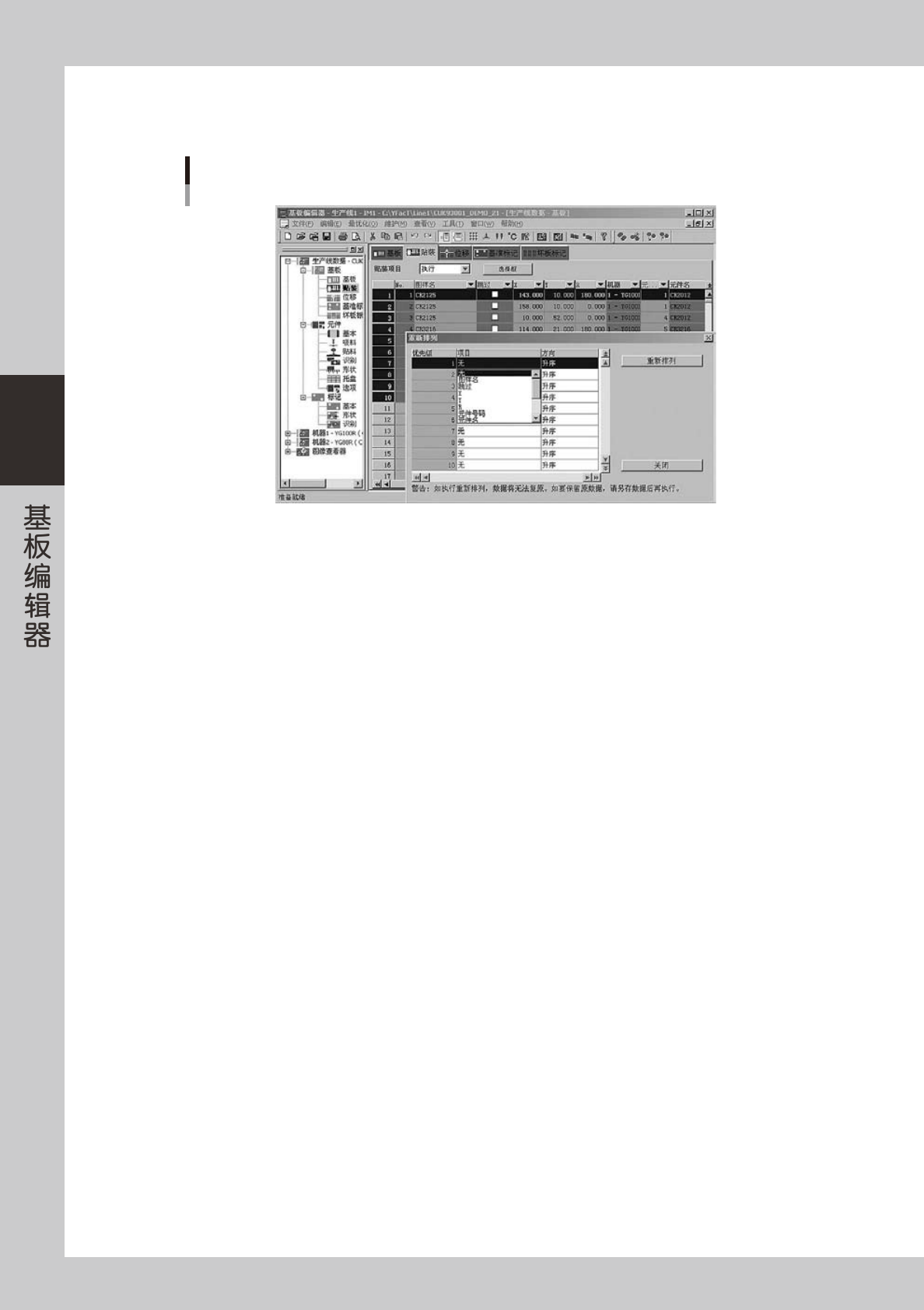
■选择范围内的重新排列
如下图所示,如在选中指定行的状态下执行重新排列时,则在指定范围内进行重新排列。
选择行内的重新排列
66369-S0-00
■注意事项
‧
只有贴装信息才可以使用重新排列。
‧
不能使用「撤销」「重做」命令。
3-41
3
3.图像查看器
图像查看器以图像的形式显示要贴装的元件、基准标记的坐标信息、元件的标记位置等。
3.1 图像查看器的显示 / 隐藏
●图像查看器的显示
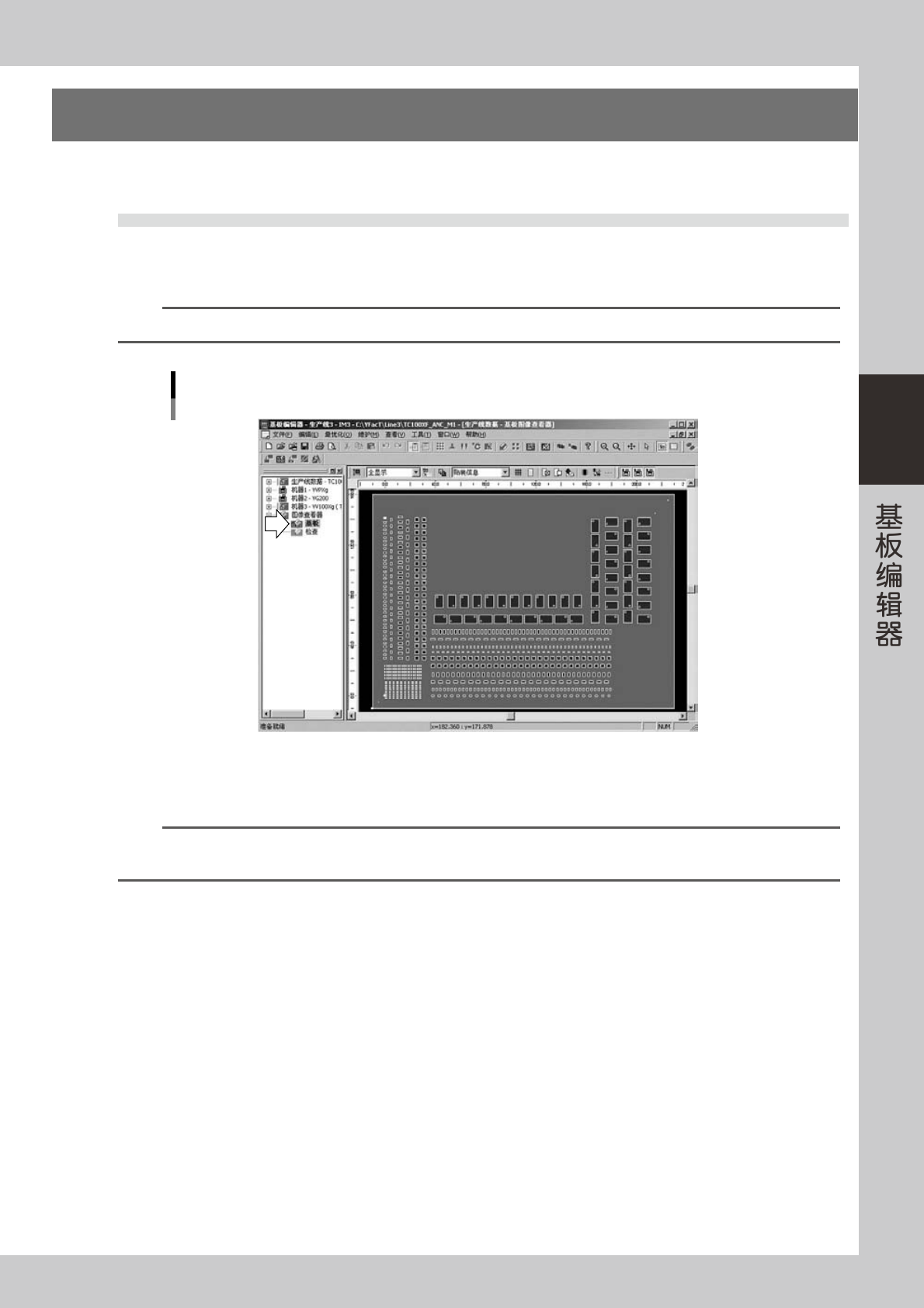
启动基板编辑器,点击树状视图的「图像查看器」图标,显示「图像查看器」画面。
参考
选择「查看 (V)」菜单中「图像查看器 (G)」或点击工具栏的 [ 显示图像查看器 ] 按钮,都可以显示图像查看器画面。
基板图像查看器画面
66348-S0-00
●图像查看器的隐藏
如要隐藏图像查看器,点击树状视图中的「图像查看器」以外的图标,可以切换画面。
参考
点击「查看 (V)」菜单中的「图像查看器 (G)」,取消勾号
“
√
”,
或点击工具栏的「显示图像查看器」按钮,也可以隐藏图像查看器
画面。
3-42
3
3.2 图像查看器画面的构成
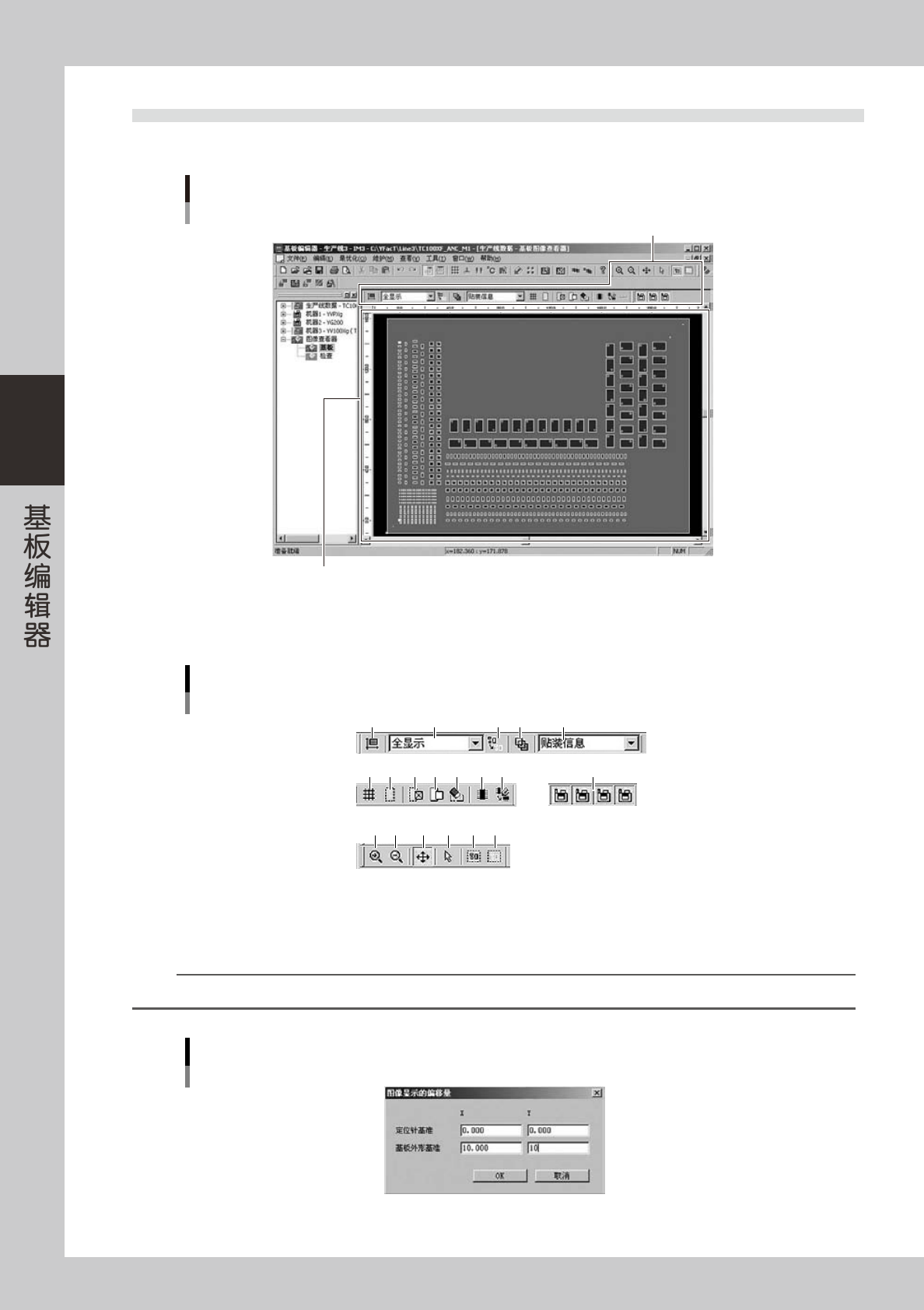
图像查看器画面的构成如下。
基板图像查看器画面的构成
图像工具栏
基板图像窗口
66349-S0-00
●图像工具栏
1 2 3 4
5
6 7 8 9 10 11
13
14 15 16 17 18
12
图像工具栏
19
66350-S0-10
1. [ 编辑显示图像时的整体偏移量 ] 按钮
设置在图像查看器上显示图像时图像的整体偏移量。
选择基板固定方法,在对象栏中输入基板原点的位置。按 [OK] 按钮关闭画面后,反映在图像查看器画面。
参考
一般,图像查看器上的基板原点显示在 X=5mm、Y=5mm 的位置。
图像显示的偏移量
66351-S0-00