P-too操作手册(1).pdf - 第175页
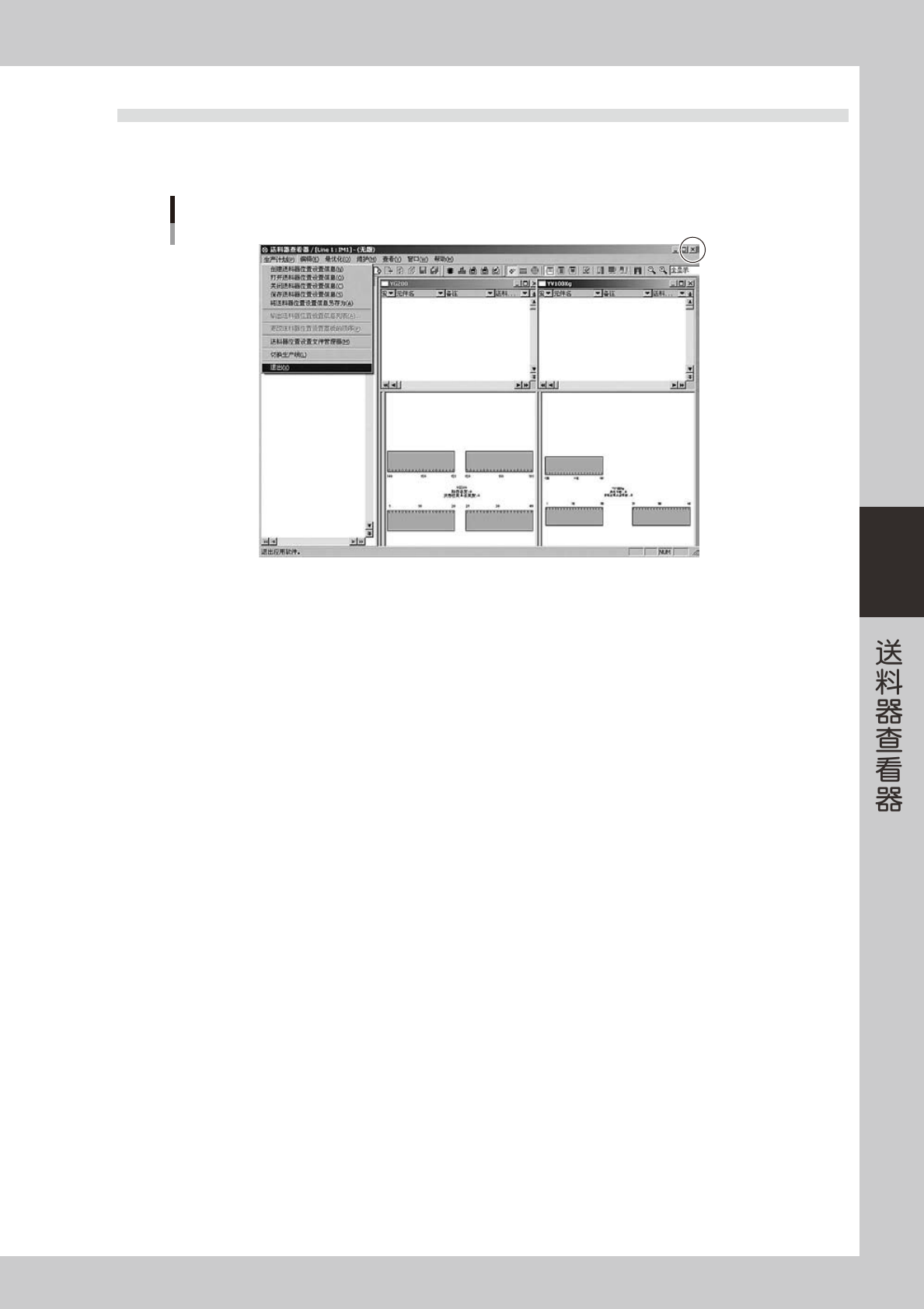
4-3 4 1.2 送料器查看器的退出 退出送料器查看器。 从「生产计划 (P)」菜单中选择「退出 (X)」或点击应用程序窗口的 [ 关闭 ] 按钮。 送料器查看器的退出 [关闭]按钮 66403-S0-00
4-2
4
3
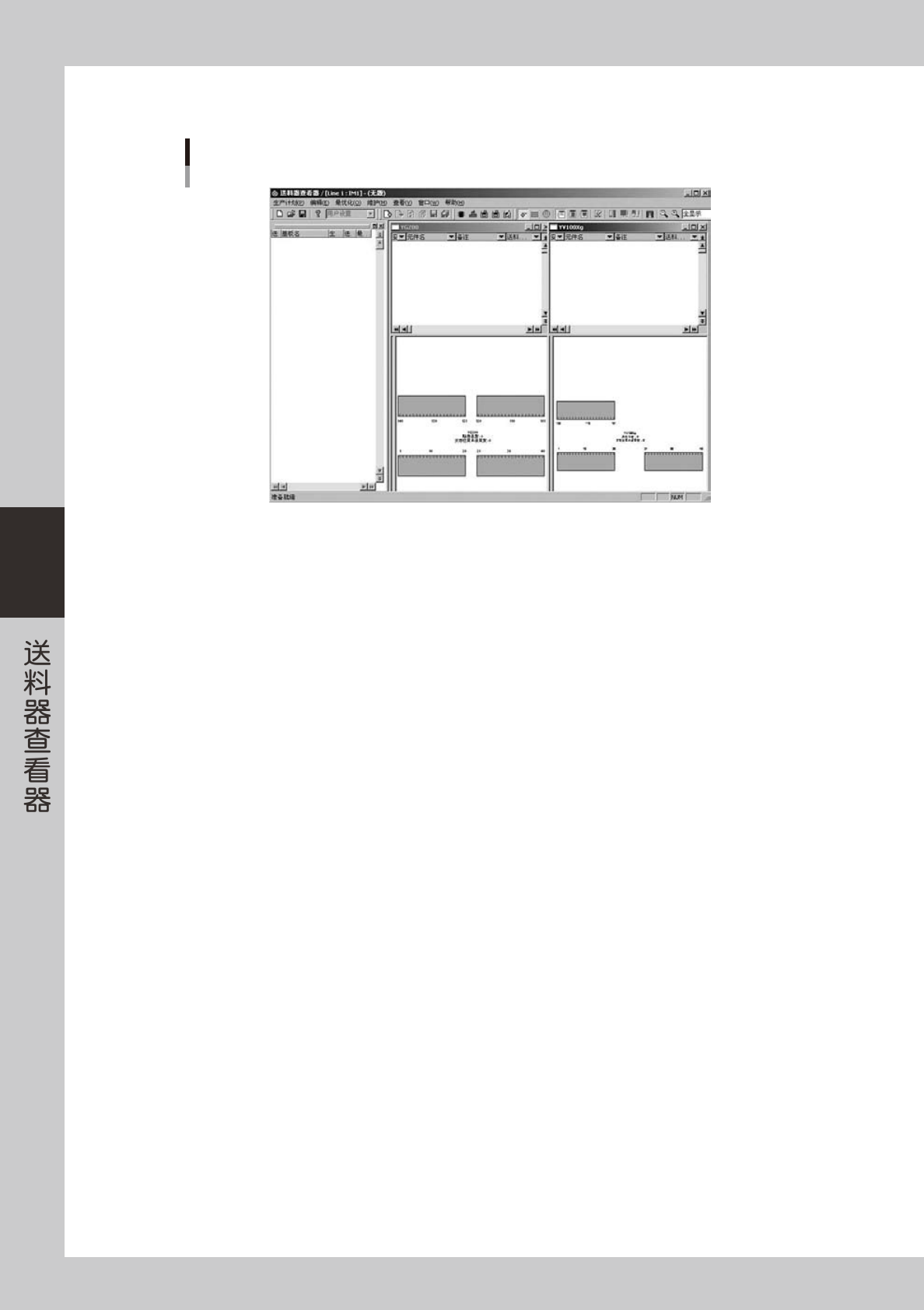
送料器查看器启动,显示初始画面。
送料器查看器初始画面
66402-S0-00
4-3
4
1.2 送料器查看器的退出
退出送料器查看器。
从「生产计划 (P)」菜单中选择「退出 (X)」或点击应用程序窗口的 [ 关闭 ] 按钮。
送料器查看器的退出
[关闭]按钮
66403-S0-00
4-4
4
2.基本操作
以下,介绍创建和编辑送料器信息用的送料器查看器画面的基本操作方法。
2.1 送料器查看器画面的构成
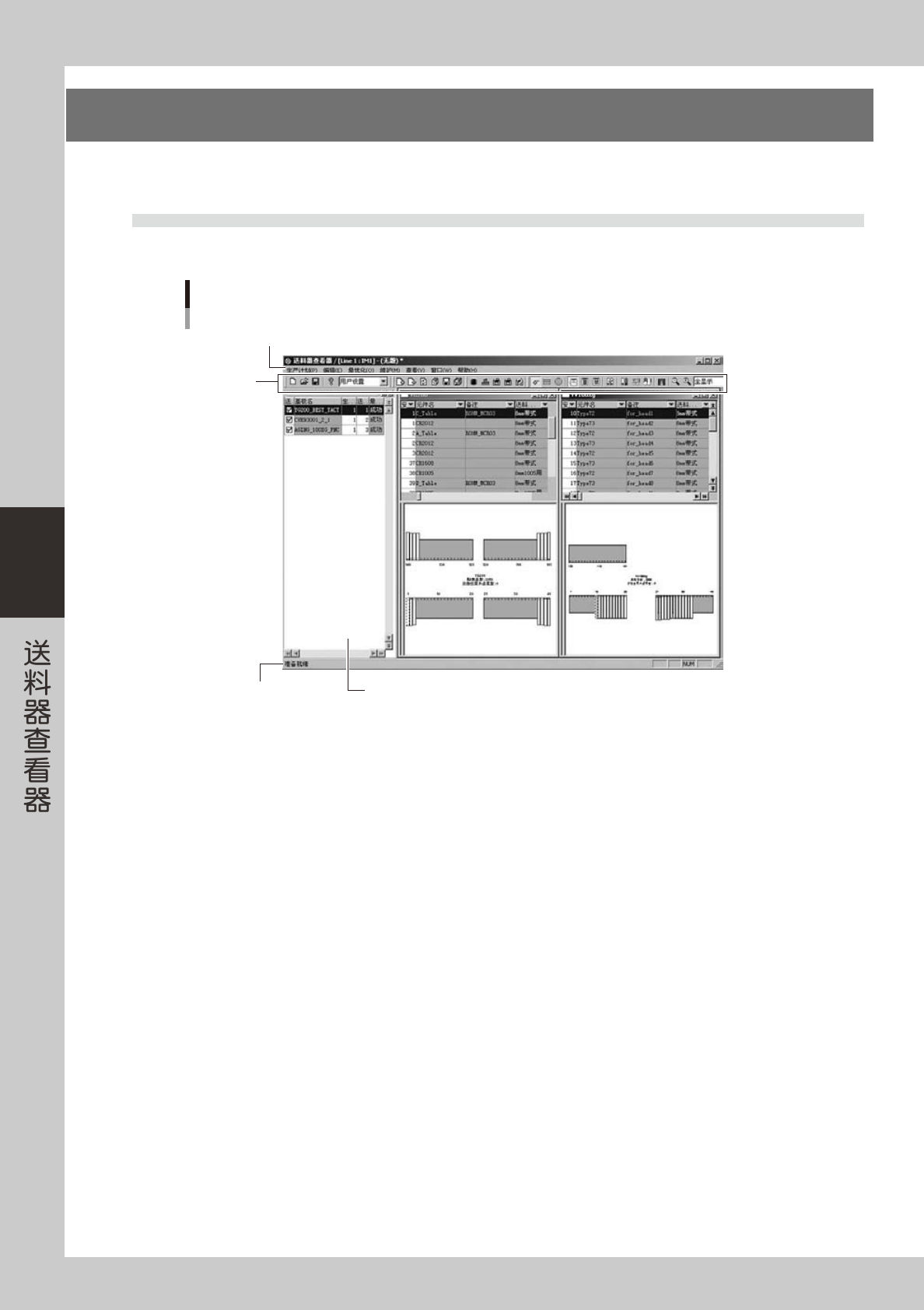
打开送料器位置设置文件,显示如下图所示的画面。
送料器位置设置信息的初始画面
工具栏
菜单栏
要设置送料器位置的基板列表窗口状态栏
66404-S0-00
●菜单栏
送料器查看器画面的功能按项目分类登录在菜单栏。
·生产计划 (P)
可以从中选择创建、保存送料器位置设置信息、切换生产线和退出送料器查看器等命令。
·编辑 (E)
可以从中选择添加、删除、更新基板和编辑基板程序等命令。
·最优化 (O)
启动最优化,针对当前的送料器位置设置信息,可以选择并执行单独最优化、依次最优化、送料器位置共同设置最优化等
命令。
·维护 (M)
可以从中选择并执行送料器查看器的设置、废弃站信息、选项命令。
·查看 (V)
可以从中选择显示 / 隐藏各信息和缩小 / 放大等命令。
·窗口 (W)
可以从中选择打开 / 关闭送料器位置设置信息和显示方式等命令。
·帮助 (H)
显示版本信息。