P-too操作手册(1).pdf - 第78页
2-46 2 5.2 基板数据类型的转换 可以将目前的数据类型转换为其它数据类型进行保存。 c 注意 YGX(Combined)、Printer 文本、YGZ 数据无法转换为其它数据类型。其它基板数据类型也无法转换为 YGX(Combined)。 YGX 数据转换为 VIOS、VIOS 文本时,因无法保存所有的信息,所以有些规格的基板在转换数据类型后可能无法正常运行。 以下,介绍将「VIOS」数据转换为「YGX」数据的方法。 1…
2-45
2
5.1.4 删除基板程序
以下,介绍删除基板程序的方法。
1
选择基板程序。
操作树状视图,使要删除的基板程序显示在主视图中。
选择要删除的基板程序。
2
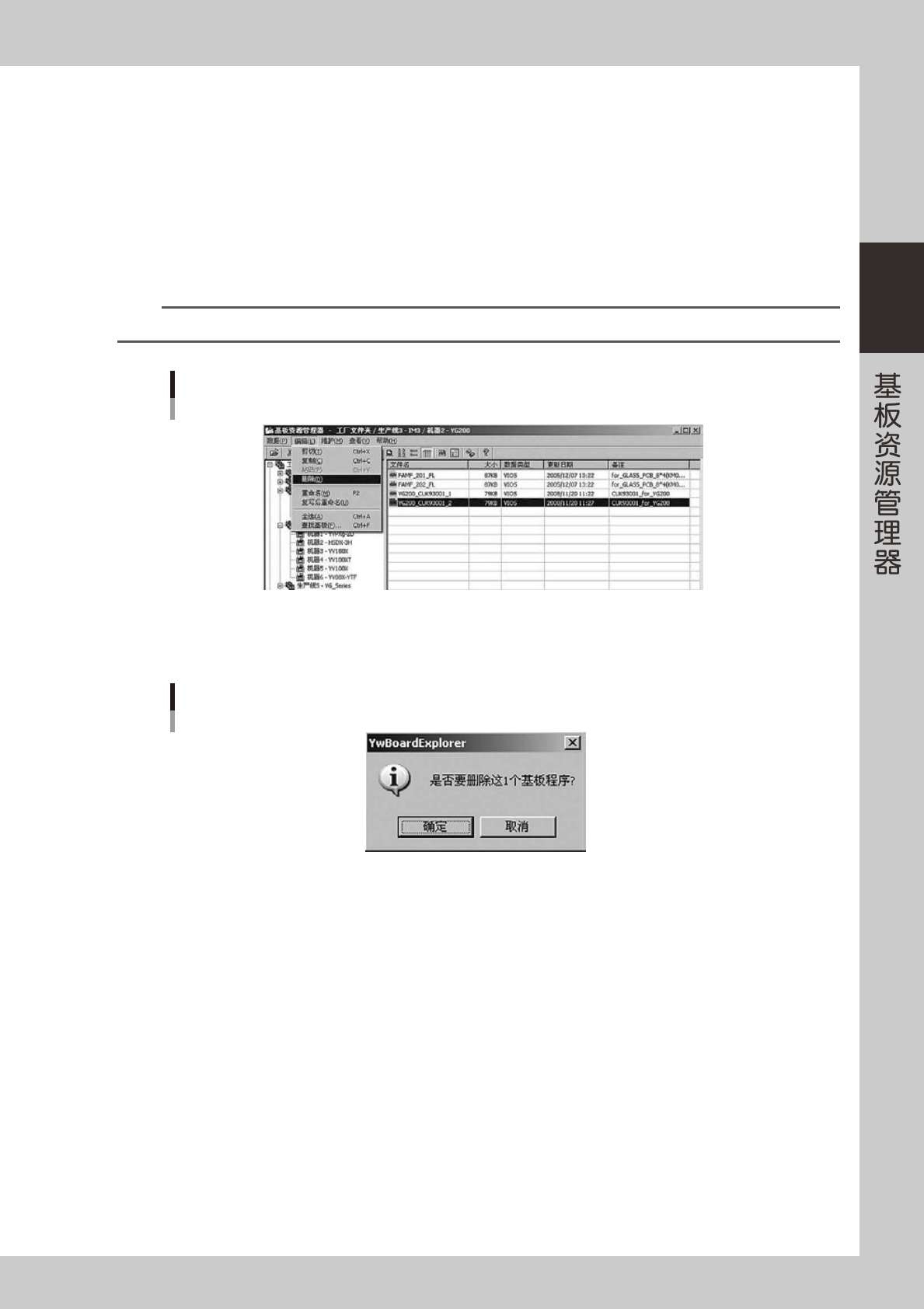
删除基板程序。
1. 从「编辑 (E)」菜单中选择「删除 (D)」。
参考
点击鼠标右键显示右键菜单,也可以选择相同命令。
菜单
删除
66242-S0-00
2. 显示确认对话框。
点击 [ 确定 ] 按钮,所选基板被删除。
删除的确认对话框
66242-S0-00
2-46
2
5.2 基板数据类型的转换
可以将目前的数据类型转换为其它数据类型进行保存。
c
注意
YGX(Combined)、Printer 文本、YGZ 数据无法转换为其它数据类型。其它基板数据类型也无法转换为 YGX(Combined)。
YGX 数据转换为 VIOS、VIOS 文本时,因无法保存所有的信息,所以有些规格的基板在转换数据类型后可能无法正常运行。
以下,介绍将「VIOS」数据转换为「YGX」数据的方法。
1
选择基板程序。
操作树状视图、主视图,选择要转换数据类型的基板。
参考
用 [Shift] 键和 [Ctrl] 键,可以选择多个基板。
n
要点
所选数据是生产线的数据时,转换后可以保存在任意生产线中。
所选数据是机器的数据时,转换后可以保存在任意生产线的任意机器中。
2
选择转换方法。
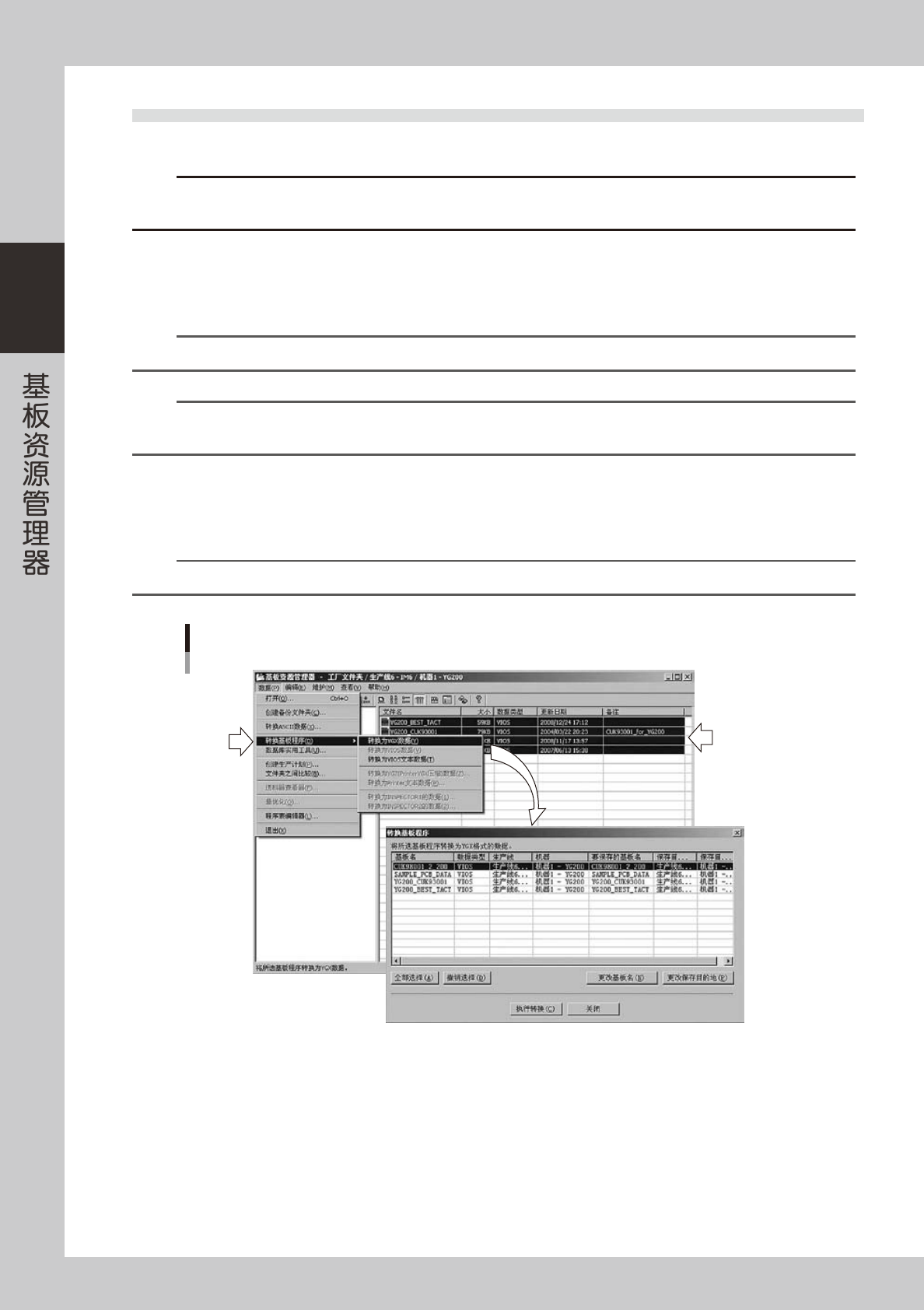
从「数据 (P)」菜单中「转换基板程序 (D)」的子菜单选择转换方法。
显示基板程序转换对话框。
参考
选择基板程序,点击鼠标右键显示右键菜单,也可以选择相同命令。
转换数据类型
66244-S0-00
3
从列表中选择要转换数据类型的基板。
2-47
2
4
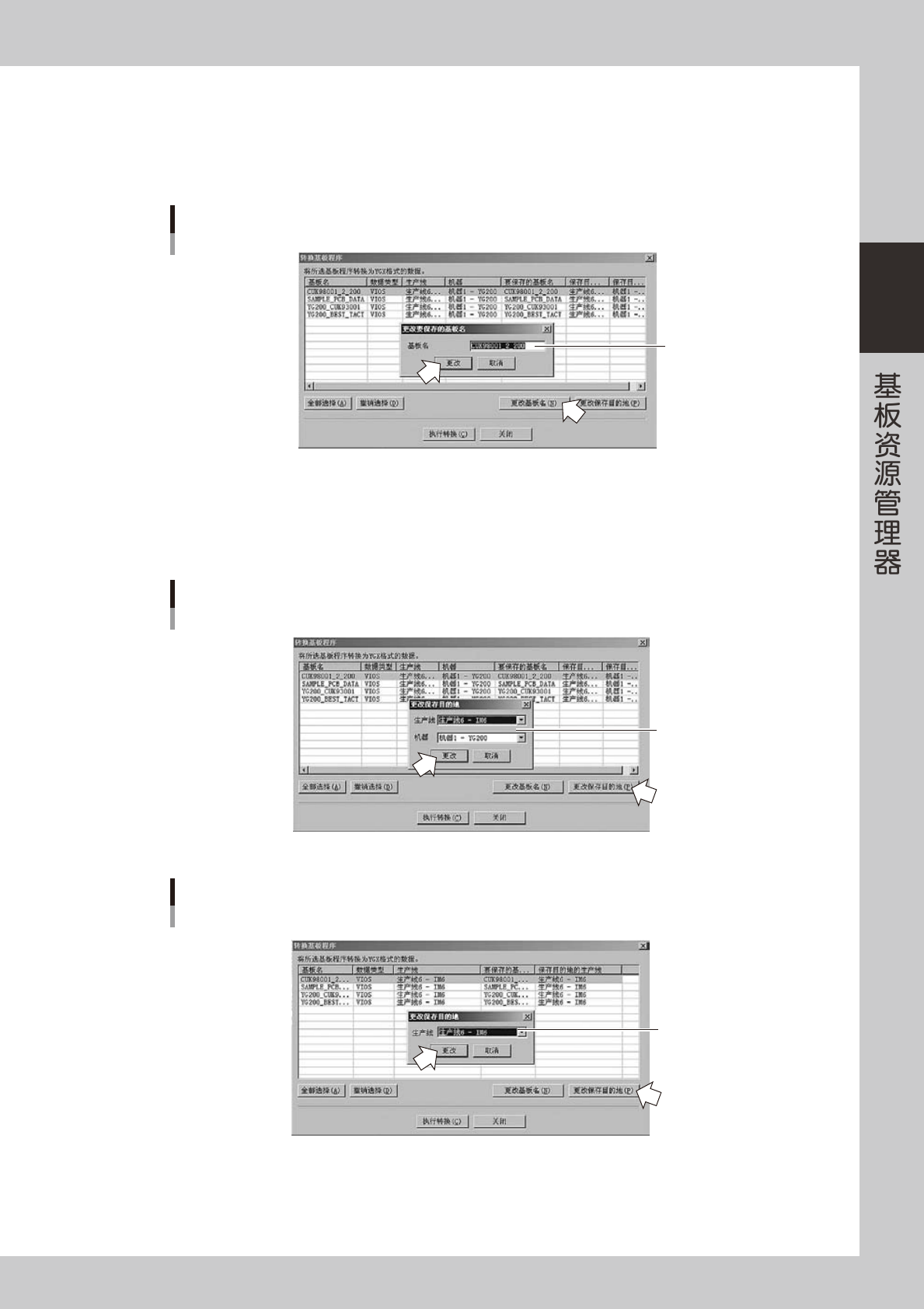
确认要保存的基板名。
如要更改转换后的基板名,点击 [ 更改基板名 ] 按钮。
显示「更改保存基板名」画面,输入新的名称。
完成输入后点击 [ 更改 ] 按钮。
更改要保存的基板名
输入基板名
66245-S0-00
5
确认保存目的地。
如要更改转换后的基板程序的保存目的地,点击 [ 更改保存目的地 ] 按钮。
显示「更改保存目的地」画面,从下拉框中选择保存目的地的生产线和机器,再点击 [ 更改 ] 按钮。
更改保存目的地
转换机器的基板程序时
选择保存目的地的
生产线、机器
66246-S0-00
更改保存目的地
转换生产线的基板程序时
选择保存目的地
的生产线
66247-S0-00
6
执行转换。
各项目的设置完成后,点击 [ 执行转换 ] 按钮。
转换后的基板程序自动保存在设置的保存目的地。