P-too操作手册(1).pdf - 第161页
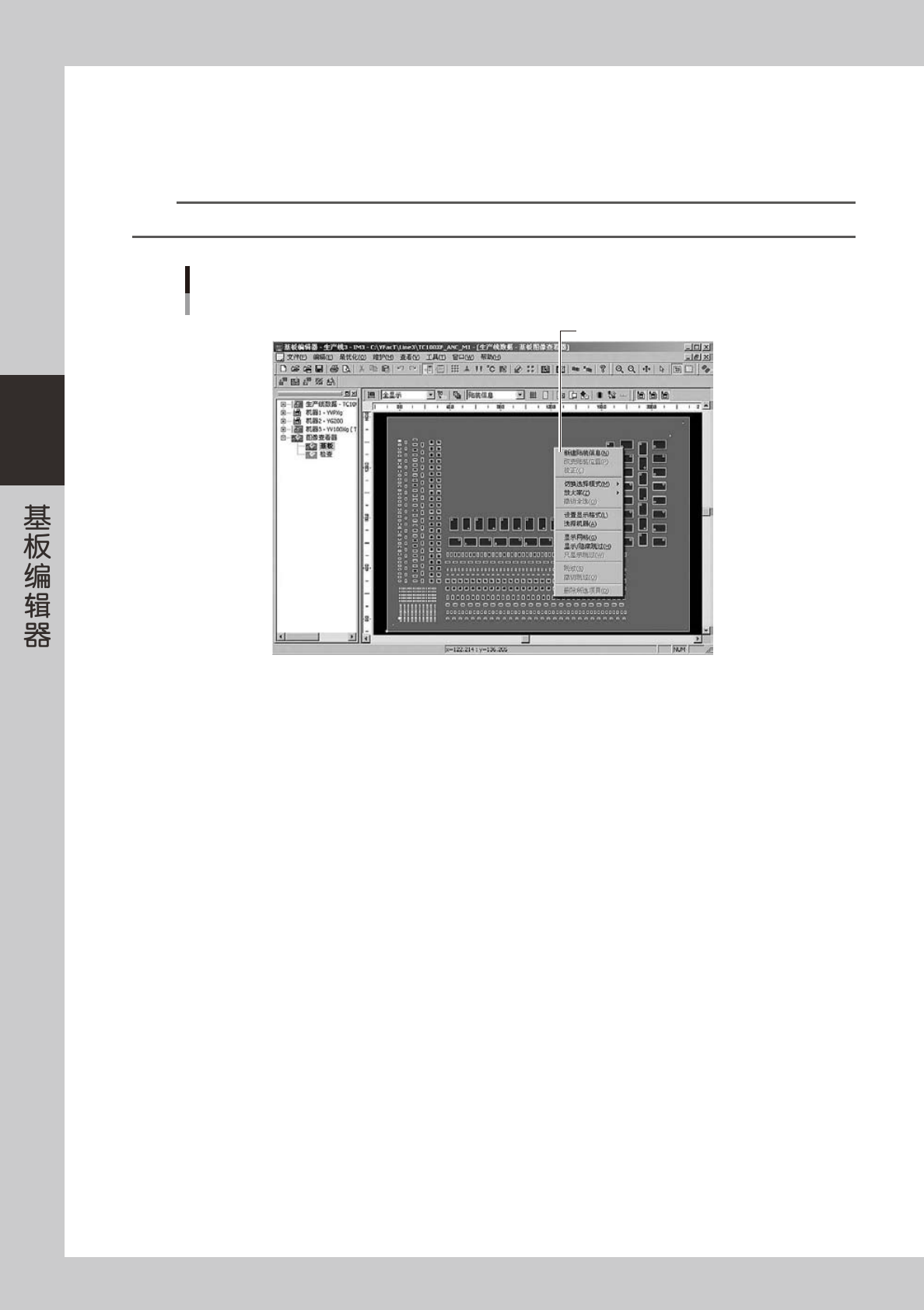
3-44 3 18. [ 矩形选择 ] 按钮 可用矩形框选择画面上的元件。 19. [ 矩形撤销 ] 按钮 取消用矩形框选中的元件。 n 要点 将光标置于主视图,点击鼠标右键显示鼠标右键菜单。也可以从菜单中选择并执行与按钮相同的命令。 基板图像查看器画面的构成 显示右键菜单 可以选择、执行与按钮相同的命令 66353-S0-00
3-43
3
2. 放大或缩小显示
可以放大或缩小图像的显示。
从下拉框中选择放大或缩小的倍率。
放大或缩小作业的基准位置为基板的右上方。
3. [ 撤销全选 ] 按钮
撤销全部所选内容。
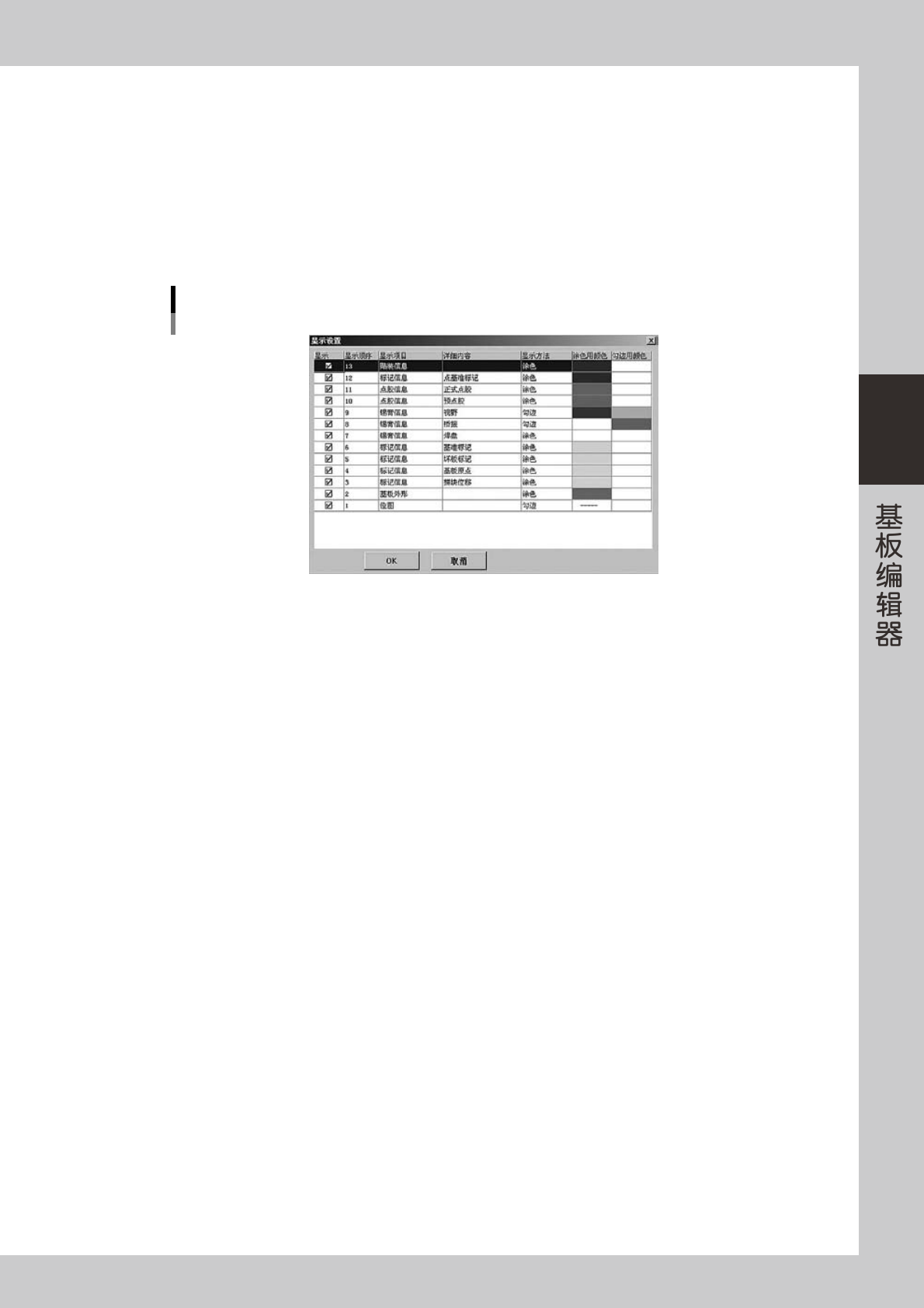
4. [ 设置显示格式 ]
打开显示设置画面,设置图像的显示格式。
显示设置画面
66352-S0-00
5. 显示项目的切换
从下拉框中选择要在图像查看器操作的项目。
6. [ 显示网格 ] 按钮
在主视图的基板上显示网格线。
7. [ 显示 / 隐藏跳过 ] 按钮
使在贴装信息中设置为跳过的元件在显示与隐藏之间切换。
8. [ 跳过 ] 按钮
将所选元件设置为跳过。
9. [ 撤销跳过 ] 按钮
撤销所选元件的跳过设置。
10.[ 删除所选项目 ] 按钮
删除所选的项目。
11.[ 新建贴装信息 ] 按钮
创建新的贴装信息。
12.[ 改变贴装位置 ] 按钮
改变贴装位置。
13.[ 选择机器 ] 按钮
使各机器的贴装信息在显示与隐藏之间切换。
14.[ 放大 ] 按钮
放大图像。
15.[ 缩小 ] 按钮
缩小图像。
16.[ 移动 ] 按钮
移动图像。
17.[ 选择 ] 按钮
可以选择画面上的元件。
3-44
3
18.[ 矩形选择 ] 按钮
可用矩形框选择画面上的元件。
19.[ 矩形撤销 ] 按钮
取消用矩形框选中的元件。
n
要点
将光标置于主视图,点击鼠标右键显示鼠标右键菜单。也可以从菜单中选择并执行与按钮相同的命令。
基板图像查看器画面的构成
显示右键菜单
可以选择、执行与按钮相同的命令
66353-S0-00
3-45
3
3.3 图像查看器的编辑
3.3.1 创建贴装信息
在图像查看器可以创建新的贴装信息。
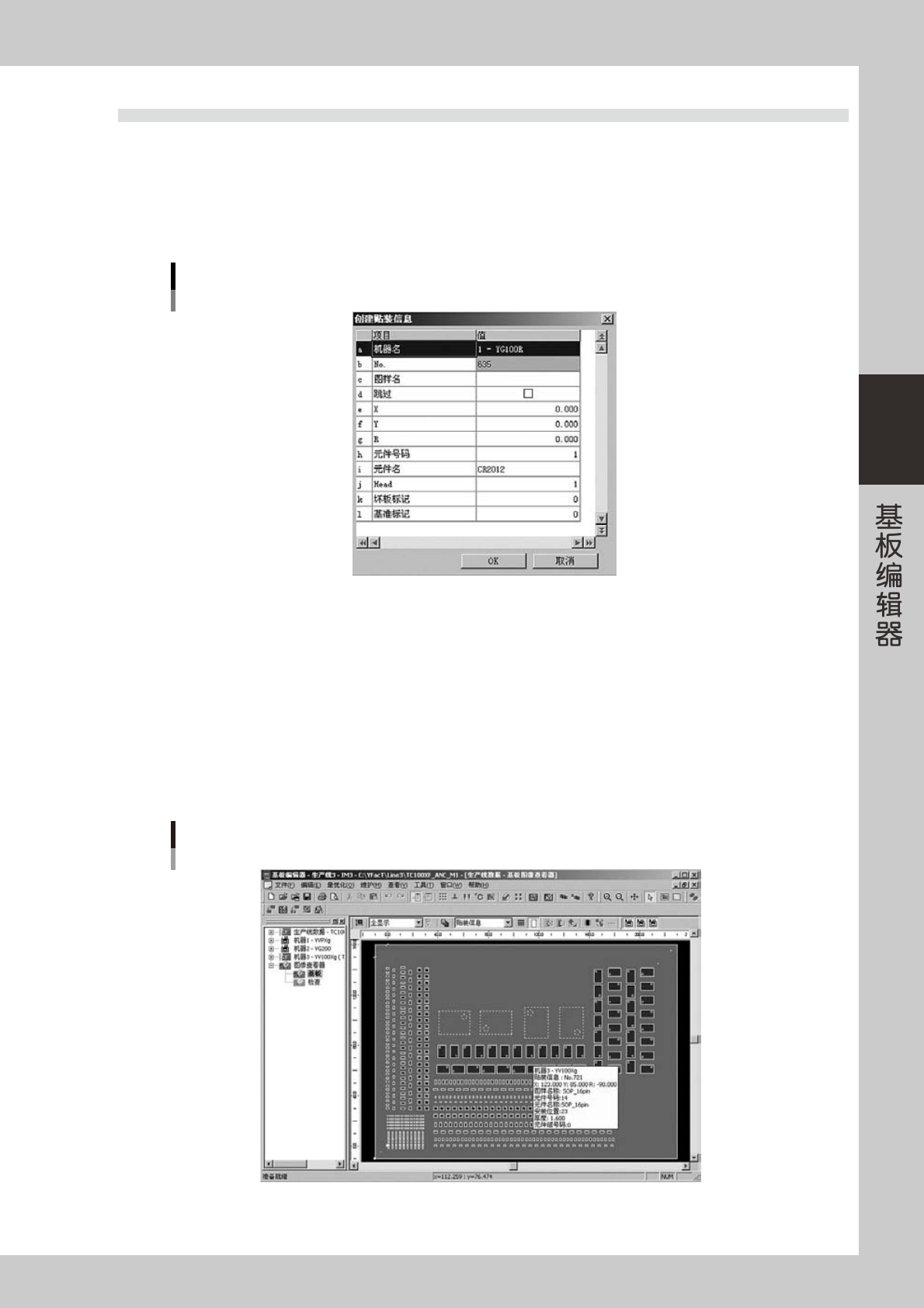
点击 [ 新建贴装信息 ] 按钮或点击鼠标右键显示右键菜单,选择「新建贴装信息」,显示「创建贴装信息」画面。
输入必要的项目,按 [OK] 按钮。
创建贴装信息画面
66354-S0-00
3.3.2 更改贴装位置
在图像查看器上可以更改元件的贴装位置坐标。
1
选择要更改贴装位置的元件。
1. 使用工具栏的 [ 移动 ]、[ 选择 ]、[ 放大 ] 按钮等,查找要更改贴装位置的元件。
将光标对准图像查看器中的元件,被对准的元件的号码、坐标位置、元件名等内容会显示。
2. 找到要更改贴装位置的元件后,按 [ 选择 ] 按钮并点击该元件。
所选元件的颜色会发生变化。
选择要更改贴装位置的元件
66355-S0-00