P-too操作手册(1).pdf - 第81页
2-49 2 2. [ 选择文件夹 ] 按钮 显示「浏览文件夹」对话框。 任选一个文件夹,点击 [ 确定 ] 按钮。画面移至所选文件夹。 参考 [ 选择文件夹 ] 按钮与「文件 (F)」菜单中的「左侧」和「右侧」的「选择文件夹 (S)」的功能相同。 3. [ 移动到上一层 ] 按钮 打开在当前文件夹的前一层文件夹。 参考 [ 移动到上一层 ] 按钮与「文件 (F)」菜单中的「左侧」和「右侧」的「移动到上一层 (U)」的功能相…
2-48
2
5.3 文件夹之间比较
使用文件夹之间比较功能,可以在任意文件夹之间比较保存的基板程序,还可以根据需要移动、复制程序和执行
同步。但,只有基板资源管理器可以访问的文件夹才可以使用此功能。
参考
在下列文件夹之间可以操作「文件夹之间比较」。
· 机器和 FactoryTools
· 正在操作的 FactoryTools 和 FactoryTools 的备份数据
· 保存在 FD、MO 等外接媒体中的数据和正在操作的 FactoryTools
· 生产线控制 ( 选配 ) 用 FactoryTools 和创建数据用 FactoryTools
等。
n
要点
只有基板名可以比较。
对更新时间和文件容量不同的基板程序,既无法比较更新时间和文件容量,也无法执行同步。
文件夹之间比较的操作步骤,如下所示。
1
启动文件夹之间比较功能。
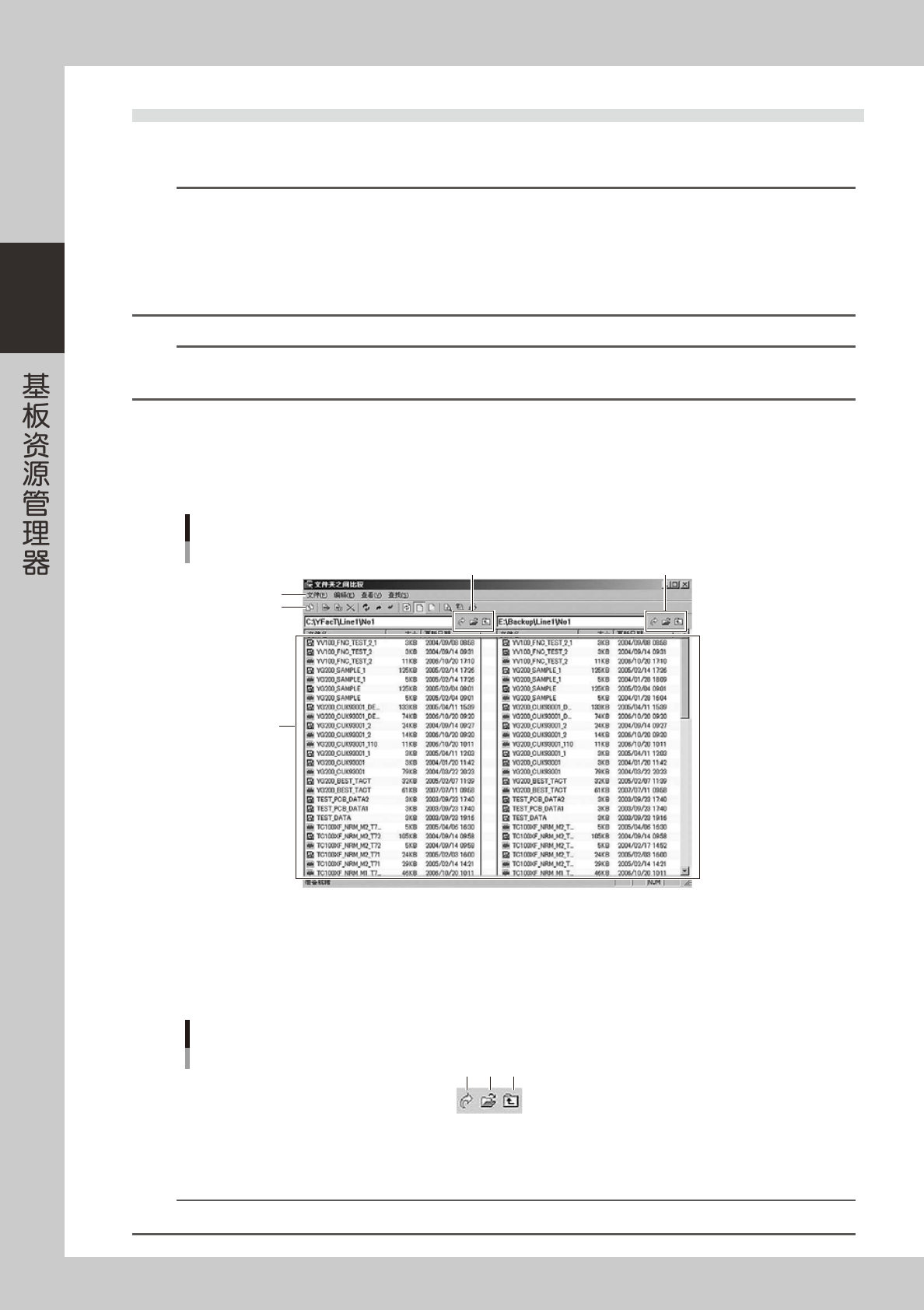
点击树状视图中的任意一个图标,选择「数据 (P)」菜单中「文件夹之间比较 (B)」,显示如下图所示画面。
文件夹之间比较
工具栏
菜单
基板程序
列表
文件夹操作按钮
文件夹操作按钮
66248-S0-00
2
选择要比较的文件夹。
通过左右两个文件夹的操作按钮,分别选择要比较的文件夹。
以列表形式显示登录在所选文件夹中的基板程序。
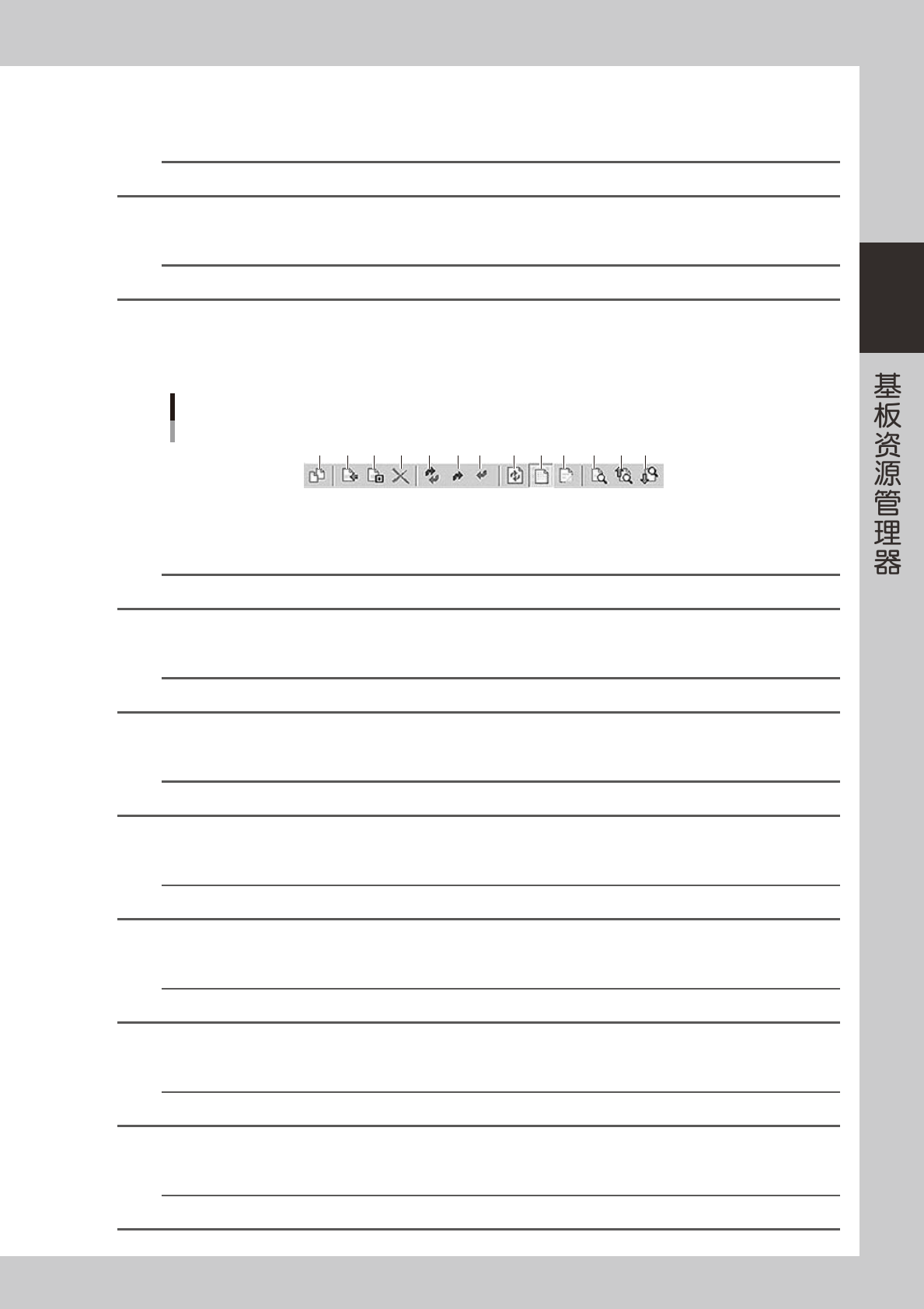
文件夹操作按钮
1 2 3
66248-S0-00
1. [ 移动到文件夹 ] 按钮
移至在按钮左侧的编辑框中所指定的文件夹中。
参考
[ 移动到文件夹 ] 按钮与「文件 (F)」菜单中的「左侧」和「右侧」的「移动到指定的文件夹 (G)」的功能相同。
2-49
2
2. [ 选择文件夹 ] 按钮
显示「浏览文件夹」对话框。
任选一个文件夹,点击 [ 确定 ] 按钮。画面移至所选文件夹。
参考
[ 选择文件夹 ] 按钮与「文件 (F)」菜单中的「左侧」和「右侧」的「选择文件夹 (S)」的功能相同。
3. [ 移动到上一层 ] 按钮
打开在当前文件夹的前一层文件夹。
参考
[ 移动到上一层 ] 按钮与「文件 (F)」菜单中的「左侧」和「右侧」的「移动到上一层 (U)」的功能相同。
3
进行文件夹之间的比较。
使用工具栏的按钮或菜单进行复制、移动、执行同步等操作。
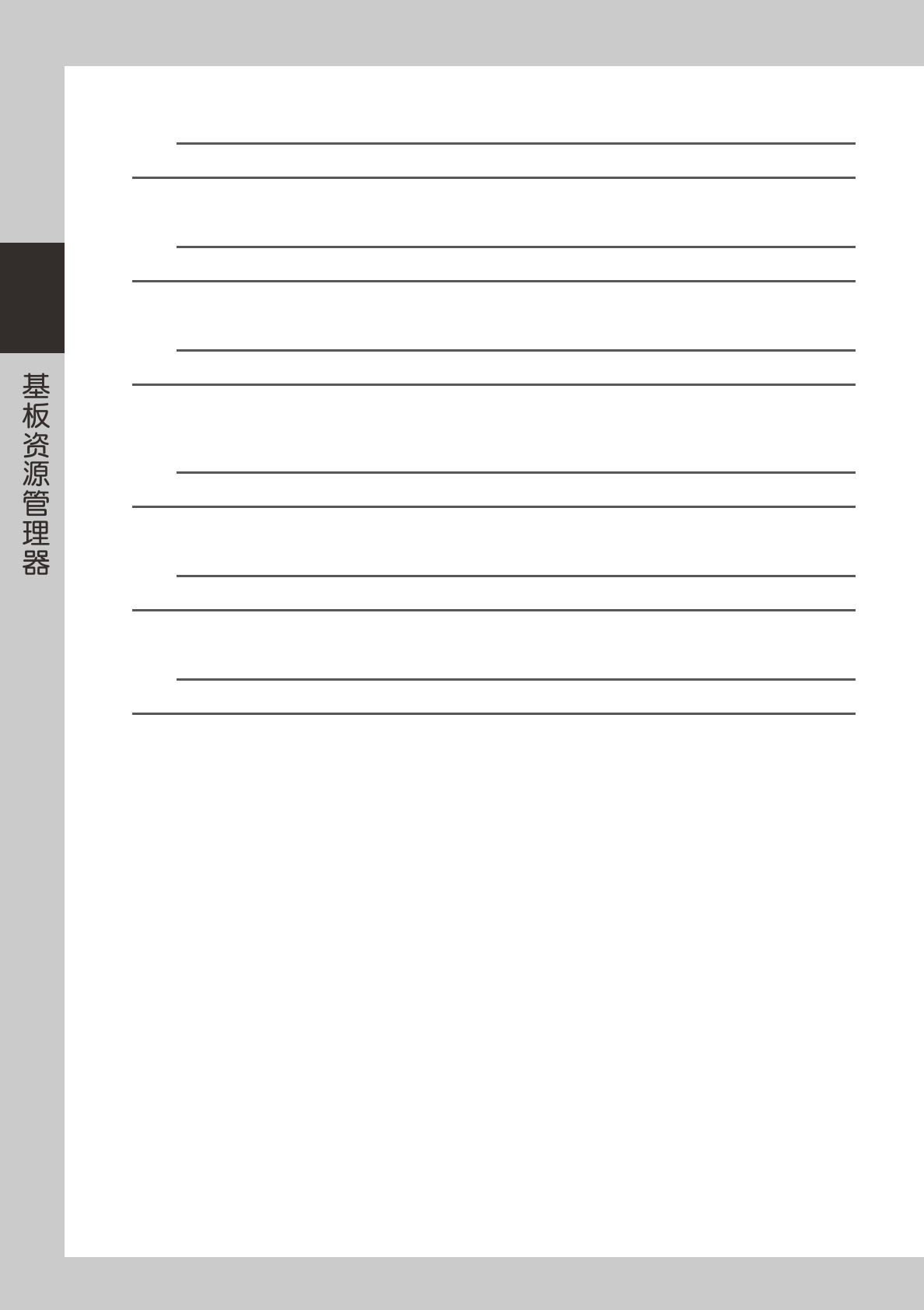
工具栏
1 2 3 4 5 6 7 8 9 10 11 12 13
66250-S0-00
1. [ 创建 ] 按钮
打开创建画面。
参考
[ 创建 ] 按钮与「文件 (F)」菜单中的「创建 (N)」功能相同。
2. [ 移动基板程序 ] 按钮
选择基板程序后点击 [ 移动基板程序 ] 按钮,从左到右或从右到左移动所选基板程序。
参考
[ 移动基板程序 ] 按钮与「编辑 (E)」菜单中的「移动 (M)」功能相同。
3. [ 复制基板程序 ] 按钮
选择基板程序后点击 [ 复制基板程序 ] 按钮,从左到右或从右到左复制所选基板程序。
参考
[ 复制基板程序 ] 按钮与「编辑 (E)」菜单中的「复制 (C)」功能相同。
4. [ 删除基板程序 ] 按钮
选择基板程序后点击 [ 删除基板程序 ] 按钮,所选基板程序被删除。
参考
[ 删除基板程序 ] 按钮与「编辑 (E)」菜单中的「删除 (D)」功能相同。
5. [ 文件夹同步 ] 按钮
在左右两侧文件夹之间执行同步。
参考
[ 文件夹同步 ] 按钮与「编辑 (E)」菜单中的「同步 (S)」功能相同。
6. [ 与左侧同步 ] 按钮
以左侧的文件夹为基准执行同步。
参考
[ 与左侧同步 ] 按钮与「编辑 (E)」菜单中的「与左侧同步 (L)」功能相同。
7. [ 与右侧同步 ] 按钮
以右侧的文件夹为基准执行同步。
参考
[ 与右侧同步 ] 按钮与「编辑 (E)」菜单中的「与右侧同步 (R)」功能相同。
2-50
2
8. [ 刷新列表 ] 按钮
刷新基板程序列表。
参考
[ 刷新列表 ] 按钮与「查看 (V)」菜单中的「刷新 (R)」功能相同。
9. [ 全部显示 ] 按钮
显示左右侧文件夹中所保存的所有基板程序。
参考
[ 全部显示 ] 按钮与「查看 (V)」菜单中的「全部显示 (A)」功能相同。
10.[ 显示不同点 ] 按钮
比较左右两侧的文件夹,只显示不同的基板程序。
参考
[ 显示不同点 ] 按钮与「查看 (V)」菜单中的「只显示不同点 (D)」功能相同。
11.[ 查找 ] 按钮
查找基板程序。
显示「查找列表」对话框,输入要查找的基板程序名。
参考
[ 查找 ] 按钮与「查找 (S)」菜单中的「查找 (F)」功能相同。
12.[ 向上查找 ] 按钮
在按 [ 查找 ] 按钮查找到的基板程序所在行的以上范围,继续查找。
参考
[ 向上查找 ] 按钮与「查找 (S)」菜单中的「向上查找 (P)」功能相同。
13.[ 向下查找 ] 按钮
在按 [ 查找 ] 按钮查找到的基板程序所在行的以下范围,继续查找。
参考
[ 向下查找 ] 按钮与「查找 (S)」菜单中的「向下查找 (N)」功能相同。
4
退出文件夹之间比较画面。
操作完后,选择「文件 (F)」菜单中的「退出 (X)」,或点击主视图中的 [ 关闭 ] 按钮。
退出文件夹之间比较画面。