P-too操作手册(1).pdf - 第194页
4-22 4 3. 送料器位置设置信息画面的编辑 以下,介绍在送料器位置设置信息画面可以编辑的内容。 3.1 生产线的切换 选择任意生产线,如送料器查看器已经启动,可以切换至其它生产线。 1 选择「生产计划 (P)」菜单中的「切换生产线 (L)」 。 显示「请选择生产线」对话框。 送料器查看器初始画面 切换生产线 66435-S0-00 2 选择生产线。 选择要切换的生产线,点击 [OK] 按钮。 3 所选生产线的送料器查看器启…
4-21
4
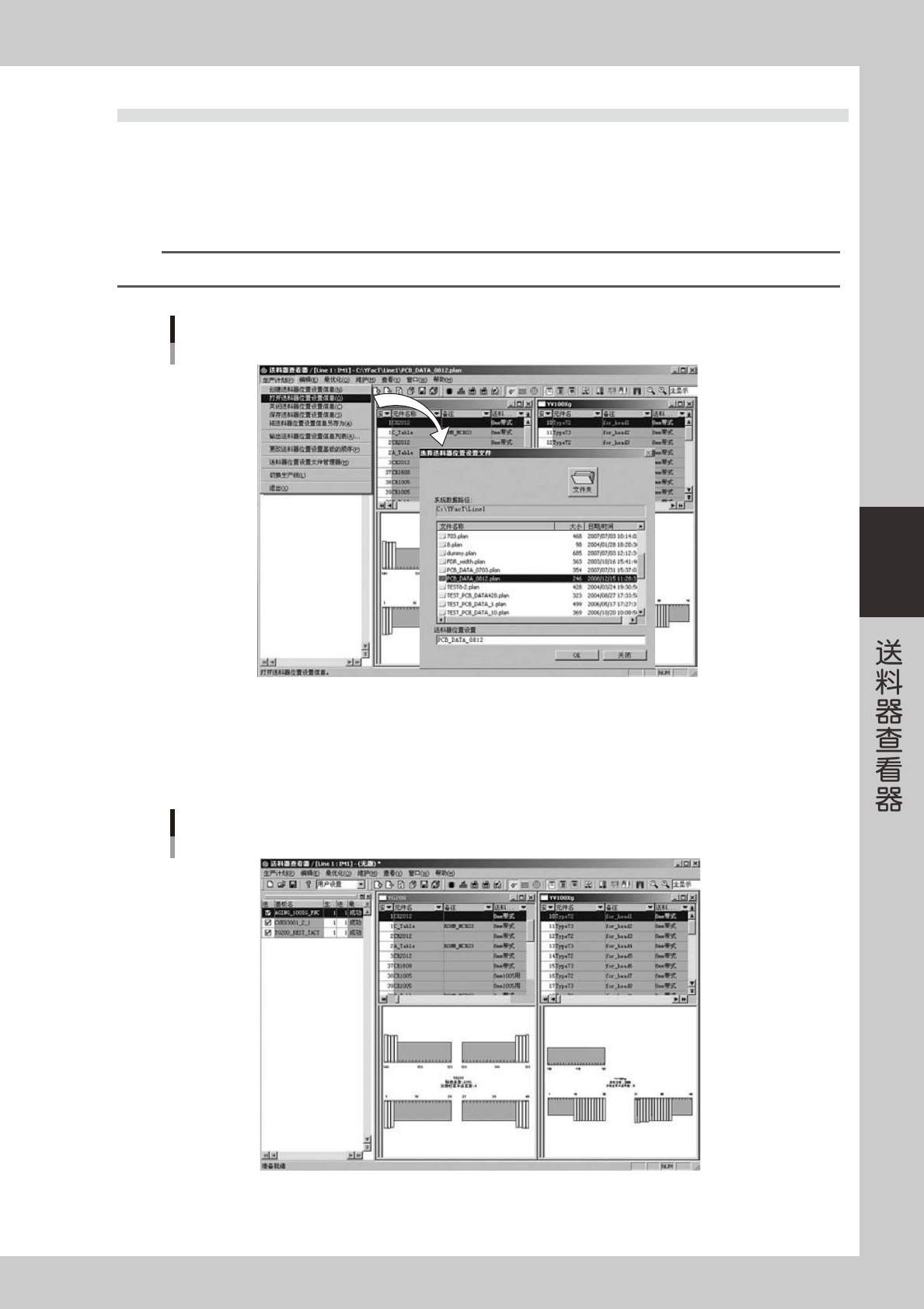
2.3 打开送料器位置设置信息
按以下方法打开已登录的送料器位置设置信息。
1
打开送料器位置设置信息。
从「生产计划 (P)」菜单中选择「打开送料器位置设置信息 (O)」。
显示「选择送料器位置设置文件」的对话框。
参考
点击工具栏的 [ 打开送料器位置设置信息 ] 按钮,也可以进行相同操作。
打开送料器位置设置信息
66433-S0-00
2
选择要打开的数据。
选择要打开的文件,点击 [OK] 按钮。
读入并显示所选送料器位置设置信息数据。
送料器位置设置信息画面
66434-S0-00
4-22
4
3.送料器位置设置信息画面的编辑
以下,介绍在送料器位置设置信息画面可以编辑的内容。
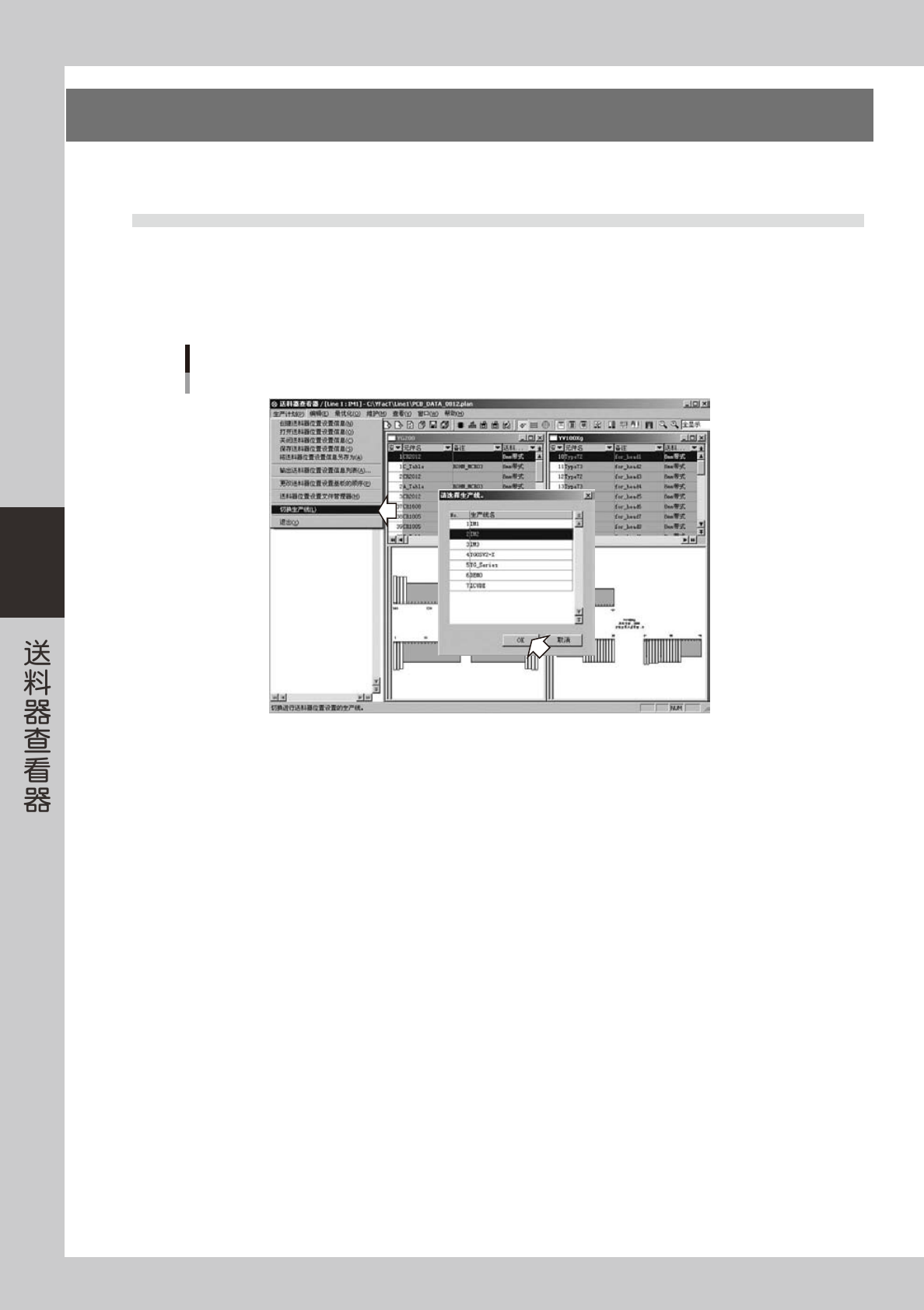
3.1 生产线的切换
选择任意生产线,如送料器查看器已经启动,可以切换至其它生产线。
1
选择「生产计划 (P)」菜单中的「切换生产线 (L)」。
显示「请选择生产线」对话框。
送料器查看器初始画面
切换生产线
66435-S0-00
2
选择生产线。
选择要切换的生产线,点击 [OK] 按钮。
3
所选生产线的送料器查看器启动。
4-23
4
3.2 基板的添加和删除
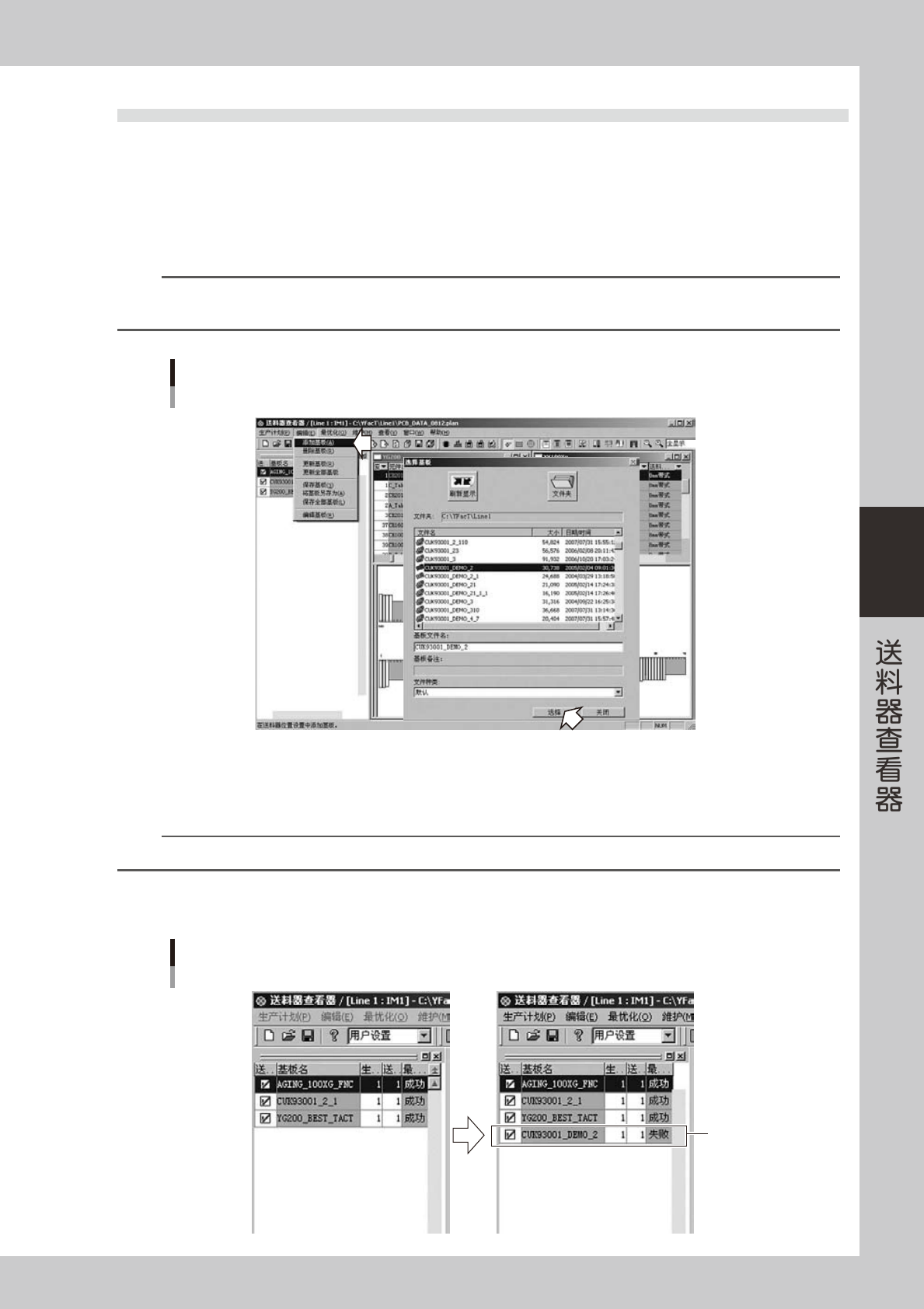
在当前正在操作的送料器位置设置信息画面,可以添加新的基板或删除基板。
3.2.1 基板的添加
1
从「编辑 (E)」菜单中选择「添加基板 (A)」。
显示「选择基板」对话框。
参考
点击 [ 添加基板 ] 按钮,也可以进行相同操作。
在「基板列表窗口」选择任意基板,点击鼠标右键显示右键菜单,也可以选择相同命令。
送料器位置设置信息画面
添加基板
66436-S0-00
2
选择要添加的基板。
在「选择基板」对话框选择要添加的基板,点击 [ 选择 ] 按钮。
参考
同时按 [Ctrl] 键或 [Shift] 键,可以选择多张基板。
3
在「基板列表窗口」中添加基板。
基板列表窗口
添加基板
添加的基板
66437-S0-00