P-too操作手册(1).pdf - 第48页
2-16 2 4. 显示 「登录新机器」 画面, 确认内容后点击 [OK] 按钮。基板资源管理器的显示内容即变为登录后的画面。 登录新机器时的提示画面 66225-S0-00 c 注意 登录机器时,送料器规格和吸嘴规格不会自动随之登录。 要登录送料器规格和吸嘴规格,必须在机器属性 (VmSpec) 中设置。 机器属性 (VmSpec) 的启动 : 选择机器图标,点击鼠标右键显示右键菜单后,选择「机器属性」 。 显示设置画面…
2-15
2
6
登录机器。
登录生产线后,登录机器。1 条生产线可以登录 1 〜 10 台机器。
c
注意
1 条生产线只能登录 1 台印刷机,而且印刷机只能登录在生产线的开始位置。
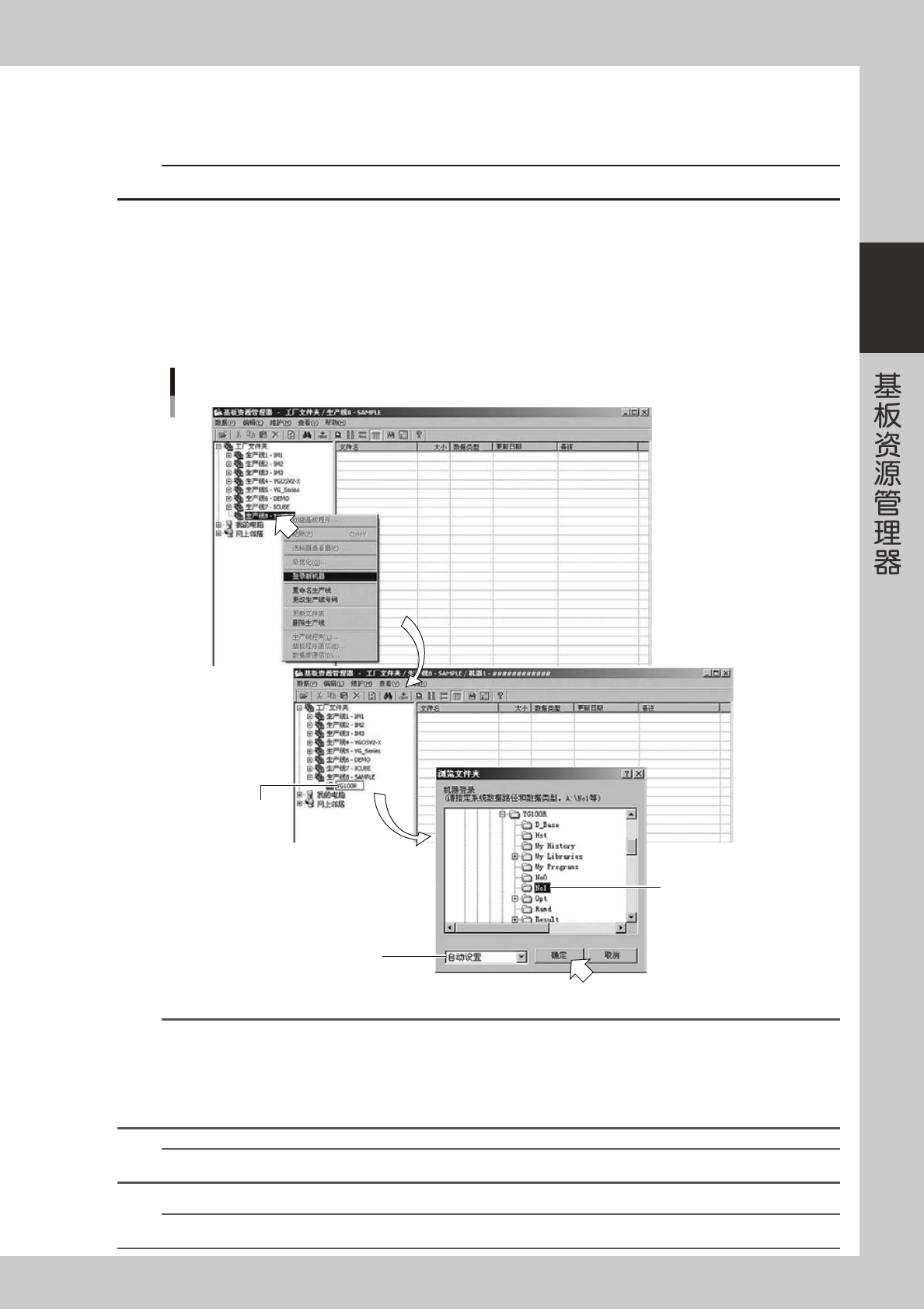
1. 选择要登录的生产线,点击鼠标右键显示右键菜单并选择「登录新机器」。
2. 登录机器名。
一般输入机器的机型名。可使用的字符为下划线和半角英文数字,字符数控制在 12 字符以内。
3. 输入名称后按 [Enter] 键,显示「浏览文件夹」对话框。选择要登录的机器数据所在的文件夹 (A: \No.1
等 ) 和数据类型,点击 [ 确定 ] 按钮。
开始写入数据。
登录机器
输入机器名后,
按[Enter]键
选择数据类型
选择要写入的机器数据
所在的文件夹后,点击
[确定]按钮
66224-S0-00
参考
数据类型选择为「自动设置」时,可以自动指定的数据格式如下所示 :
· YVP-Xg、YCP :Printer 文本
· YGP :YGZ
· YS 系列、YG 系列 (YG200、YGP 除外 ) :YGX
· 上述以外的机器 :VIOS 或 YGX
参考
不选择「自动设置」时,参照前言「3.3基板的数据格式」中的「■各机型可以使用的数据格式一览表」的内容。
n
要点
在此设置的初始值将作为默认值在基板编辑器使用。
2-16
2
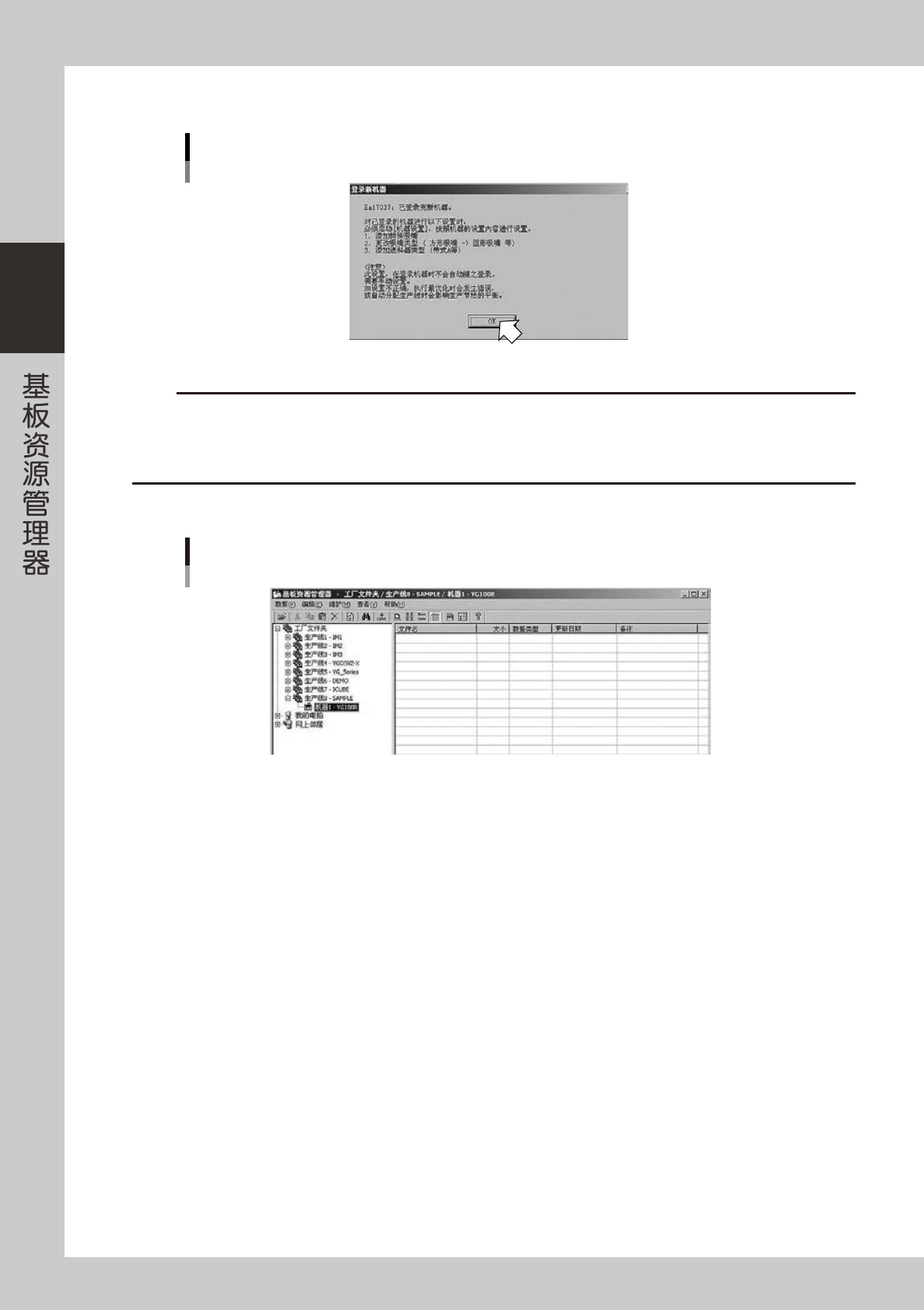
4. 显示「登录新机器」画面,确认内容后点击 [OK] 按钮。基板资源管理器的显示内容即变为登录后的画面。
登录新机器时的提示画面
66225-S0-00
c
注意
登录机器时,送料器规格和吸嘴规格不会自动随之登录。
要登录送料器规格和吸嘴规格,必须在机器属性 (VmSpec) 中设置。
机器属性 (VmSpec) 的启动 :选择机器图标,点击鼠标右键显示右键菜单后,选择「机器属性」。
显示设置画面后,设置「规格信息」。
5. 登录的机器显示在基板资源管理器的树状视图中。
完成机器登录的树状视图
66226-S0-00
6. 要登录多台机器时,反复 1 〜 4 的操作。
7
登录多条生产线、多台机器时,反复「Step3」〜「Step6」的操作。
2-17
2
8
确认机器的默认数据类型。
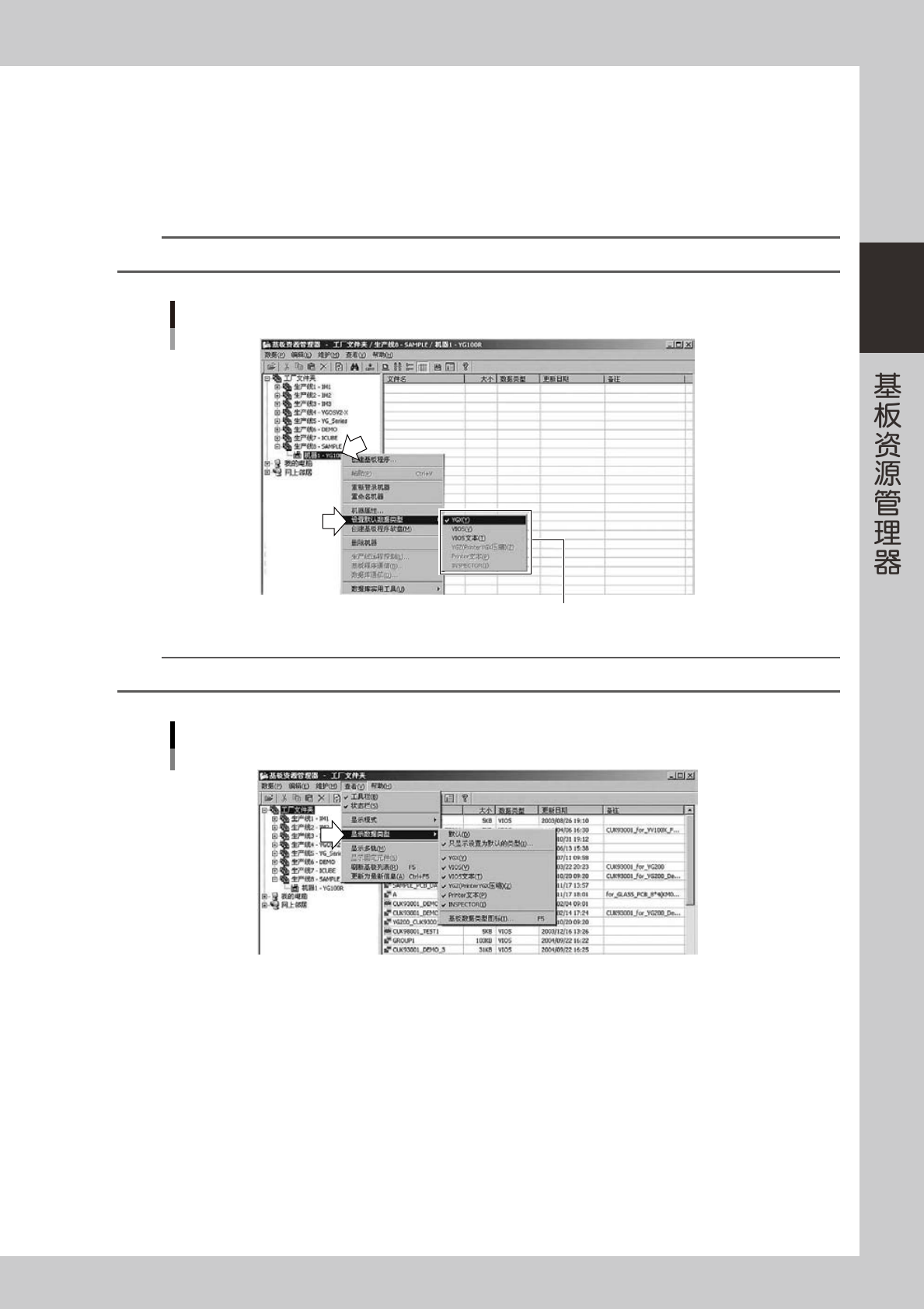
1. 从树状视图中选择已登录的机器,点击鼠标右键显示右键菜单。
2. 选择菜单中的「设置默认数据类型」,显示「子菜单」。
3. 确认数据类型。
在第 6 步 (Step6) 中选择的数据类型前有勾号“√”显示。
n
要点
要更改数据类型时,勾选要设置的其它数据类型即可。
机器默认设置画面
选择数据类型
66227-S0-00
参考
用「查看 (V)」菜单中「显示数据类型」的子菜单,可以切换显示的数据类型。
显示数据类型
66228-S0-00
对已登录的机器,可以进行下列操作。
●全部机器重新登录
工厂文件夹中所登录的机器,除用 FD 登录的机器以外,可以一次性重新登录。
选择「维护 (M)」菜单的「全部机器重新登录 (R)」。
按照显示的「执行全部机器重新登录」对话框的指示操作。
●创建基板程序软盘
使用 FD 在机器间传递基板程序时,必须要有基板程序软盘。
从树状视图中选择机器图标,点击鼠标右键显示右键菜单,选择「创建基板程序软盘 (M)」进行创建。