P-too操作手册(1).pdf - 第43页
2-1 1 2 ●状态栏 状态栏显示基板资源管理器的运行状况和光标等所选项目的状态,还显示有关菜单的说明等。勾选「查看 (V)」菜单的 「状态栏 (S)」后,状态栏为显示状态,不勾选时,状态栏为隐藏状态。 通过是否勾选菜单,可以使状态栏在显示与隐藏之间切换。 状态栏 状态栏 66220-S0-00
2-10
2
4. [ 详细显示 ] 按钮
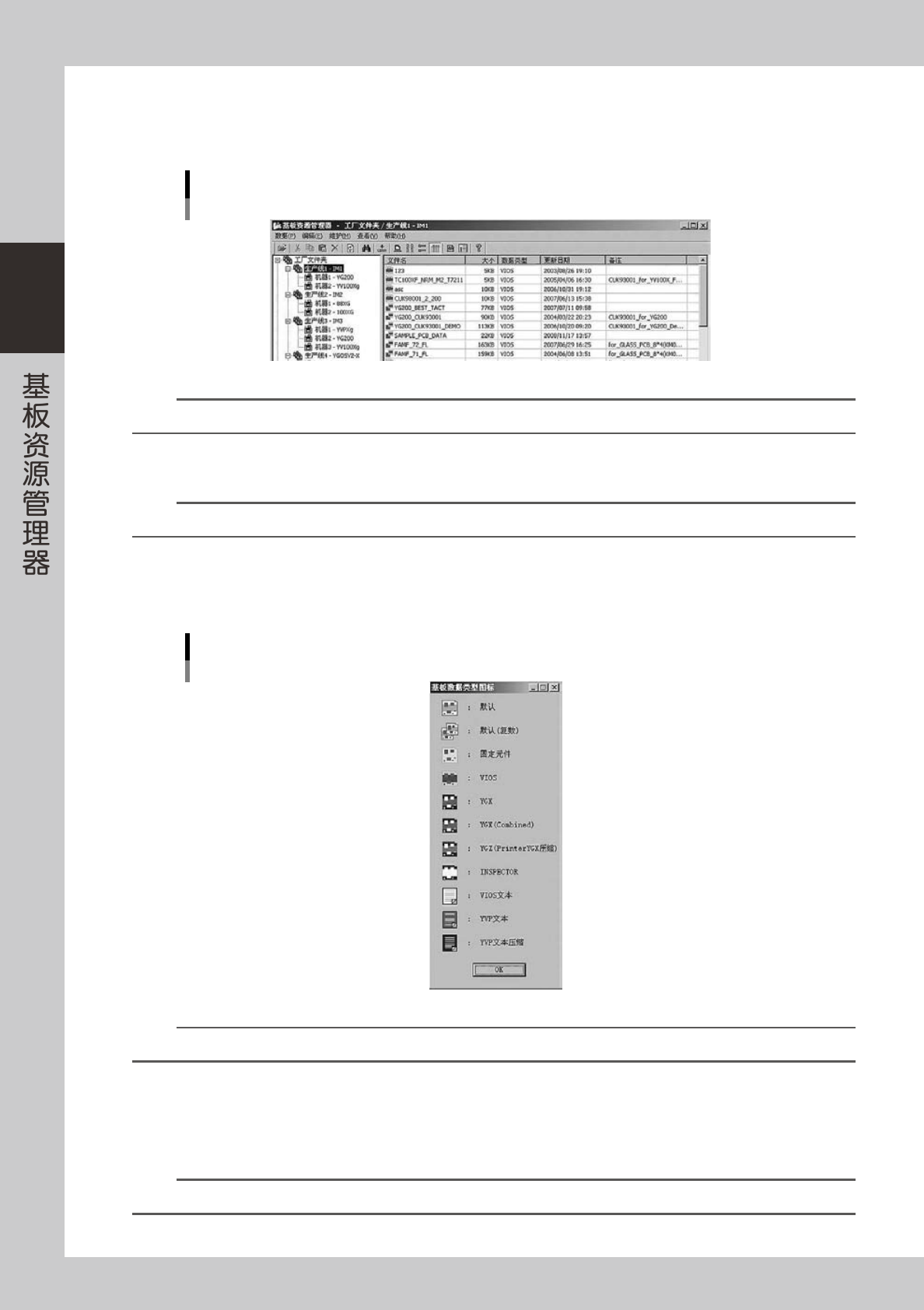
以列表的形式显示主视图的基板程序与详细信息。
显示内容有大小、数据类型、更新日期、备注等。
主视图的详细显示
66218-S0-00
参考
[ 详细显示 ] 按钮与「查看 (V)」菜单中的「显示模式」-「详细 (D)」功能相同。
5. [ 默认 ] 按钮
显示或隐藏默认类型的基板程序。
参考
[ 默认 ] 按钮与「查看 (V)」菜单中的「显示数据类型」-「默认 (D)」功能相同。
6. [ 基板数据类型图标 ] 按钮
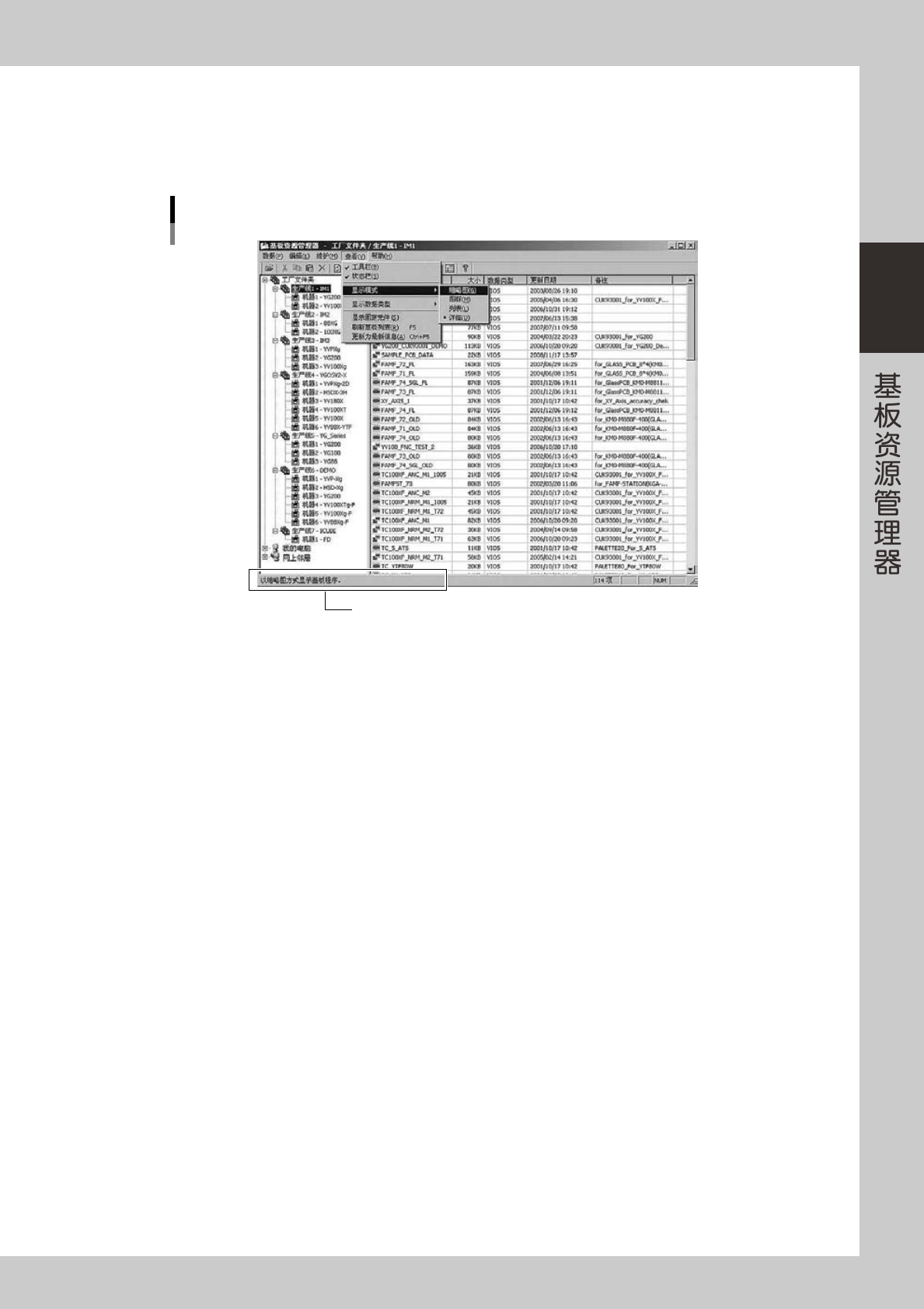
显示主视图中显示的基板程序的数据类型图标的凡例。
不同数据类型的图标不相同。
常用基板数据类型图标的凡例
66219-S0-20
参考
[ 基板数据类型图标 ] 按钮与「查看 (V)」菜单中的「显示数据类型」-「基板数据类型图标 (I)」功能相同。
7. [ 数据库实用工具 ] 按钮
启动数据库实用工具。
8. [ 显示版本 ] 按钮
显示基板资源管理器的版本信息。
参考
[ 显示版本 ] 按钮与「帮助 (H)」菜单中的「版本信息 (A)」功能相同。
2-11
2
●状态栏
状态栏显示基板资源管理器的运行状况和光标等所选项目的状态,还显示有关菜单的说明等。勾选「查看 (V)」菜单的
「状态栏 (S)」后,状态栏为显示状态,不勾选时,状态栏为隐藏状态。
通过是否勾选菜单,可以使状态栏在显示与隐藏之间切换。
状态栏
状态栏
66220-S0-00
2-12
2
3.生产线、机器的登录与删除
要在 FactoryTools 用基板编辑器对基板程序进行编辑和执行最优化,必须先登录连接在生产线上的机器。
以下,介绍生产线、机器的登录和删除方法。
3.1 生产线、机器的登录
1
分别在各台机器上创建基板程序软盘或基板文件夹。
有关基板程序软盘或基板文件夹的创建方法,参阅各程序设计手册。
n
要点
登录保存在网络上的机器时,浏览网络上的「No.1」文件夹,就可以登录生产线、机器。此时,不必创建基板程序软盘或基板文件
夹。
2
启动基板资源管理器。
3
登录新的生产线。
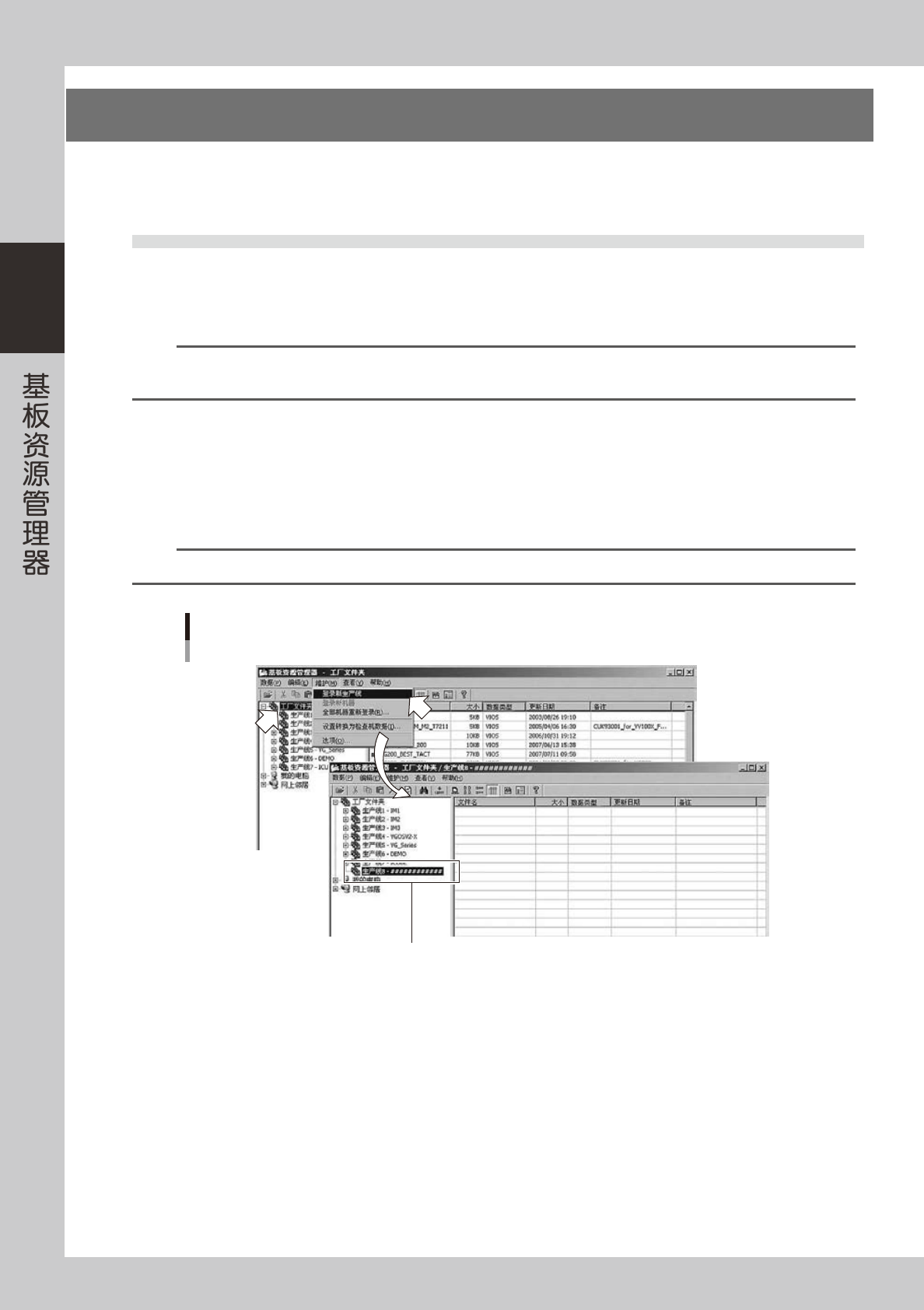
1. 点击树状视图的「工厂文件夹」。
2. 点击「维护 (M)」菜单中的「登录新生产线 (L)」,新生产线被登录并显示在树状视图中。
参考
点击鼠标右键显示右键菜单也可以执行相同命令。
菜单操作
登录生产线
显示新的生产线
66221-S0-00